Redimensionar Imagem - Escalador Inteligente para Make
Redimensionar uma imagem é um Make módulo por PDF4me que redimensiona uma imagem em porcentagem dentro do seu cenário. Use-a para diminuir o tamanho de fotos de produtos para uma loja virtual, gerar miniaturas ou preparar recursos para a web automaticamente, sem precisar abrir um editor de imagens para cada arquivo.
O que este módulo faz
PDF4me Redimensionar uma imagem Oferece redimensionamento automático de imagens em Make cenários com dimensionamento baseado em porcentagem. Ajusta as dimensões da imagem preservando a qualidade, permitindo otimização para a web, criação de miniaturas, design responsivo preparação e fluxos de trabalho de imagem em múltiplos dispositivos.
Como faço para autenticar minha conta? Make Cenário?
Para acessar o PDF4me Web API através Make, cada solicitação deve incluir um válido Conexão segurando o seu PDF4me API chave. Isso permite uma comunicação segura e autenticada entre o seu Make cenário e PDF4meserviço de redimensionamento de imagens.
Fatos importantes que você não deve perder
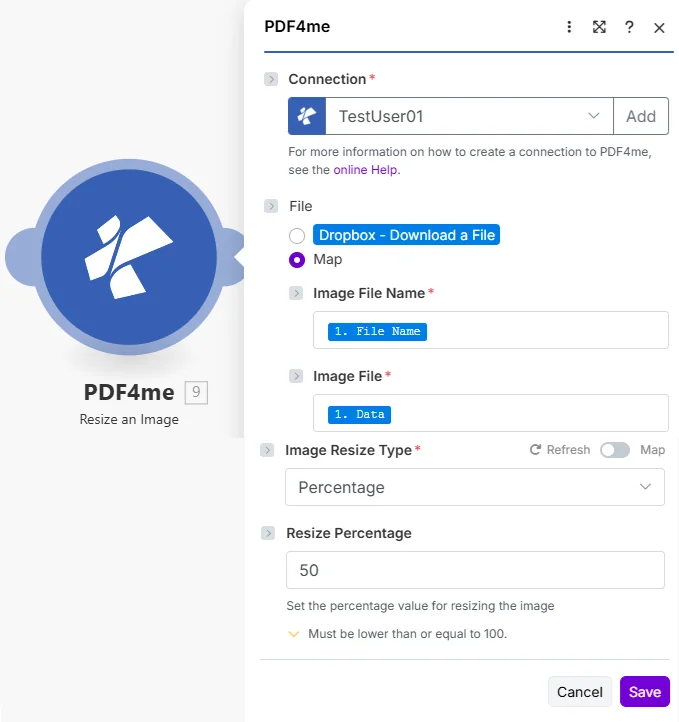
Defina o Tipo de Redimensionamento de Imagem como Porcentagem e insira uma Porcentagem de Redimensionamento de 1 a 100. O valor 50 produz uma imagem com metade do tamanho original.
Quais parâmetros são necessários para redimensionar uma imagem?
Obrigatório: É sempre obrigatório fornecer a conexão, o nome do arquivo de imagem, o arquivo de imagem e o tipo de redimensionamento da imagem. A porcentagem de redimensionamento é obrigatória quando o tipo de redimensionamento da imagem estiver definido como porcentagem.
| Parâmetro | Obrigatório | O que faz | Exemplo |
|---|---|---|---|
| Connection | Required | PDF4me API connection. Click Add and paste your API key the first time. Reused automatically across all PDF4me modules in your scenarios. | TestUser01 |
| Image File Name | Required | Filename of the source image. Map from a previous module or set explicitly. | product.jpg |
| Image File | Required | Binary content of the source image. Map from Dropbox, Google Drive, or any previous module that outputs image binary data. | 1. Data |
| Image Resize Type | Required | Resize method. Percentage scales relative to the original size. Specific targets an exact output size (additional dimension fields appear for this mode). | Percentage |
| Resize Percentage | Conditional | Scale value from 1 to 100, required when Image Resize Type is Percentage. 50 produces a half-size image; values above 100 are not accepted. | 50 |
Saída
| Campo | Tipo | O que contém |
|---|---|---|
Temp.Document.Name | String | Base64-encoded resized image document data, ready to upload, embed, or pass to a downstream module. |
Configurações típicas
Exemplos de fluxo de trabalhoCommon Make scenario patterns using Resize an Image.
- Um alerta do Dropbox Watch Files é acionado quando novas fotos de produtos são carregadas.
- Um iterador percorre cada nova imagem no lote.
- A opção "Redimensionar uma imagem" redimensiona cada foto para uma porcentagem de redimensionamento de 25%, produzindo uma miniatura pequena.
- A etapa de upload do Dropbox salva a miniatura em uma subpasta de miniaturas ao lado do arquivo original.
- Uma etapa de atualização do catálogo de produtos vincula a miniatura ao registro do produto.
- Um gatilho é acionado quando uma imagem em resolução total é carregada no site.
- A opção "Redimensionar uma imagem" reduz o tamanho da imagem com uma porcentagem de redimensionamento de 50% para diminuir as dimensões e acelerar o carregamento da página.
- A etapa de Compressão de Imagem reduz ainda mais o tamanho do arquivo sem perda visível de qualidade.
- Um upload para CDN A etapa publica a imagem otimizada.
- Uma etapa de atualização do registro da página vincula o novo URL do recurso.
- Um alerta de e-mail é acionado quando um cliente envia um anexo de foto que excede o limite de tamanho.
- Redimensionar uma imagem reduz o tamanho do anexo para uma porcentagem de redimensionamento menor, adequada para envio por e-mail.
- Um roteador verifica se o arquivo redimensionado agora atende ao requisito de tamanho.
- A imagem redimensionada é encaminhada para o sistema de tickets de suporte.
- Uma resposta automática confirma o recebimento com o anexo redimensionado incluído.
Dicas práticas
Folha de dicas
| Campo | Valor |
|---|---|
| Module | Resize an Image |
| Connection | PDF4me API key |
| Image Resize Type (relative scale) | Percentage |
| Resize Percentage (half size) | 50 |
| Resize Percentage (thumbnail) | 25 |
| Resize Percentage max | 100 |
| Bulk processing | Wrap in a Make Iterator |
| Output field | Temp.Document.Name (Base64) |