Criar imagens a partir de PDF - Miniaturas para Make
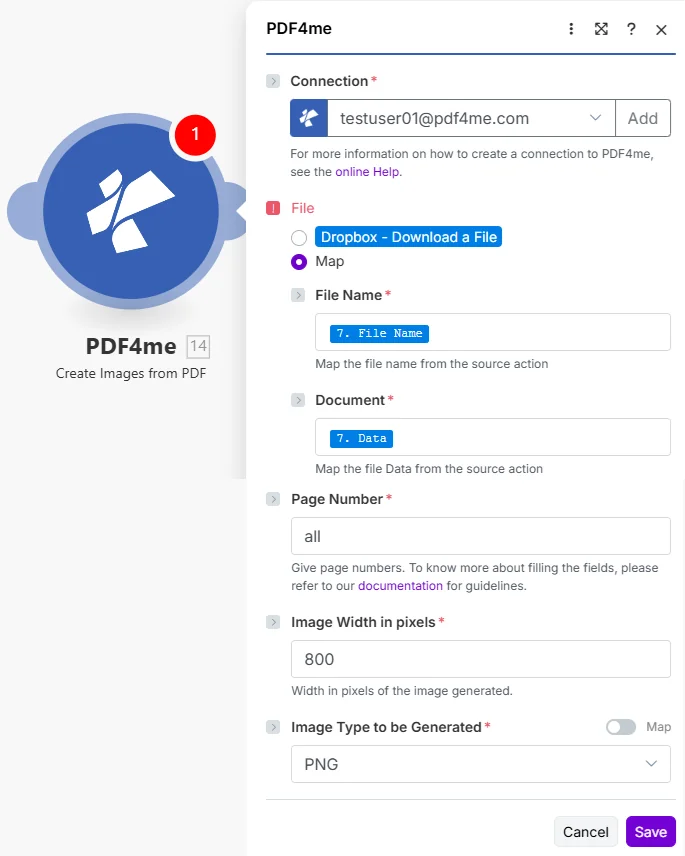
PDF4me Criar imagens a partir de PDF O módulo fornece automação PDF Conversão de página em imagem dentro de Make Cenários com formato de saída personalizável e controle de resolução. Este serviço de renderização versátil gera miniaturas, pré-visualizações e capturas de tela de páginas em vários formatos de imagem, permitindo exibição na web, geração de pré-visualizações, compartilhamento em redes sociais e fluxos de trabalho de conteúdo visual em plataformas de armazenamento em nuvem e aplicativos empresariais. Selecione as páginas digitando o que você precisa no campo de busca. Número da página campo (páginas individuais, intervalos ou palavras-chave como all).
Autenticando seu API Solicitar
Para acessar o PDF4me Web API através MakePara que uma solicitação seja válida, é necessário incluir credenciais de autenticação adequadas. A autenticação garante uma comunicação segura e valida sua identidade como usuário autorizado, permitindo uma integração perfeita entre seus sistemas. Make cenários e PDF4meOs poderosos serviços de geração de imagens da [nome da empresa].
Principais características
- Seleção de páginaDigite quais páginas converter no campo Número da página campo (páginas individuais, intervalos ou palavras-chave como
all) - Saída em múltiplos formatos: Gerar JPG, PNG, BMP, GIF, ou TIFF imagens
- Controle de resoluçãoDefina a largura da imagem em pixels para obter a melhor qualidade.
- Criação de miniaturasGere imagens de pré-visualização a partir de PDF páginas
- Publicação na WebCriar imagens de página que possam ser exibidas na web
Parâmetros
Lista completa de parâmetros para a opção Criar imagens a partir de PDF módulo.
Importante: Os parâmetros marcados com um asterisco (***) são obrigatórios e devem ser fornecidos para que o módulo funcione corretamente.
| Parâmetro | Tipo | Descrição | Exemplo |
|---|---|---|---|
| Nome do arquivo*** | Corda | Fonte PDF nome do arquivo: incluir .pdf. Mapeie a partir do módulo anterior ou defina um nome fixo. | brochure.pdf |
| Documento*** | Buffer | PDF bytes do arquivo: mapear o binário PDF do Dropbox, HTTP, Google Drive, etc. | [PDF Buffer] |
| Número da página*** | Corda | Páginas a converter • Tipo uma linha de texto no Número da página campo, números simples, vírgulas, hífenes e algumas palavras-chave (veja abaixo) • A primeira página é 1 (a página inicial do PDF (página 1) • Separe as escolhas com vírgulas.: por exemplo 1,3,5 são três páginas individuais; 1,2-3,5,7- mistura singles e spans• Hífen significa “através de”: 2-5 são as páginas 2, 3, 4 e 5. Um traço com nada depois disso (7-) significa “da página 7 até a última página”• Palavras-chave: all ou um solitário * para todo o arquivo; last apenas para a página final; first, 0, ou 1 Apenas para a primeira página; -1 e -2 contar a partir do fim• Números de página muito grandes são ignorados.E você pode digitar a mesma página mais de uma vez se precisar de mais de uma imagem dela. | 1,3,5 ou all ou 1,2-3,5,7- |
| Largura da imagem em pixels*** | Número inteiro | Largura da imagem em pixelsA altura acompanha o formato da página. | 800 |
| Tipo de imagem a ser gerada*** | Corda | Formato de saída: JPG/JPEG, PNG, BMP, GIF, TIF/TIFF. | PNG |
:::dica Como preencher o campo da página
- Tipo
allpara converter cada página. Um solitário*(asterisco) faz o mesmo trabalho se você preferir. lasté apenas a página final.first,0ou simplesmente1Todas significam "apenas a primeira página".0é simplesmente outra maneira de dizer página 1; depois disso você ainda conta 2, 3, 4…-1é a última página.-2é a página anterior (em um arquivo de 12 páginas, essa é a página 11).- As vírgulas permitem unir as peças.
1,2-3,5,7-A sequência é a seguinte: página 1, páginas 2 a 3, página 5 e, em seguida, página 7 até o final. O espaço em branco após7-É isso que diz ao serviço "vá até a última página".
:::
1,2-3,5,7- em vez de 0,1-2,5,7-0,1-2,5,7- é legal, mas 0 e 1-2 ambas incluem a página 1Assim, você pode renderizar a primeira página duas vezes por acidente. 1,2-3,5,7- Diz o mesmo tipo de coisa, porém com menos sobreposição.
Exemplos de strings (imagine uma página de 12) PDF)
| O que você digita | O que você recebe |
|---|---|
1,2-3,5,7- | Página 1, páginas 2-3, página 5, depois páginas 7-12 |
all | Páginas 1 a 12 |
* | Igual a all |
-1 | Página 12 (última) |
-2 | Página 11 (segunda do final) |
last | Apenas na página 12 |
first | Apenas a página 1 |
0 | Apenas a página 1 (mesma ideia que first) |
Notas práticas
7-sem nada depois do hífen significa “da página 7 até a última página”.- Números de página inexistentes serão ignorados.
7-3(ao contrário) Ainda mantém a página 7 desse trecho quando a página 7 existe; não espere as páginas 6 e 5 desse trecho.- É permitido listar a mesma página mais de uma vez; cada menção pode gerar uma imagem diferente.
Saída
O PDF4me Criar imagens a partir de PDF O módulo retorna dados de imagem:
- Table
- JSON
- Scenario Integration
Visualização em tabela
| Parâmetro | Tipo | Descrição |
|---|---|---|
| Nome | Corda | Nome do arquivo de imagem de saída |
| Data do documento | Buffer | Imagem da página em formato Buffer |
JSON Resposta
{
"Name": "page_0001.png",
"Doc Data": "[Buffer - Page Image]"
}
Uso
- Exibição na Web: Mostrar PDF pré-visualização em sites
- Mídias sociaisCompartilhe imagens da página em plataformas
- E-mailEnviar pré-visualização da página por e-mail
- MiniaturaCriar miniaturas de documentos
- Galeria: Crie galerias de imagens a partir de PDFs