Adicionar marca d'água de texto à imagem em Make
Adicionar marca d'água de texto à imagem é um Make módulo por PDF4me que insere texto personalizado em uma imagem automaticamente, com controle sobre posição, tamanho, cor, rotação e opacidade. Use-o para adicionar avisos de direitos autorais ou marcas em grande escala. O módulo recebe um buffer de imagem e retorna a imagem com marca d'água pronta para upload ou envio.
Autenticando seu API Solicitar
Para acessar o PDF4me Web API através MakePara que uma solicitação seja válida, é necessário incluir credenciais de autenticação adequadas. A autenticação garante uma comunicação segura e valida sua identidade como usuário autorizado, permitindo uma integração perfeita entre seus sistemas. Make cenários e PDF4meServiços de marca d'água de imagem da [nome da empresa].
Fatos importantes que você não deve perder
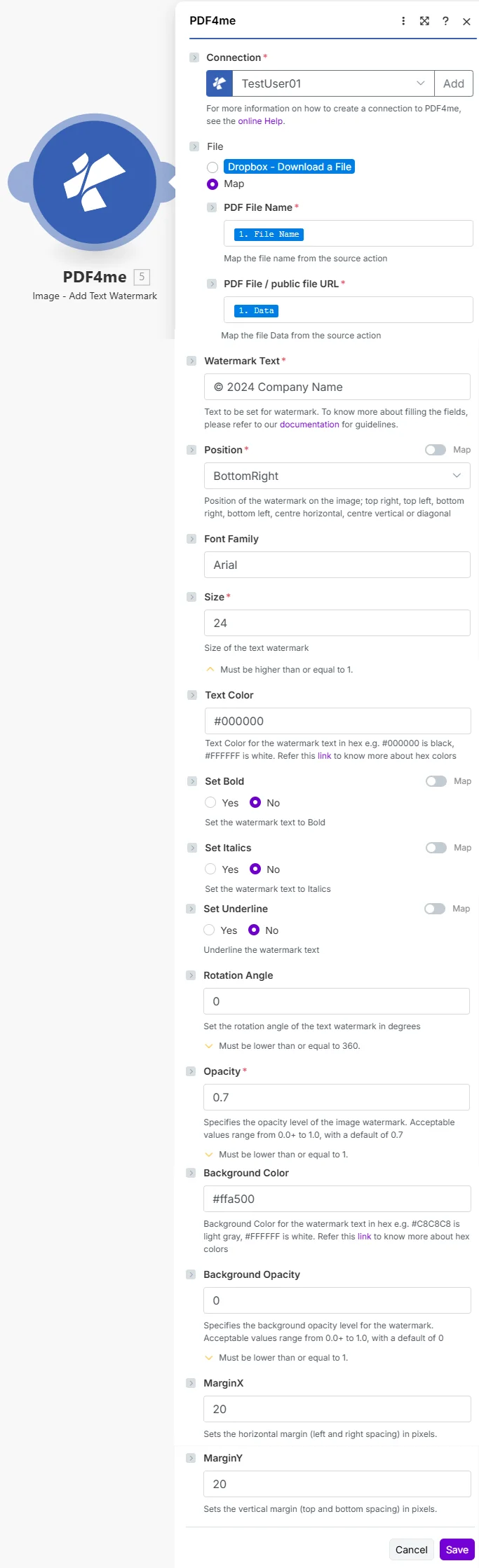
Mapa PDF Nome do arquivo e PDF Arquivo / arquivo público URL Na etapa de download anterior, defina o texto da marca d'água e, em seguida, escolha a posição, o tamanho e a opacidade para controlar a aparência da marca d'água.
O que é adicionar marca d'água de texto à imagem? Make?
Adicionar marca d'água de texto à imagem é Make's PDF4me Módulo para inserir texto em imagens programaticamente. Ele recebe uma imagem e uma string de texto e retorna a mesma imagem com a marca d'água aplicada. Ao contrário da edição manual de cada foto em um editor de imagens, este módulo adiciona marcas d'água a centenas de imagens de forma consistente e automatizada.
Parâmetros
| Parâmetro | Obrigatório | O que faz | Exemplo |
|---|---|---|---|
| Connection | Required | PDF4me connection holding your API key. Click Add and paste your key from dev.pdf4me.com/dashboard if connecting for the first time. | My PDF4me connection |
| PDF File Name | Required | Filename of the source image including its extension. Map it from the prior module output. | 1. File Name |
| PDF File / public file URL | Required | Binary image content from a prior download module Data field, or a public URL that points to the image. | 1. Data |
| Watermark Text | Required | The text to stamp on the image, such as a copyright notice or a brand name. | Company Name |
| Position | Required | Where the watermark sits. Options: TopLeft, TopRight, BottomLeft, BottomRight, Diagonal, CentralVertical, CentralHorizon. | BottomRight |
| Font Family | Optional | Font used for the watermark text. | Arial |
| Size | Required | Font size of the watermark text. Must be 1 or higher. | 24 |
| Text Color | Optional | Hex color of the watermark text. | #000000 |
| Set Bold | Optional | Set the watermark text to bold. Yes or No. | No |
| Set Italics | Optional | Set the watermark text to italic. Yes or No. | No |
| Set Underline | Optional | Underline the watermark text. Yes or No. | No |
| Rotation Angle | Optional | Rotation of the text in degrees. Must be 360 or lower. | 0 |
| Opacity | Required | Transparency of the watermark from 0.0 to 1.0. Default 0.7. | 0.7 |
| Background Color | Optional | Hex color of the watermark background box. | #ffa500 |
| Background Opacity | Optional | Transparency of the background box from 0.0 to 1.0. | 0 |
| MarginX | Optional | Horizontal margin in pixels for left and right spacing. | 20 |
| MarginY | Optional | Vertical margin in pixels for top and bottom spacing. | 20 |
Saída
| Campo | Tipo | O que contém |
|---|---|---|
| File Name | String | Name of the watermarked image file, derived from the input filename. Use it in the destination upload module File Name field. |
| Doc Data | Buffer | Binary content of the watermarked image. Map directly into a cloud-storage upload module or an email attachment. |
Como funciona o módulo Adicionar Marca d'água de texto? Make?
O módulo renderiza seu texto como uma sobreposição, aplica a cor, o tamanho, a rotação e a opacidade que você definir e, em seguida, o compõe na imagem de origem na posição e margens escolhidas. Ele retorna um novo arquivo de imagem e deixa o original intacto. A marca d'água é uma maneira padrão de reivindicar a propriedade de mídia visual, conforme descrito em [link para a documentação]. Página da Wikipédia sobre marca d'água digitalPara padrões de construção de cenários, consulte o Make central de ajuda.
Configurações típicas
- Acompanhe uma pasta do Dropbox para novas imagens de produtos.
- Faça o download de cada imagem para o campo Dados.
- Execute a opção "Adicionar marca d'água de texto" com sua marca como texto da marca d'água no canto inferior direito.
- Faça o upload da imagem com marca d'água para sua CDN ou pasta de armazenamento.
- Acionar o gatilho quando um formulário for enviado e incluir o upload de uma imagem.
- Defina o texto da marca d'água como um aviso de direitos autorais, posicione-o na diagonal e defina a opacidade para 0,5.
- Devolva a imagem com marca d'água ao remetente por e-mail.
- Liste as imagens em uma pasta na nuvem e itere sobre elas.
- Aplique o mesmo texto, família de fontes e tamanho de marca d'água a todos os itens.
- Grave os resultados em uma pasta personalizada.
Dicas práticas
Folha de dicas
| Campo | Valor |
|---|---|
| Module | PDF4me > Add Text Watermark to Image |
| Connection | Your PDF4me connection |
| PDF File Name | 1. File Name |
| PDF File / public file URL | 1. Data |
| Watermark Text | Company Name |
| Position | BottomRight |
| Size | 24 |
| Opacity | 0.7 |
| Output | Doc Data (watermarked image) |
| Credits | 1 per image |