PDF4me Make Integração
O que essa integração faz
PDF4me para Make Executa mais de 80 operações com documentos - PDF conversão, fusão, divisão, marca d'água, OCR, manipulação do Excel e processamento de texto - dentro MakeConstrutor de cenários visuais. Conecte-se PDF4me para Dropbox, Google Drive, Gmail, Slack, Airtable, Salesforcee mais de 1000 outros Make Aplicativos sem escrever uma única linha de código.
Fatos importantes que você não deve perder
Criar um PDF4me conexão assim que usar seu API chave e reutilizá-la em todos os PDF4me módulo em seu Make conta - não é necessário autenticar novamente ao criar novos cenários.
Os dados do documento de saída de qualquer PDF4me O módulo mapeia diretamente a entrada de arquivo do próximo. Converta, comprima, adicione marca d'água e assine em uma única execução de cenário - sem necessidade de armazenamento de arquivos entre cada ação.
Forneça documentos do Dropbox, Google Drive, OneDrive, Gmail, Outlook, Box ou de uma conta pública. URL via HTTP módulo, ou qualquer Make gatilho que gera um arquivo binário - PDF4me Aceita todos eles.
Autenticação
Para usar PDF4me em Make, autentique-se usando um API chave. Você pode se registrar em qualquer um dos dois. dev.pdf4me.com (Portal do desenvolvedor, recomendado) ou pdf4me.com (Portal do Consumidor).
Portal do desenvolvedor - dev.pdf4me.com (Recomendado)
O portal do desenvolvedor é ideal para fluxos de trabalho de automação: planos de assinatura mensal, renovação automática de créditos, painel de controle de uso e créditos de avaliação gratuita para começar imediatamente.
Obtenha sua chave:
- Cadastre-se em dev.pdf4me.com
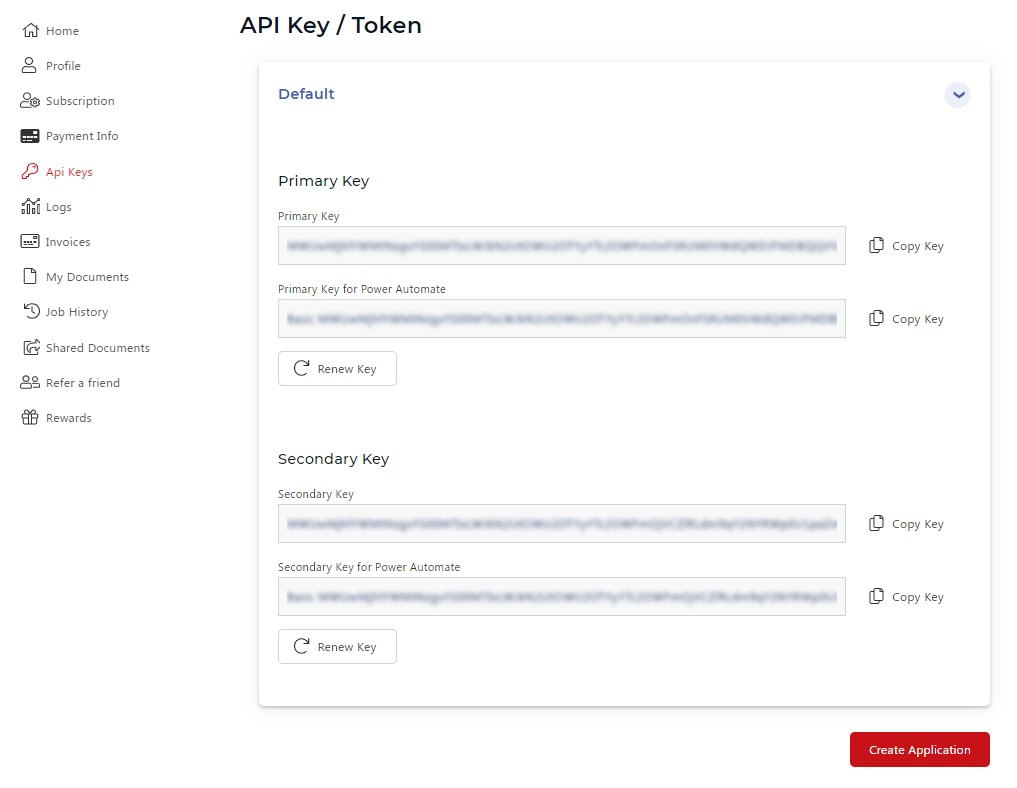
- Navegue até Painel de controle → API Chaves
- Copie o seu API chave
Portal do Consumidor - pdf4me.com
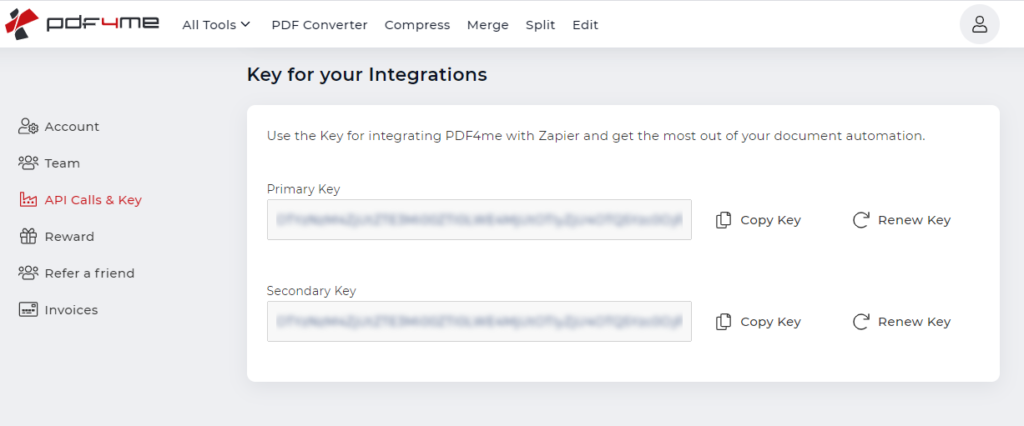
O portal do consumidor utiliza um modelo de compra única. Após adquirir um plano, encontre o seu API chave sob Configurações de Conta.
Configuração PDF4me em Make
Passo 1 - Cadastre-se e obtenha seu API chave
Vá para dev.pdf4me.comCrie uma conta gratuita e copie seu API chave de Painel de controle → API ChavesCréditos de teste gratuitos incluídos - não é necessário cartão de crédito.
Passo 2 - Abrir Make e criar um cenário
Faça login em make.com, navegue até Cenáriose clique Criar um novo cenário Para abrir o construtor visual.
Passo 3 - Adicione um PDF4me módulo
Clique + Para adicionar um módulo, pesquise por PDF4mee selecione a ação desejada - por exemplo Converter para PDF, Mesclar várias opções PDFs, Adicionar marca d'água de texto, Gerar documento únicoou qualquer um dos mais de 80 módulos listados abaixo.
Passo 4 - Criar a conexão
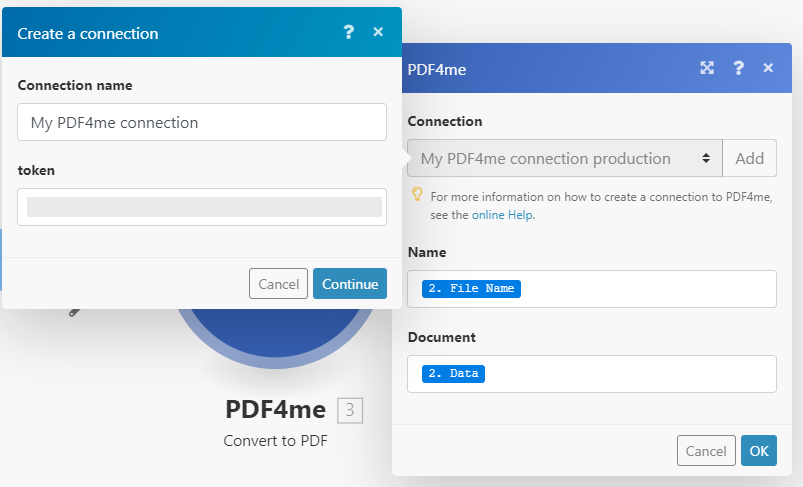
Quando solicitado, clique Adicionar Na caixa de diálogo Conexão, cole o seu PDF4me API Chave. Salve a conexão - ela é reutilizável em todos os casos. PDF4me módulos em sua conta.
Etapa 5 - Configurar, salvar e executar
Mapeie o Arquivo Insira os dados de um módulo anterior (download do Dropbox, download do Google Drive, anexo de e-mail), defina os parâmetros necessários e clique. SalvarE execute o cenário uma vez para verificar o resultado.
Arquitetura de Cenários
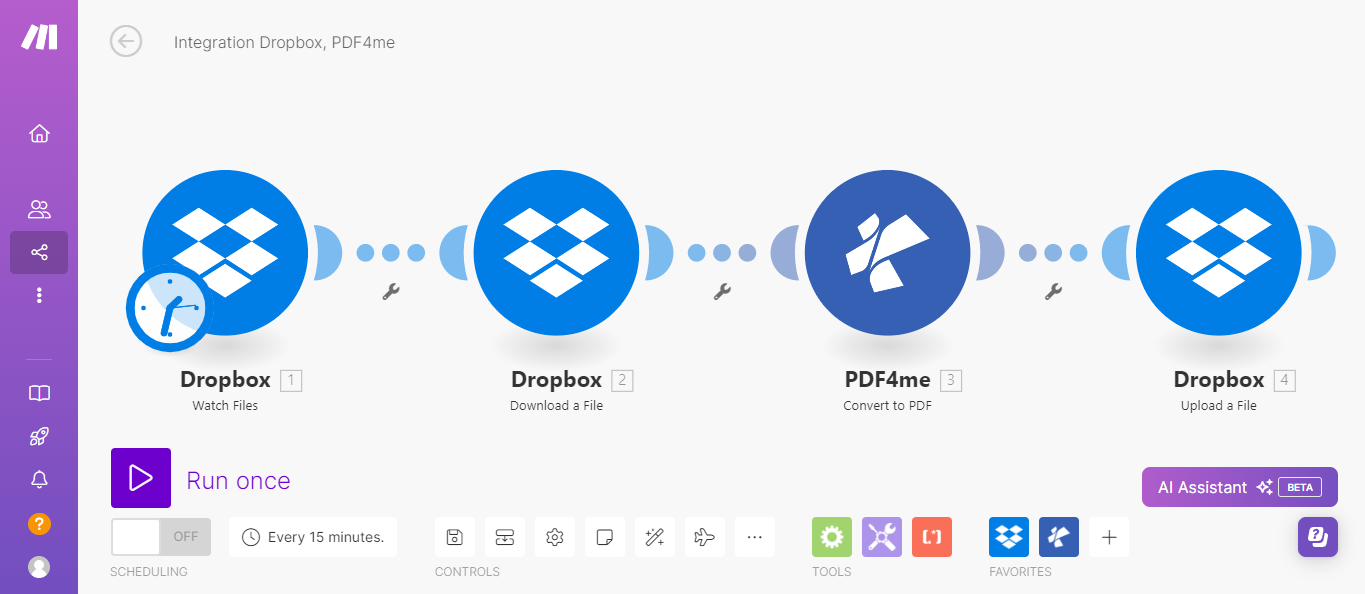
Um típico PDF4me Make O cenário segue este padrão:
Fluxo de cenário típicoStandard pattern for a PDF4me Make automation - trigger, file retrieval, processing, and output.
- A pasta de monitoramento do Dropbox detectou o upload de um novo arquivo do Word.
- O Dropbox - Download a File recupera o conteúdo binário.
- PDF4me - Converter para PDF converte-o em PDF formato.
- PDF4me - Comprimir PDF Reduz o tamanho do arquivo.
- Dropbox - Carregar um arquivo salva o arquivo final PDF para a pasta de saída.
- Um mecanismo de disparo programado é acionado no primeiro dia de cada mês.
- O Google Sheets busca os dados mais recentes do relatório.
- PDF4me - Gerar documento único Mescla dados em um modelo do Word e os converte para PDF.
- PDF4me - Adicionar marca d'água de texto Carimba "Confidencial" em todas as páginas.
- O Gmail envia a marca d'água PDF para a lista de distribuição.
- O gatilho de monitoramento do Gmail é acionado quando um novo e-mail com um PDF O acessório chegou.
- Gmail - Obter anexo recupera o PDF binário.
- PDF4me - PDF OCR Extrai todo o texto do arquivo digitalizado. PDF.
- Extrair texto por expressão Extrai campos-chave (número da fatura, data, total) usando padrões de expressão regular.
- Airtable - Criar um registro salva os dados extraídos na base de faturas.