Gerar documentos em Make
PDF4me Gerar documentos é um Make módulo que mescla JSON ou XML dados em um Word ou HTML modelo e retorna um resultado finalizado PDF, Word, ou Excel Arquivo. Lugar {{fieldName}} Insira marcadores de posição no seu modelo, forneça dados correspondentes de chave-valor e o módulo realizará a substituição no servidor. Este é o módulo legado de geração de documentos; para novos cenários com lógica condicional complexa, use "Gerar Documento Único".
O que este módulo faz
PDF4meGerar documentos fusões JSON ou XML dados em um Word ou HTML modelo e retorna o resultado como um arquivo finalizado PDF, Word documento, ou Excel Arquivo pronto para enviar por e-mail, armazenar ou continuar o processamento. Coloque {{fieldName}} Insira marcadores de posição no seu modelo, forneça dados correspondentes de chave-valor e o módulo realiza a substituição inteiramente no lado do servidor. É o módulo legado de geração de documentosPara novos cenários com lógica condicional complexa ou estruturas de repetição, use Gerar documento único em vez disso, que apoia totalmente o PDF4me LINQ sintaxe do modelo.
Autenticando seu API Solicitar
Todo PDF4me módulo em Make requer um válido ConexãoCrie ou selecione um que contenha o seu PDF4me API chave para que o cenário possa autenticar solicitações de geração de documentos com segurança.
Fatos importantes que você não deve perder
invoice_template.docx), mapeado a partir do nome do arquivo de saída da sua etapa de download do Dropbox, Google Drive ou OneDrive. Não é um ID de modelo do PDF4me O painel de controle, o binário do modelo propriamente dito, é fornecido separadamente via Arquivo de dados do documento.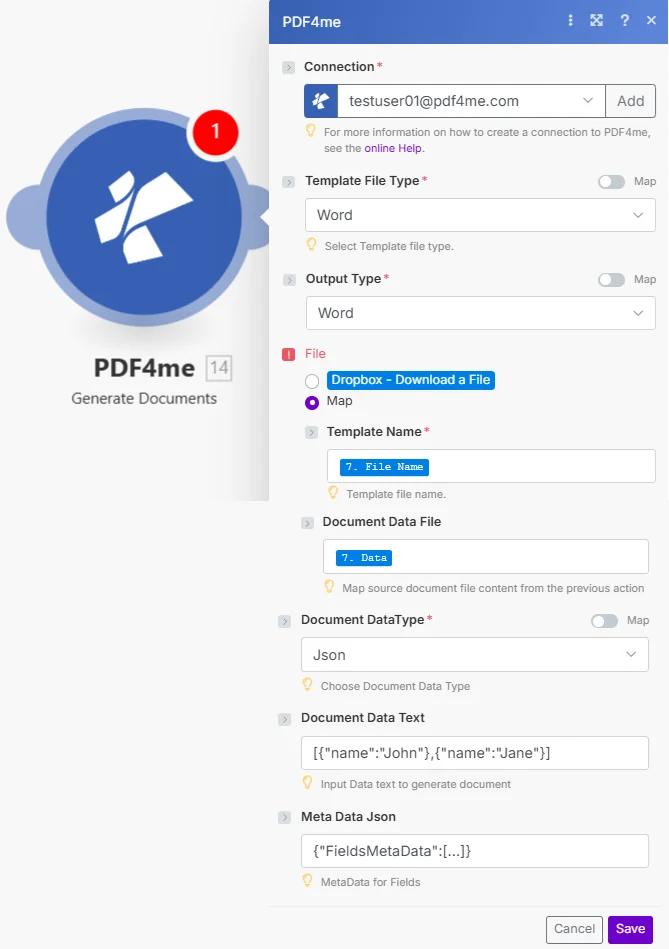
Definir Tipo de arquivo de modelo e Tipo de saída Primeiro, depois o fio Nome do modelo e Arquivo de dados do documento a partir da etapa que baixou o modelo. Forneça os dados de mesclagem via Texto dos dados do documento ou Arquivo de dados do documento.
Parâmetros
Obrigatório: Conexão, Tipo de arquivo de modelo, Tipo de saída, Nome do modelo, e Tipo de dados do documento. Definir Arquivo para Mapa Primeiro, revele o nome do modelo e o arquivo de dados do documento.
| Parâmetro | Obrigatório | O que faz | Exemplo |
|---|---|---|---|
| Connection | Required | PDF4me API connection. Click Add and paste your API key to create one. | [email protected] |
| Template File Type | Required | Format of the template file. Options: Word (DOCX) or html. Has a Map toggle for dynamic scenarios. Hint: "Select Template file type." | Word |
| Output Type | Required | Format of the generated output. Options: Pdf, Word, or Excel. Has a Map toggle. Choose based on the recipient's needs. | Pdf |
| File | Conditional | How the template is supplied. Choose Map to wire Template Name and Document Data File from a prior module. Choose Dropbox, Download a File for a direct Dropbox trigger. | Map |
| Template Name | Required | Filename of the template including extension (e.g. invoice_template.docx). Hint: "Template file name." Map from the File Name output of your download step. | 7. File Name |
| Document Data File | Conditional | Binary content of a JSON or XML data file from a storage module. Hint: "Map source document file content from the previous action." If both this and Document Data Text are supplied, this file takes precedence. | 7. Data |
| Document DataType | Required | Format of the data source. Options: Json or Xml. Has a Map toggle. Hint: "Choose Document Data Type." | Json |
| Document Data Text | Conditional | JSON or XML data as a text string: paste a literal payload or map from a prior module output. Hint: "Input Data text to generate document." Example: [{"name":"John"},{"name":"Jane"}] | [{"name":"John"}] |
| Meta Data Json | Conditional | Optional JSON for field formatting. Use FieldType 2 for date fields, FieldType 0 for checkboxes, FieldType 1 for HTML content. Hint: "MetaData for Fields." | {"FieldsMetaData":[...]} |
Campos de saída
| Campo | Tipo | O que contém |
|---|---|---|
Name | String | Filename of the generated document. Map into the file name field of your storage upload or email step. |
Doc Data | Buffer | Binary content of the generated PDF, Word, or Excel file. Wire directly into a Create file action in SharePoint, Google Drive, Dropbox, or OneDrive, or attach it to a Gmail send action. |
Como configurar a geração de documentos em Make
- Adicionar PDF4me → Gerar documentos para o seu Make cenário.
- Selecione Conexão (ou clique) Adicionar para criar um com o seu API chave).
- Definir Tipo de arquivo de modelo para Word ou HTML para corresponder ao formato do seu modelo.
- Definir Tipo de saída para PDF, Wordou utilize o Excel para obter o resultado desejado.
- Definir Arquivo para Mapae então conecte os fios Nome do modelo para o nome do arquivo de saída e Arquivo de dados do documento ao conteúdo binário da sua etapa de download do modelo.
- Definir Tipo de dados do documento Para JSON ou XML. Insira ou mapeie seus dados em Texto dos dados do documentoOu deixe em branco se os dados já estiverem inseridos por meio do Arquivo de Dados do Documento.
- Salvar e clique Executar uma vez. O Data do documento A saída contém o documento finalizado: integre-a a uma etapa de upload para armazenamento ou envio por e-mail.
Qual a diferença entre "Gerar Documentos" e "Gerar Documento Único"?
Gerar documentos é o módulo legado que usa o estilo mustache {{fieldName}} espaços reservados com JSON ou XML dados, apoiando PDF, Word, ou Excel saída. Gerar documento único é a substituição recomendada com acabamento completo LINQ Sintaxe do mecanismo de relatórios: <<foreach>> laços, <<if>> condicionais e <<var>> variáveis. Use Gerar Documentos para modelos Mustache existentes ou XML fontes de dados; use Gerar Documento Único para novos modelos com lógica complexa. Consulte o Make PDF4me integração e PDF4me API documentação Para obter detalhes completos.
Exemplos de fluxo de trabalho
Exemplos de fluxo de trabalhoCommon Make scenario patterns using Generate Documents.
- Um webhook é acionado quando um novo pedido é confirmado no Shopify ou no WooCommerce.
- O Google Drive baixa o
invoice_template.docxarmazenado na unidade de rede da equipe. - Gerar documentos Mescla os dados do pedido (nome do cliente, itens da lista, total, data de vencimento) no modelo com o Tipo de Arquivo de Modelo definido como Word e o tipo de saída definido como PDF.
- Os dados do documento PDF é anexado a uma mensagem do Gmail enviada imediatamente ao cliente.
- Um segundo Gmail carrega uma cópia para uma pasta "Faturas/2026" no Google Drive para fins de registro contábil.
- Um cenário agendado é acionado todas as segundas-feiras de manhã e consulta o Google Sheets para obter os dados de KPIs da semana anterior.
- A Make O módulo de texto reúne os dados da planilha em um JSON Objeto com campos que correspondem aos espaços reservados do modelo de relatório.
- Gerar documentos funde o JSON para dentro do Word Modelo de relatório com Tipo de Saída definido como Word.
- Os dados do documento Word O documento é enviado por e-mail à equipe de gestão como um anexo editável antes da reunião diária das 9h.
- Um formulário de conclusão de treinamento do Typeform aciona o cenário com o nome do participante, o curso e a data.
- O Dropbox baixa o HTML Modelo de certificado armazenado na conta da equipe.
- Gerar documentos mescla os dados dos participantes no HTML Modelo com o Tipo de Arquivo de Modelo definido como html e o Tipo de Saída definido como Pdf.
- O certificado PDF é enviado por e-mail ao participante e carregado em um SharePoint Biblioteca de "Certificados" para registros de conformidade.