Gerar documento usando modelo no Make
Gerar documento usando modelo é um módulo PDF4me para Make que mescla um modelo salvo do seu repositório PDF4me com JSON, XML ou CSV A ferramenta importa seus dados e retorna um documento finalizado. Selecione o modelo pelo nome, mapeie seus dados diretamente no documento ou como um arquivo e gere faturas, contratos e cartas sem precisar carregar um arquivo de modelo a cada execução.
O que este módulo faz
PDF4me Gerar Documento Usando Modelo Gera um documento combinando um modelo armazenado em seu repositório PDF4me com dados fornecidos em formato JSON, XML ou CSV. Ao contrário dos módulos de geração baseados em arquivos, você seleciona o modelo pelo nome em um menu suspenso, sem necessidade de upload ou mapeamento de modelo. Forneça os dados diretamente no documento. Texto dos dados do documento ou como um arquivo mapeado via Arquivo de dados do documento, adicione formatação de campo opcional com JSON de metadadose encaminhe o documento gerado para o módulo Upload File, Send Email ou qualquer outro módulo Make subsequente.
Autenticando sua solicitação de API
Cada módulo PDF4me no Make requer um arquivo PDF4me válido. ConexãoCrie ou selecione um que contenha sua chave de API do PDF4me para que o cenário possa autenticar com segurança as solicitações de geração de documentos.
Fatos importantes que você não deve perder
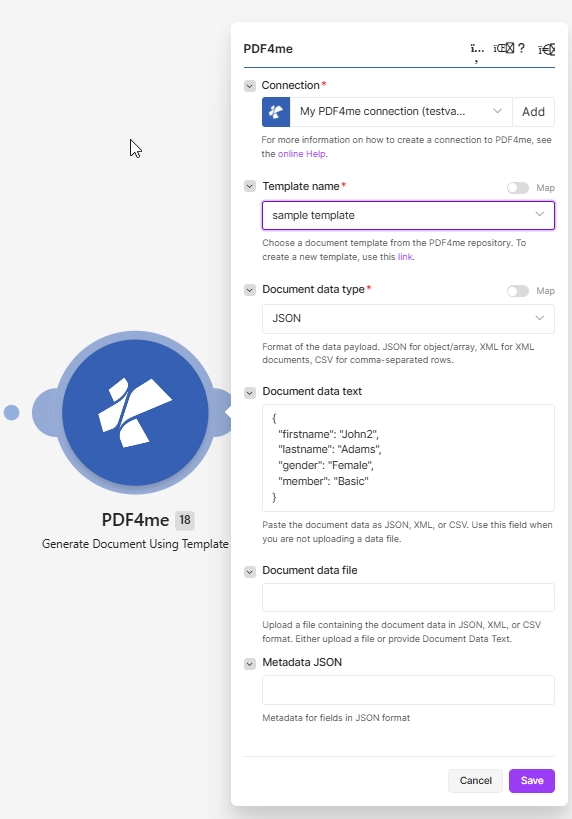
Selecione um modelo salvo em Nome do modelo, definir Tipo de dados do documentoe fornecer dados via Texto dos dados do documento ou Arquivo de dados do documentoOs campos obrigatórios estão marcados com um asterisco vermelho.
De onde vêm os modelos?
O Nome do modelo A lista suspensa é preenchida a partir de Modelo de documento área do painel de controle do PDF4me. Os modelos ficam na sua conta, não no cenário "Criar", então você cria um uma vez e o reutiliza em todos os cenários, fluxos e chamadas de API.
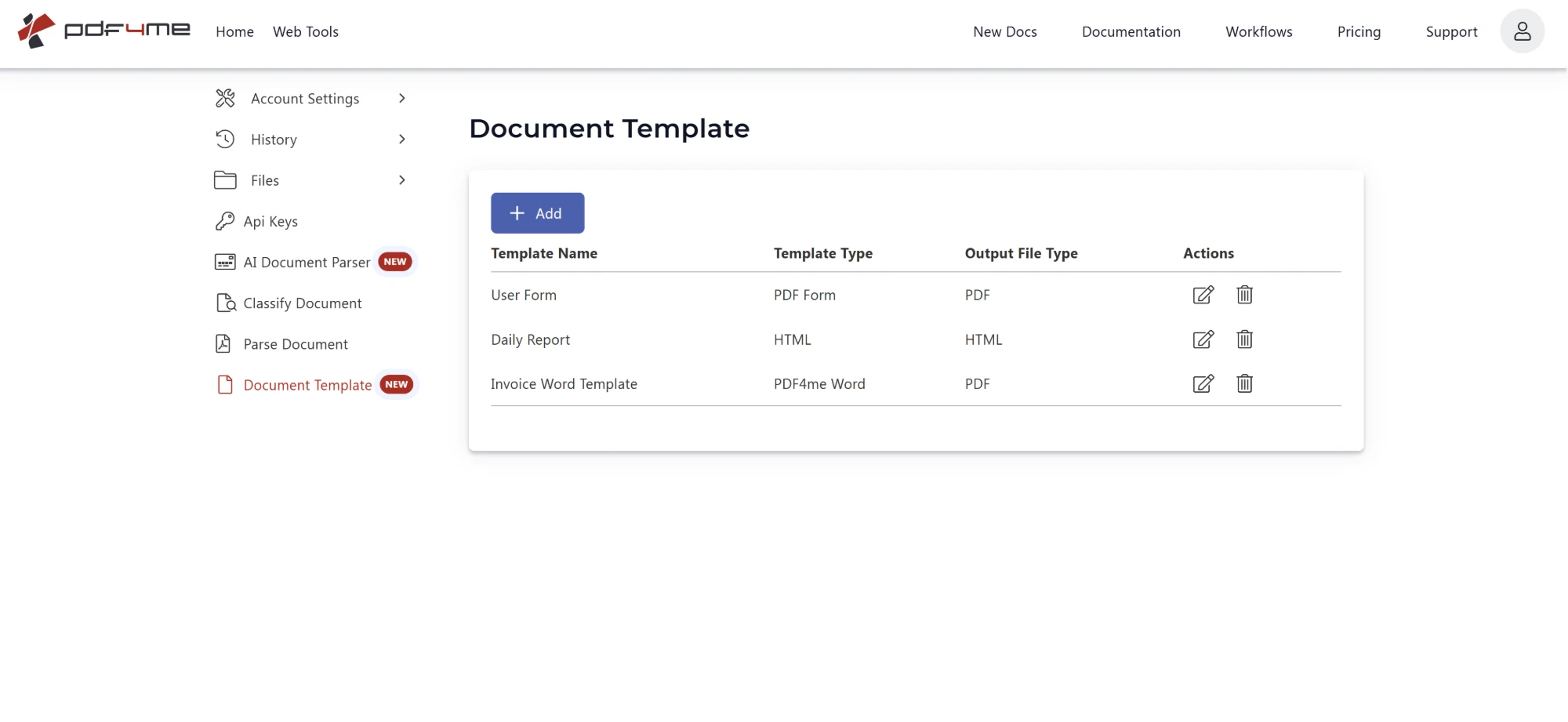
Todos os modelos que você salvar aqui aparecerão no Nome do modelo menu suspenso em Criar. Clique em Adicionar Para criar um, ou clique no ícone de lápis para editar um modelo existente.
Cada linha desta tabela corresponde a uma entrada no menu suspenso "Fabricar":
| Coluna | O que significa em Make |
|---|---|
| Nome do modelo | O texto exato que você selecionar em Nome do modeloDê nomes distintos aos modelos para que o menu suspenso permaneça legível em qualquer tamanho. |
| Tipo de modelo | O formato de origem em que você criou o modelo, por exemplo PDF Form, HTML, ou PDF4me WordIsso já está definido no modelo, então o Make nunca vai te pedir essa informação. |
| Tipo de arquivo de saída | O formato em que o documento gerado é retornado, por exemplo PDF ou HTML. |
| Ações | Edite ou exclua o modelo. Renomear um modelo altera o valor exibido na lista suspensa "Criar", portanto, atualize qualquer cenário que faça referência ao nome antigo. |
Tanto o formato do modelo quanto o formato de saída são definidos aqui, no próprio modelo. É por isso que Gerar documento usando modelo Basta fornecer o nome do modelo e seus dados. Se precisar do mesmo conteúdo em um formato de saída diferente, salve um segundo modelo com um nome diferente. Tipo de arquivo de saída.
:::cuidado Renomeie com cuidado O módulo armazena o modelo nome, não um ID. Se você renomear um modelo no painel, qualquer cenário do Make que ainda apontar para o nome antigo falhará até que você o selecione novamente. Use o Mapa ativar Nome do modeloSe precisar passar o nome dinamicamente. :::
Quais parâmetros a opção "Gerar documento usando modelo" utiliza no Make?
Obrigatório: Conexão, nome do modelo e tipo de dados do documento. Condicional: Texto com dados do documento OU arquivo com dados do documento (um deles deve conter a carga útil de dados). Opcional: JSON de metadados. Para padrões de formato de dados, consulte RFC 4180 para CSV e o especificação oficial do JSON.
| Parâmetro | Obrigatório | O que faz | Exemplo |
|---|---|---|---|
| Connection | Required | PDF4me connection for the scenario. Click Add to create one with your API key, or select an existing connection. | My PDF4me connection |
| Template name | Required | Document template chosen from your PDF4me repository. Pick a saved template from the dropdown. Use the click here link to open the repository and create a new template. Has a Map toggle for dynamic selection. | sample template |
| Document data type | Required | Format of the data payload. JSON for object/array, XML for XML documents, CSV for comma-separated rows. Has a Map toggle. | JSON |
| Document data text | Conditional | Map the fields from a CRM or prior steps as JSON, XML, or CSV text. Use this field when you are not uploading a data file. | { "name": "John" } |
| Document data file | Conditional | Map a file containing the document data in JSON, XML, or CSV format. Use this instead of Document data text when the data comes from a download or upload module. | 2. Data |
| Metadata JSON | No | Optional JSON that controls field formatting during the merge, for example date formats or checkbox and HTML field types. Leave empty for plain text substitution. | {"FieldsMetaData":[...]} |
Saída
O módulo retorna um pacote por execução contendo o documento gerado, pronto para uso em módulos Make subsequentes.
| Campo | Tipo | O que contém |
|---|---|---|
Document | File (binary data) | Content (binary data) of the resulting generated document, returned on docData. Map it together with File Name into the next module, for example Upload a File or Send Email Attachment. |
File Name | File name | File name of the resulting generated document, returned on name. Map it together with Document into the next module, for example to upload or email the file. |
Como faço para configurar a geração de documentos usando um modelo no Make?
- Adicionar PDF4me e selecione Gerar documento usando modelo.
- Selecione Conexão (ou clique) Adicionar para criar uma com sua chave de API).
- Abra o Nome do modelo Abra o menu suspenso e selecione um modelo salvo do seu repositório PDF4me. Se a lista estiver vazia, crie um primeiro em Modelo de documento no painel de controle ou use o Clique aqui link ao lado do campo.
- Definir Tipo de dados do documento para JSON, XML, ou CSV para corresponder aos seus dados.
- Forneça os dados: cole-os ou mapeie-os em Texto dos dados do documentoou mapear um arquivo de dados em Arquivo de dados do documento.
- Opcionalmente, adicione JSON de metadados para formatação de datas, caixas de seleção ou campos HTML.
- Clique Salvar e execute. Mapeie o gerado Dados do documento A saída pode ser direcionada para um módulo de Upload de Arquivo, Envio de E-mail ou arquivamento.
Exemplos de fluxo de trabalho
Exemplos de fluxo de trabalhoCommon Make scenario patterns using Generate Document Using Template.
- Um webhook de CRM é acionado quando um negócio é fechado.
- A opção "Gerar documento usando modelo" seleciona o modelo de fatura salvo e lê os campos da transação como JSON no texto dos dados do documento.
- A fatura gerada é enviada por e-mail ao cliente e armazenada no registro da transação.
- Um gatilho agendado baixa um arquivo CSV exportado do armazenamento em nuvem.
- O tipo de dados do documento está definido como CSV e o arquivo está mapeado para o arquivo de dados do documento.
- O modelo de carta salvo é mesclado e cada documento gerado é arquivado em uma pasta com data.
- O envio de um formulário fornece dados do contrato em formato JSON.
- Os metadados JSON definem o campo de data efetiva para o formato aaaaMMdd durante a mesclagem.
- O modelo de contrato salvo é gerado e encaminhado para assinatura eletrônica.