Preencha um PDF Formulário em MakePreenchimento automático de campos com PDF4me
PDF4me Preencha um PDF Forma é um Make módulo que preenche os campos interativos de um formulário preenchível PDF modelo com valores mapeados ou um JSON carga útil, sem abrir AcrobatUse-o para gerar contratos a partir de CRM dados, emitir certificados de um LMSou transformar formulários enviados em formulários preenchidos. PDF grava automaticamente.
O que este módulo faz
PDF4me Preencha um PDF Forma requer um formulário preenchível PDF O modelo grava valores em seus campos interativos, seja um campo por vez por meio de campos de mapa ou todos de uma vez por meio de uma carga útil JSON. Mantenha PDF A opção "Editável" decide se o documento final mantém seus campos interativos ou se é transformado em conteúdo estático, pronto para ser enviado ou arquivado.
Como faço para autenticar minha conta? Make Cenário?
Todo PDF4me módulo em Make requer um válido ConexãoCrie ou selecione um que contenha o seu PDF4me API chave para que o cenário possa autenticar solicitações de preenchimento de formulários com segurança.
Fatos importantes que você não deve perder
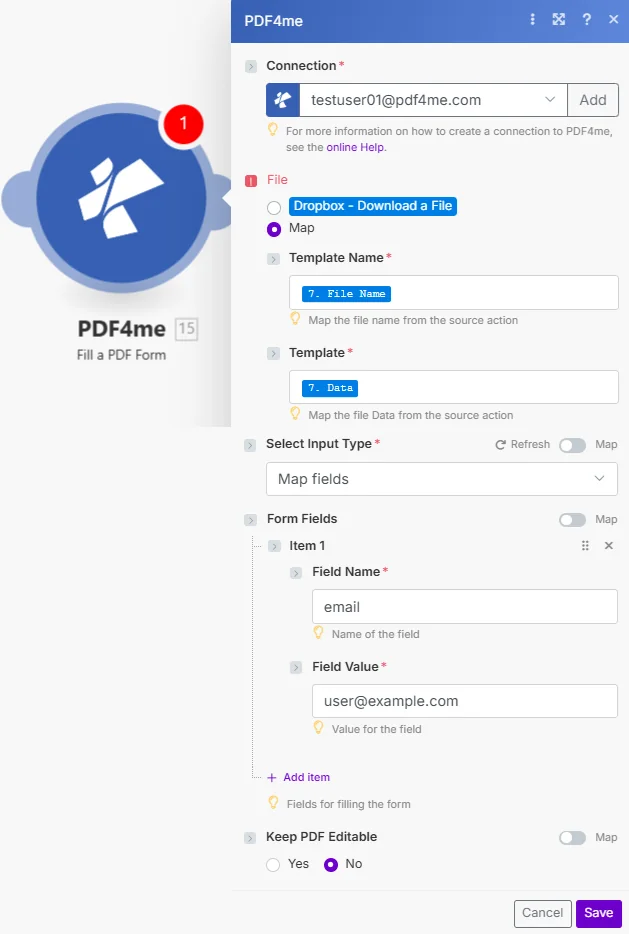
Defina o arquivo para mapear, conecte o nome do modelo e o modelo do módulo anterior, escolha Selecionar tipo de entrada e, em seguida, adicione campos de formulário ou uma carga útil JSON e defina Manter. PDF Editável.
Parâmetros
Obrigatório: Os campos Conexão, Arquivo e Selecionar Tipo de Entrada devem sempre ser fornecidos. Nome do Modelo e Modelo são obrigatórios quando o Arquivo for Mapa. Campos do Formulário é obrigatório quando o Tipo de Entrada Selecionar for Campos do Mapa.
| Parâmetro | Obrigatório | O que faz | Exemplo |
|---|---|---|---|
| Connection | Required | PDF4me API connection. Click Add and paste your API key if connecting for the first time. | My PDF4me connection |
| File | Required | Radio button picking how the fillable template arrives. Pick a quick storage option (Dropbox - Download a File) or choose Map to bind Template Name and Template from any prior module. | Map |
| Template Name | Conditional | Sub-field of File, shown when Map is selected. Filename of the fillable PDF template including the .pdf extension. | contract_template.pdf |
| Template | Conditional | Sub-field of File, shown when Map is selected. Binary content of the fillable PDF template, mapped from the prior module Data or buffer output. | [Buffer from Get File] |
| Select Input Type | Required | Chooses how field values are supplied: Map fields for individual Form Fields entries, or Json for a single JSON payload. | Map fields |
| Form Fields | Conditional | Shown when Select Input Type is Map fields. Repeatable list of Field Name / Field Value pairs, one item per form field to populate. | [{Name: "email", Value: "[email protected]"}] |
| Keep PDF Editable | Optional | Yes leaves the filled fields interactive for further editing. No (default) flattens them into static, non-editable content. | No |
Campos de saída
| Campo | Tipo | O que contém |
|---|---|---|
Document Name | String | Output PDF filename with the filled form fields. |
Document Data | Buffer | The filled PDF form in buffer format, ready to upload, email, or archive. |
Como faço para configurar o preenchimento de um PDF Formulário em Make?
- Adicionar PDF4me → Preencha um PDF Forma para o seu Make cenário.
- Selecione Conexão (ou clique) Adicionar para criar um com o seu PDF4me API chave).
- Sob Arquivo, escolher Mapa e fio Nome do modelo e Modelo de um módulo anterior (Dropbox, Google Drive, ou HTTP).
- Definir Selecione o tipo de entrada para Campos do mapa e adicione um Campos do formulário Preencha cada campo com um valor ou defina-o como JSON e fornecer um JSON carga útil.
- Definir Manter PDF Editável para Sim somente se os campos precisarem permanecer interativos posteriormente. Execute o cenário, o preenchido PDF retorna como um buffer.
Configurações típicas
Exemplos de fluxo de trabalhoCommon Make scenario patterns using Fill a PDF Form.
- A CRM Aciona alarmes quando um negócio chega à fase final de conclusão.
- O cenário recupera o nome do cliente, o valor e as condições do CRM registro.
- A função Obter Arquivo recupera o modelo de contrato preenchível de Google Drive.
- Preencha um PDF O formulário mapeia o CRM Campos com o Tipo de Entrada Selecionado definido como Campos de Mapa.
- O contrato preenchido é carregado em Dropbox e enviado por e-mail ao cliente.
- Um gatilho é acionado quando um aluno conclui um curso no LMS.
- O cenário cria uma carga útil JSON com o nome do aluno, o título do curso e a data de conclusão.
- A opção "Obter Arquivo" recupera o modelo de certificado preenchível.
- Preencha um PDF O formulário é preenchido com o tipo de entrada "Selecionar" definido como JSON, Manter. PDF Editável à esquerda no nº.
- O certificado finalizado é enviado por e-mail ao aluno e arquivado em Google Drive.
- Um novo Google Forms O envio desencadeia o cenário.
- O cenário lê todas as respostas enviadas a partir da resposta.
- A opção "Obter Arquivo" recupera o modelo de formulário de inscrição preenchível.
- Preencha um PDF O formulário associa cada resposta à sua respectiva entrada nos Campos do Formulário.
- O formulário de inscrição preenchido PDF está armazenado em Dropbox e uma confirmação é enviada por e-mail ao solicitante.
Dicas práticas
Folha de dicas
| Campo | Valor |
|---|---|
| Module | Fill a PDF Form |
| Connection | PDF4me API key |
| Template source | File = Map (Template Name + Template) |
| Input type options | Map fields / Json |
| Map fields shape | [{Name: "field", Value: "value"}, ...] |
| Default Keep PDF Editable | No (flattened) |
| Output | Document Name + Document Data (buffer) |
Perguntas frequentes
Casos de uso e aplicações industriais
- Sales & Business Development
- Human Resources
- Education & Training
- Healthcare & Medical
- Geração de ContratosPreencha os contratos de venda a partir de CRM dados
- Criação de propostasPreencha os formulários de proposta com os detalhes da oportunidade.
- Geração de citaçõesPreencha os formulários de orçamento com informações sobre preços.
- Processamento de ContratosGerar documentos de acordo preenchidos
- Cartas de OfertaPreencha as ofertas de emprego com os dados dos candidatos.
- Formulários de integraçãoPreencher automaticamente a documentação de novos funcionários.
- Avaliações de desempenhoPreencha os formulários de avaliação com os dados dos funcionários.
- Documentos de RescisãoGerar documentação de desligamento com informações do funcionário
- Emissão de CertificadoPreencha os certificados com as informações do aluno.
- Formulários de inscriçãoPreencher os formulários de matrícula com os dados dos alunos.
- Geração de transcriçãoPreencha os formulários de histórico escolar com os registros acadêmicos.
- Formulários de avaliaçãoPreencher formulários de avaliação com os resultados.
- Formulários do PacientePreencha os formulários de admissão com os dados do paciente.
- Reclamações de segurosPreencher formulários de solicitação de reembolso com informações médicas.
- Formulários de prescriçãoPreencha os modelos de prescrição com os dados do paciente.
- Documentos de ConsentimentoGere formulários de consentimento com informações do paciente.