Adicionar campo de formulário ao PDF para Make
Adicionar campo de formulário ao PDF é um Make Módulo que posiciona campos de formulário interativos (entradas de texto, caixas de seleção, botões de opção, listas suspensas e caixas de assinatura) em coordenadas X/Y precisas em qualquer superfície. PDF Use esta página para automatizar a criação de formulários preenchíveis para contratos, integração de RH, pesquisas e qualquer fluxo de trabalho em que os destinatários precisem preencher um formulário. PDF digitalmente. A saída é Base64-codificado e pronto para o preenchimento PDF Módulo de formulário ou upload direto.
O que este módulo faz
O que este módulo faz: O PDF4me Adicionar campo de formulário ao PDF O módulo posiciona campos de formulário interativos — entradas de texto, caixas de seleção, botões de opção, listas suspensas e caixas de assinatura — em coordenadas X/Y precisas em qualquer página de um site. PDF dentro do seu Make cenário. Alimente-o com um PDF buffer de Google Drive, Dropbox, ou um módulo anterior, defina o nome, o tipo e a posição do campo e receba de volta um Base64-preenchível codificado PDF Pronto para fazer upload, enviar por e-mail ou passar para o Preenchimento. PDF Módulo de formulário. Use Make's Iterador Para percorrer uma lista de definições de campos e adicionar dezenas de campos em uma única execução de cenário - sem manual. PDF Precisa-se de editor.
Autenticando seu API Solicitar
Todo PDF4me módulo em Make requer um válido API chave. Conectar PDF4me uma vez em MakeGerenciador de conexões - sua chave é armazenada com segurança e reutilizada em todos os PDF4me módulos em todos os seus cenários automaticamente.
Fatos importantes que você não deve perder
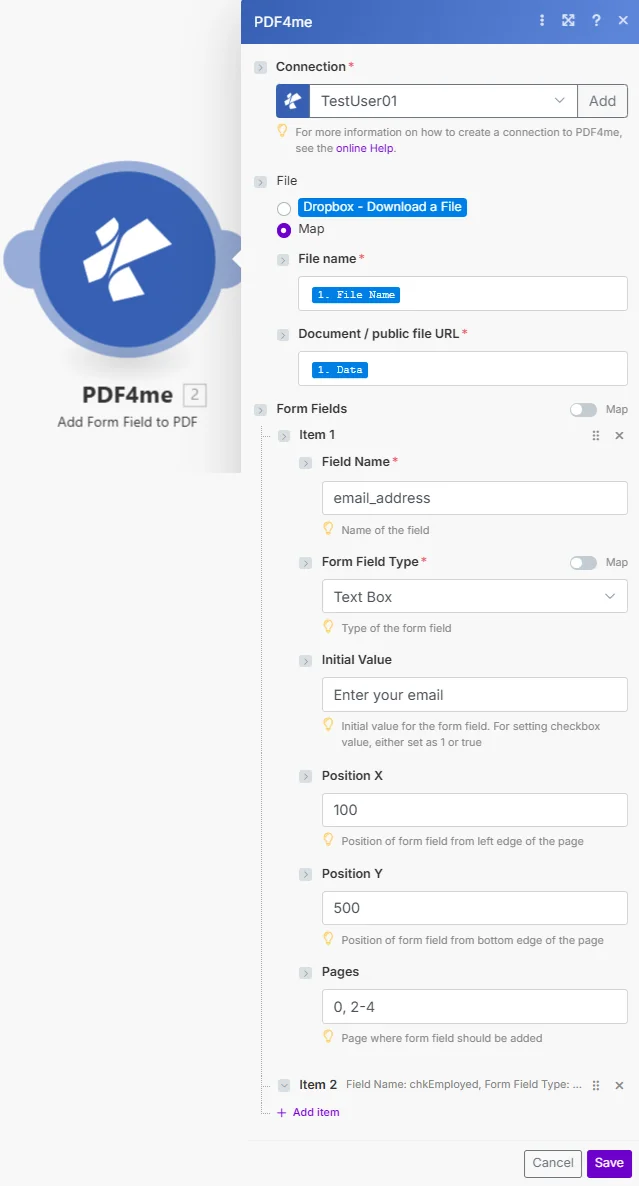
Parâmetros
⚠️ Os campos Nome do arquivo, Documento, Nome do campo e Tipo de campo do formulário são obrigatórios. Os parâmetros opcionais controlam o posicionamento do campo, o valor padrão e o direcionamento da página.
| Parâmetro | Obrigatório | O que faz | Exemplo |
|---|---|---|---|
| File Name | Required | Filename of the source PDF including the .pdf extension. Map from the previous module's file name output or enter a static name. Used for output identification and file format validation. | application_form.pdf |
| Document | Required | The PDF file content as a binary buffer. Map from a Get File module (Google Drive, Dropbox, OneDrive, HTTP) or from the Document Data output of a previous PDF4me module. This is the base PDF that will receive the new form field. | [Buffer from Google Drive Get File] |
| Field Name | Required | Unique identifier for the form field. Used for field recognition when filling the form programmatically or with the Fill PDF Form module. Use descriptive names without spaces (e.g. FirstName, EmailAddress, AgreeToTerms). Must be unique within the document. | email_address |
| Form Field Type | Required | The type of interactive field to add. Text - single or multi-line text input. Checkbox - boolean tick box (true/false). Radio - radio button selection (group via shared Field Name). Dropdown - drop-down list selection. Signature - digital signature field. | Text |
| Initial Value | Conditional | Default value pre-populated in the field. For Text fields: any string (appears as placeholder text). For Checkbox: "1" or "true" to pre-check, "0" or "false" for unchecked. Leave empty for blank fields that the recipient fills in. | Enter your email address |
| Position X | Conditional | Horizontal position of the field from the left edge of the page, measured in PDF points (72 points = 1 inch). Default: 0 (left edge). Use a PDF ruler or coordinate tool to determine the exact X value for your layout. | 100 |
| Position Y | Conditional | Vertical position of the field from the bottom-left corner of the page, measured in PDF points (72 points = 1 inch). Y = 0 is the bottom edge. For A4 (842 pt tall), Y = 770 places the field approximately 1 inch from the top. | 500 |
| Pages | Conditional | Target pages for the field using 0-based indexing. Use comma-separated indices for specific pages (e.g. "0,2,4"), ranges with hyphen (e.g. "0-3" for first four pages), or leave empty to apply to all pages. | 0 |
Campos de saída
| Campo | Tipo | O que contém |
|---|---|---|
Document Name | String | Output PDF filename with the form field added |
Document Data | Base64 | The updated PDF with the new form field encoded as Base64; map directly to the next module's Document input or a storage upload field |
Como configurar o campo "Adicionar ao formulário" PDF Módulo em Make
- Crie ou abra um Make cenário e adicione um gatilho ou módulo que forneça a fonte. PDF - Google Drive Arquivos de visualização, Dropbox Pasta de monitoramento, ou uma HTTP módulo.
- Adicionar um módulo Obter Arquivo (Google Drive, Dropbox, ou OneDrive) para recuperar o binário PDF buffer se o gatilho retornar apenas metadados.
- Adicione o PDF4me Adicionar campo de formulário ao PDF módulo - procurar PDF4me na lista de módulos e selecione-o.
- Autenticar com o seu PDF4me API chave se ainda não estiver conectada (insira-a no Make diálogo de conexão).
- Nome do arquivo do mapa a partir do nome do arquivo de saída do módulo anterior.
- Documento do mapa a partir do buffer de arquivo ou da saída de dados binários do módulo anterior.
- Digite o nome do campo - um identificador único e descritivo (por exemplo,
ApplicantName,SignatureField). - Selecione o tipo de campo do formulário - Texto, caixa de seleção, botão de opção, menu suspenso ou assinatura.
- Defina a posição X e Y. em PDF pontos para posicionamento preciso no campo.
- Conjunto de páginas Para direcionar páginas específicas (base 0) ou deixar em branco para todas as páginas.
- Conecte um módulo downstream - Mapear dados do documento para um preenchimento PDF Módulo de formulário ou upload para Google Drive/Dropbox.
Que tipos de campos de formulário você pode adicionar a um formulário? PDF em Make?
PDF4me Suporta cinco tipos de campos interativos: Texto para entrada de linha única ou múltipla, Caixa de seleção para seleções booleanas, Rádio botões agrupados por um nome de campo compartilhado, Suspenso listas para opções de seleção, e Assinatura campos para assinaturas digitais. Todas as posições usam PDF pontos de coordenadas (72 pt = 1 polegada) a partir da origem inferior esquerda. Para o completo PDF Consulte a especificação do campo do formulário. PDF Padrão 32000-1 e o Make PDF4me integração.