PDF OCR em Make
O que este módulo faz
PDF4me, PDF OCR Converte imagens digitalizadas ou baseadas em imagens. PDFs em documentos de texto totalmente pesquisáveis dentro de um Make cenário. Escolha Padrão qualidade para nativos digitais PDFs ou Especialista Qualidade para documentos digitalizados, fotografados ou de baixa resolução. Ativar OCR somente quando necessário para pular páginas que já possuem texto selecionável e usar É assíncrono Para arquivos com mais de 10 páginas, a fim de evitar timeouts em cenários específicos. A saída é um arquivo pesquisável. PDF pronto para extração de texto, arquivamento, indexação de texto completo ou AI processamento.
Autenticando seu API Solicitar
Todo PDF4me módulo em Make requer um válido ConexãoCrie ou selecione um que contenha o seu PDF4me API chave para que o cenário possa ser autenticado OCR Processando solicitações com segurança.
Fatos importantes que você não deve perder
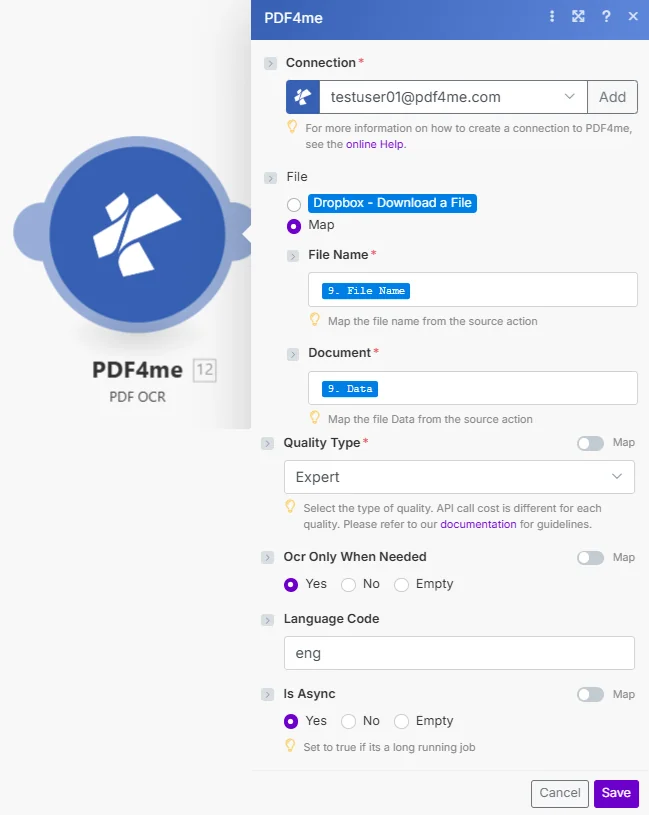
São necessários os campos Arquivos, Nome do Arquivo de Saída e Tipo de Qualidade. OCR Somente quando necessário, Código do idioma e É assíncrono são opcionais, mas recomendados para conteúdo misto e arquivos grandes. PDFs.
Parâmetros
Obrigatório: É necessário fornecer a conexão, os arquivos, o nome do arquivo de saída e o tipo de qualidade. OCR Somente quando necessário, Código do idioma e É assíncrono são opcionais.
| Parâmetro | Obrigatório | O que faz | Exemplo |
|---|---|---|---|
| Connection | Yes | PDF4me API connection. Click Add and paste your API key if connecting for the first time. | Your PDF4me connection |
| Files | Yes | Binary PDF file mapped from a preceding module: scanned, photographed, or image-based PDFs. | 1. Data |
| Output File Name | Yes | Filename for the searchable PDF output including the .pdf extension. | scanned_searchable.pdf |
| Quality Type | Yes | Standard for born-digital PDFs (1 API call per page, faster). Expert for scanned or image-based documents (2 API calls per page, higher accuracy). | Expert |
| OCR Only When Needed | No | When set to Yes, pages with existing selectable text are skipped: OCR is applied only to image-based pages. Saves API credits for mixed-content PDFs. | Yes |
| Language Code | No | ISO language code for the OCR engine. Common values: eng, deu, fra, spa, ita, por. Leave blank for automatic language detection. | eng |
| Is Async | No | Set to Yes for PDFs with more than 10 pages to prevent Make scenario timeout. Results are returned asynchronously when processing completes. | Yes |
Configuração rápida
- Adicionar PDF4me → PDF OCR para o seu Make cenário.
- Selecione Conexão (ou clique) Adicionar para criar um com o seu API chave).
- Mapa Arquivos para a saída binária do módulo de download anterior (por exemplo, Dropbox → Baixar um arquivo →
Data). - Digite um Nome do arquivo de saída: por exemplo
scanned_searchable.pdf. - Definir Tipo de qualidade para
Expertpara documentos digitalizados ouStandardpara nativos digitais PDFs. - Opcionalmente, habilite. OCR Somente quando necessário e É assíncrono (para arquivos com mais de 10 páginas), clique em Salvar e execute. A saída
Doc Dataé o seu pesquisável PDF.
Exemplos de fluxo de trabalho
Exemplos de fluxo de trabalhoCommon Make scenario patterns using PDF OCR.
- Gmail O recurso Watch é acionado quando chega um novo e-mail com uma fatura digitalizada em anexo.
- PDF OCR executa com o Tipo de Qualidade definido como Especialista e OCR Ativado somente quando necessário.
- A opção Extrair Recursos extrai o texto pesquisável da saída de Dados do Documento.
- O texto extraído é analisado para identificar os campos da fatura e lançado automaticamente no sistema de contabilidade.
- Dropbox O recurso de monitoramento é acionado quando uma nova verificação é recebida na pasta de entrada.
- PDF OCR Processa o arquivo com qualidade Especialista e a opção Assíncrono está definida como Sim para lotes grandes.
- O pesquisável PDF é carregado para o SharePoint pasta de arquivo.
- Slack Notifica a equipe quando cada documento é digitalizado e indexado.
- OneDrive O recurso "Observar" é acionado quando uma digitalização de um contrato em papel assinado é carregada na pasta de contratos.
- PDF OCR Converte o contrato digitalizado em um documento pesquisável. PDF Com qualidade Expert.
- Google Drive salva o pesquisável PDF para a pasta Arquivo de Contratos.
- Airtable Cria um novo registro com o nome do contrato, a data e um link para a página de pesquisa. PDF para fins de acompanhamento da conformidade.