Classificar documento em Make
O que este módulo faz
PDF4meClassificar documento lê um PDF e retorna um Nome da turma que identifica o tipo de documento: fatura, contrato, recibo ou qualquer classe personalizada que você definir. Regras de classificação (expressões regulares ou JavaScript expressões) são configuradas uma vez em seu PDF4me conta em dev.pdf4me.com. Quando um PDF passa pelo módulo em Make, é comparado com essas regras e o rótulo da classe vencedora é retornado. Alimente esse rótulo em um Make O roteador envia o documento para a pasta correta, seleciona o modelo de análise adequado ou aciona uma ação subsequente específica do tipo, tudo isso sem qualquer classificação manual.
Autenticando seu API Solicitar
Todo PDF4me módulo em Make requer um válido ConexãoCrie ou selecione um que contenha o seu PDF4me API chave para que o cenário possa autenticar solicitações de classificação com segurança.
Fatos importantes que você não deve perder
pdf4me_fatura) e uma expressão regular ou JavaScript expressão (ex.: fatura(.*)), depois clique em Salvar alterações. Make Este módulo não possui campos para definir regras; ele apenas aplica as regras que você salvou em sua conta.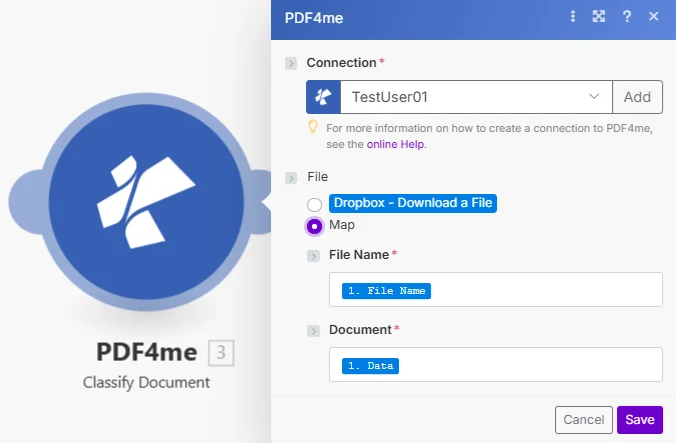
O módulo precisa apenas do nome do arquivo e do documento de uma etapa de download anterior. As regras de classificação são lidas do seu arquivo. PDF4me conta automaticamente, sem configuração de regras interna Make.
Parâmetros
Pré-requisito: Crie pelo menos uma classe de documento em dev.pdf4me.com → Classificar Documento Antes de usar este módulo, consulte [link para a documentação]. Configurar e classificar documento Para o passo a passo completo.
| Parâmetro | Obrigatório | O que faz | Exemplo |
|---|---|---|---|
| Connection | Yes | PDF4me API connection. Click Add and paste your API key if connecting for the first time. | My PDF4me connection |
| File Name | Yes | Filename of the PDF to classify including .pdf extension. Map from the prior module's file name output. | document.pdf |
| Document | Yes | Binary content of the PDF to classify. Map from the prior module's data output: Dropbox, Google Drive, HTTP, or email attachment. | 1. Data |
Campos de saída
| Campo | Descrição |
|---|---|
| Nome da turma | O rótulo da classe correspondente (por exemplo, pdf4me_invoice, ContractUse isso no seu roteador ou na etapa de renomeação. |
| ID de rastreamento | Identificador único para esta execução de classificação, útil para depuração ou registro de auditoria. |
Configuração rápida
- Vá para dev.pdf4me.com → Classificar Documento, clique Editar, adicione um nome de classe (por exemplo,
pdf4me_invoice) com uma expressão regular (por exemplo,invoice(.*)), e clique Salvar alterações. - Em seu Make cenário, adicione PDF4me → Classificar documento após a etapa de download do arquivo.
- Selecione Conexão (ou clique) Adicionar para criar um com o seu PDF4me API chave).
- Mapa Nome do arquivo e Documento do módulo de download ou gatilho anterior.
- Clique Salvar e execute o cenário. O Nome da turma A saída contém o tipo de documento correspondente: conecte-o a um Roteador Para criar ramificações por tipo, um módulo de upload para salvar em uma pasta específica do tipo ou uma etapa de renomeação para prefixar o nome do arquivo com a classe.
Exemplos de fluxo de trabalho
Exemplos de fluxo de trabalhoCommon Make scenario patterns using Classify Document.
- A pasta de monitoramento do Dropbox é acionada quando uma nova pasta é adicionada. PDF Aparece em uma pasta "Entrada".
- O recurso "Baixar um arquivo" do Dropbox recupera o PDF binário.
- A função Classificar Documento retorna o Nome da Classe, por exemplo.
pdf4me_fatura,contrato_pdf4me, ourecibo_pdf4me. - O roteador ramifica-se com base no nome da classe: invoice →
/Contabilidade/Faturas/, contrato →/Legal/Contratos/, recibo →/Finanças/Recibos/. - Cada filial carrega o PDF (da etapa de download, não da etapa de classificação) para a pasta de destino. O Slack notifica a equipe responsável.
- O recurso de monitoramento de e-mail é acionado quando um PDF O anexo chega à caixa de entrada da conta.
- A opção "Classificar Documento" identifica se o documento é uma fatura, uma ordem de compra ou uma nota de entrega.
- O roteador cria ramificações com base no nome da classe e executa o módulo Parse Document correspondente: modelo de fatura para faturas e modelo de pedido de compra para pedidos de compra.
- Os dados extraídos (total, fornecedor, data) são gravados em uma linha do Google Sheets para cada tipo de documento.
- Um dos cenários processa qualquer tipo de documento, sem necessidade de classificação manual antes do processamento.
- O recurso "Monitorar arquivos" do Google Drive é acionado quando um novo arquivo é adicionado. PDF é carregado em uma pasta compartilhada "Documentos".
- O recurso "Obter um arquivo" do Google Drive baixa o arquivo binário.
- A função Classificar Documento retorna o Nome da Classe, por exemplo.
contrato_pdf4me. - O recurso "Carregar um arquivo" do Google Drive salva novamente o arquivo. PDF com um nome de arquivo prefixado: Nome da classe + sublinhado + nome original (por exemplo,
pdf4me_contrato_NDA_2025.pdf). - O arquivo original, sem nome, foi movido para uma subpasta de arquivo para fins de referência.