Atualizar linhas em Excel - Modificador de dados para Make
PDF4me Atualizar linhas em Excel é um Make Módulo que modifica linhas existentes em uma planilha .xlsx ou .xls usando um JSON Matriz que relaciona automaticamente os nomes das propriedades aos cabeçalhos das colunas. Use-a para sincronizar alterações no banco de dados, atualizar painéis ou fazer atualizações. CRM registros em Excel sem inserir ou excluir linhas.
O que este módulo faz
PDF4me Atualizar linhas em Excel modifica células em linhas existentes usando um JSON matriz, sem inserir ou excluir linhas. Nomes das propriedades em cada JSON Os objetos são automaticamente associados aos cabeçalhos das colunas, com conversão automática opcional de strings em números ou datas, análise específica de cada cultura, formatação personalizada de datas/números e controle sobre como os valores nulos são tratados.
Como faço para autenticar minha conta? Make Cenário?
Todo PDF4me módulo em Make requer um válido ConexãoCrie ou selecione um que contenha o seu PDF4me API chave para que o cenário possa ser autenticado Excel Atualizações de linhas seguras.
Fatos importantes que você não deve perder
[{"Name":"John"}]Um objeto sem colchetes causa um erro.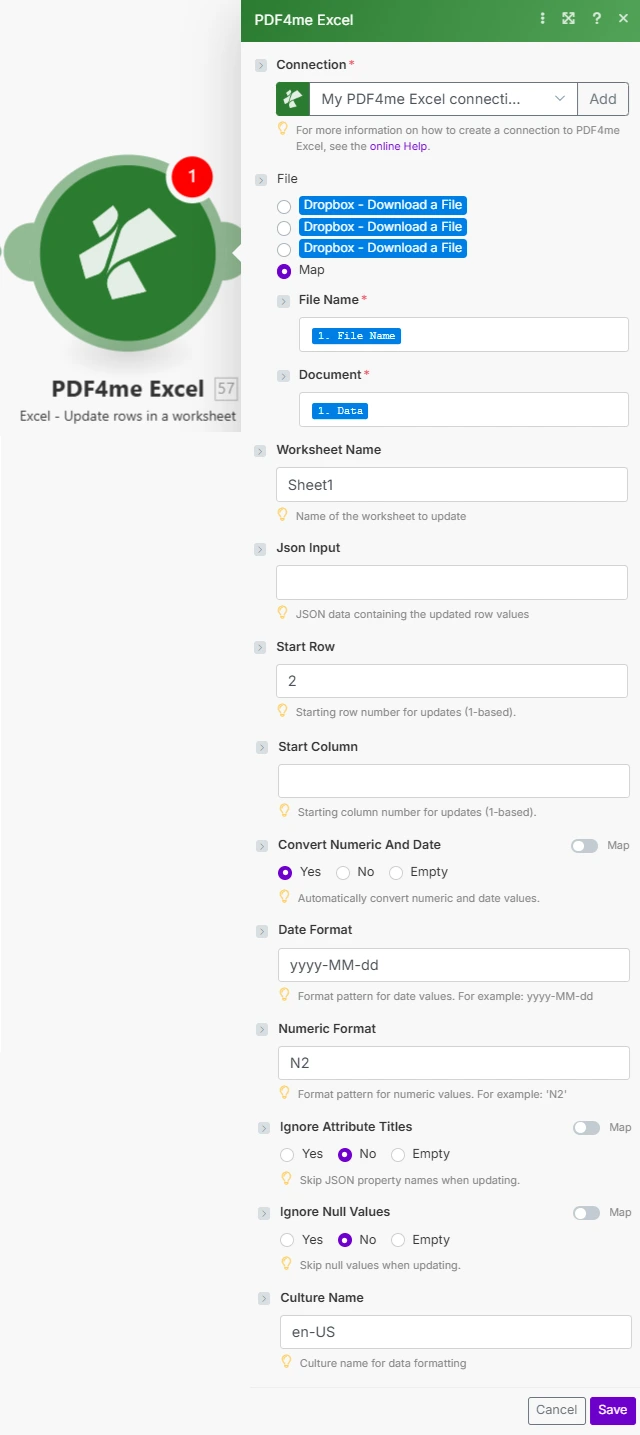
Defina o arquivo para o mapa, conecte o nome do arquivo e o documento do módulo anterior e, em seguida, forneça a entrada JSON e as opções de conversão de linha/tipo.
Parâmetros
Obrigatório: É necessário fornecer a conexão, o nome do arquivo, o documento e a entrada JSON. Json Input deve ser um JSON Matriz de objetos; objetos individuais não são suportados. Todos os outros parâmetros são opcionais e utilizam os valores padrão do módulo se forem deixados em branco.
| Parâmetro | Obrigatório | O que faz | Exemplo |
|---|---|---|---|
| Connection | Required | PDF4me API connection. Click Add and paste your API key if connecting for the first time. | My PDF4me Excel connection |
| File Name | Required | Filename of the Excel workbook including extension, used for output file identification. | sales_data.xlsx |
| Document | Required | Excel file buffer mapped from a preceding module such as Dropbox Download a File or Google Drive. | [Buffer from Get File] |
| Worksheet Name | Optional | Name of the worksheet to update. Defaults to Sheet1 if left blank. Worksheet matching is case-sensitive. | Sheet1 |
| Json Input | Required | JSON array of objects, one object per row to update. Property names are matched to column headers automatically. | [{"Product":"Widget","Price":55.99}] |
| Start Row | Optional | 1-based row number where updates begin. Row 1 is usually the header row, so data updates typically start at row 2. | 2 |
| Start Column | Optional | 1-based column offset used for header matching, allows skipping initial columns. | 1 |
| Convert Numeric And Date | Optional | Yes converts JSON strings to Excel numbers and dates using Date Format and Numeric Format. No writes values as-is. | Yes |
| Date Format | Optional | Excel date format pattern applied when Convert Numeric And Date is Yes. | yyyy-MM-dd |
| Numeric Format | Optional | Excel numeric format pattern applied when Convert Numeric And Date is Yes. | N2 |
| Ignore Attribute Titles | Optional | Yes makes JSON property name matching case-insensitive against column headers. | No |
| Ignore Null Values | Optional | Yes skips updating any cell whose JSON value is null, preserving the existing cell content. No overwrites it as empty. | No |
| Culture Name | Optional | Culture code used to parse incoming date and number strings before conversion, important for international data. | en-US |
Campos de saída
| Campo | Tipo | O que contém |
|---|---|---|
Name | String | Output Excel filename, matches the File Name input. |
Doc Data | Buffer | The Excel document with the modified rows, in buffer format, ready to upload or attach. |
Como faço para configurar a atualização de linhas em Make?
- Adicionar PDF4me → Atualizar linhas em uma planilha para o seu Make cenário.
- Selecione Conexão (ou clique) Adicionar para criar um com o seu PDF4me API chave).
- Sob Arquivo, escolher Mapa e fio Nome do arquivo e Documento de um módulo anterior (Dropbox, Google Drive ou HTTP).
- Definir Nome da folha de exercícios se não for a Planilha1.
- Construa o Entrada JSON array para que os nomes das propriedades de cada objeto correspondam aos cabeçalhos das colunas, um objeto por linha para atualizar.
- Definir Linha inicial para a primeira linha de dados (geralmente
2se a linha 1 contiver cabeçalhos). - Habilitar Converter valores numéricos e datas e definir Formato de data / Formato numérico se o seu JSON Os valores são strings que devem se tornar Excel Números ou datas. Execute o cenário; a planilha atualizada retorna como um buffer.
Configurações típicas
Exemplos de fluxo de trabalhoCommon Make scenario patterns using Update Rows in Excel.
- Um gatilho agendado é executado em um intervalo fixo para buscar os registros alterados desde a última sincronização.
- A SQL consulta ou API A chamada formata os registros alterados em um JSON matriz correspondente aos cabeçalhos das colunas da planilha.
- O comando "Obter Arquivo" recupera o arquivo mestre. Excel Relatório do Dropbox ou do Google Drive.
- A opção Atualizar Linhas grava os novos valores a partir da Linha Inicial 2, com a opção Converter Numérico e Data ativada.
- A planilha atualizada é carregada de volta para o mesmo local, substituindo a versão anterior.
- Um webhook é acionado quando um CRM O registro da oportunidade foi atualizado.
- O cenário constrói um JSON Objeto com o estágio, valor e data de fechamento atualizados para essa oportunidade.
- A opção "Obter Arquivo" recupera a planilha de acompanhamento de oportunidades.
- A opção Atualizar Linhas modifica a linha correspondente, com a opção Ignorar Títulos de Atributos definida como Sim para uma correspondência de cabeçalho flexível.
- A planilha atualizada é salva novamente no armazenamento compartilhado da equipe de vendas.
- Um evento do sistema de inventário é acionado quando a contagem de estoque muda para um ou mais SKUs.
- O cenário formata os SKUs e quantidades alterados em um JSON variedade.
- A função Obter Arquivo recupera a planilha principal de inventário de SharePoint.
- A opção "Atualizar linhas" grava os níveis de estoque atuais, com a opção "Ignorar valores nulos" definida como "Sim" para preservar colunas não relacionadas.
- A planilha de inventário atualizada é salva novamente em SharePoint para visibilidade do armazém.
Dicas práticas
Folha de dicas
| Campo | Valor |
|---|---|
| Module | Update Rows in a worksheet |
| Connection | PDF4me API key |
| Default worksheet | Sheet1 |
| Json Input shape | [{"Column":"Value"}, ...] (array, always) |
| Typical Start Row | 2 (skips header row) |
| Type conversion toggle | Convert Numeric And Date = Yes |
| Default date/numeric format | yyyy-MM-dd / N2 |
| Default culture | en-US |
Perguntas frequentes
Casos de uso e aplicações industriais
- Sales & Marketing
- Finance & Accounting
- Human Resources
- Operations & Supply Chain
- CRM Atualizações de OportunidadesModificar linhas de oportunidade em Excel com o status mais recente, valores e datas de encerramento
- Atualização do desempenho da campanhaAtualizar as linhas de métricas da campanha com as impressões, cliques e conversões atuais.
- Atualizações de pontuação de leadsAtualizar dados de pontuação de leads em Excel Planilhas de rastreamento de automação de marketing
- Sincronização do banco de dados de clientesAtualizar os registros de clientes com as informações de contato mais recentes e o histórico de compras.
- Atualizações de previsão de vendasModificar as linhas de previsão com dados atualizados do pipeline e probabilidades de vitória.
- Atualizações de transaçõesModifique as linhas de transação com valores, datas ou códigos de conta corrigidos.
- Atualização do saldo da contaAtualizar as linhas de saldo da conta com os saldos atuais do sistema contábil.
- Atualizações de acompanhamento do orçamentoModifique as linhas de gastos reais nos modelos de orçamento versus gastos reais.
- Atualizações do relatório de despesasAtualize as linhas de despesas com o status de aprovação e os valores de reembolso.
- Atualizações de status de faturasAtualizar as linhas da fatura com o status e as datas de pagamento do sistema de faturamento.
- Atualizações de registros de funcionáriosModificar linhas de funcionários com promoções, alterações salariais e transferências de departamento.
- Atualizações de frequênciaAtualizar as linhas de frequência com os horários de entrada/saída corrigidos e o uso de dias de folga remunerada.
- Atualizações da pontuação de desempenhoAtualizar as linhas de pontuação de avaliação com classificações e progresso da meta atualizados.
- Atualizações sobre a inscrição em benefíciosModifique as linhas de inscrição com as seleções de plano e alterações de dependentes.
- Atualizações sobre o status do treinamentoAtualize as linhas de conclusão do treinamento com as datas e o status da certificação.
- Atualizações de nível de estoqueModifique as linhas de nível de estoque com atualizações de quantidade em tempo real do armazém.
- Atualizações sobre o status do pedidoAtualizar as linhas do pedido com o status atual de processamento e envio.
- Atualizações de produçãoAtualizar as linhas de execução da produção com os resultados reais, tempo de inatividade e métricas de qualidade.
- Atualizações de fornecedoresModifique as linhas de fornecedores com informações de contato atualizadas, prazos de entrega e preços.
- Atualizações sobre o status dos equipamentosAtualize as linhas de equipamentos com as datas de manutenção e o status operacional.