Desbloquear Excel em Make
O que este módulo faz
PDF4me, Desbloquear Excel remove toda a proteção por senha de um Excel caderno de exercícios dentro do seu Make O recurso "Segurança ao Abrir" cria um arquivo limpo e totalmente editável. Ele lida com três camadas de proteção independentes: criptografia de arquivo (senha para abrir), proteção da estrutura da planilha (bloqueio para adicionar, excluir e renomear planilhas) e proteção do conteúdo da planilha (bloqueio para edição de células). A solução conta com um sistema inteligente de senhas alternativas que tenta automaticamente senhas diferentes para cada camada em uma ordem definida. Uma única Senha Segura ao Abrir desbloqueia automaticamente todas as três camadas, eliminando a necessidade de gerenciar senhas separadas para cada tipo de proteção.
Autenticando seu API Solicitar
Todo PDF4me Excel módulo em Make requer um válido ConexãoCrie ou selecione um que contenha o seu PDF4me API chave para que o cenário possa autenticar solicitações de desbloqueio com segurança.
Fatos importantes que você não deve perder
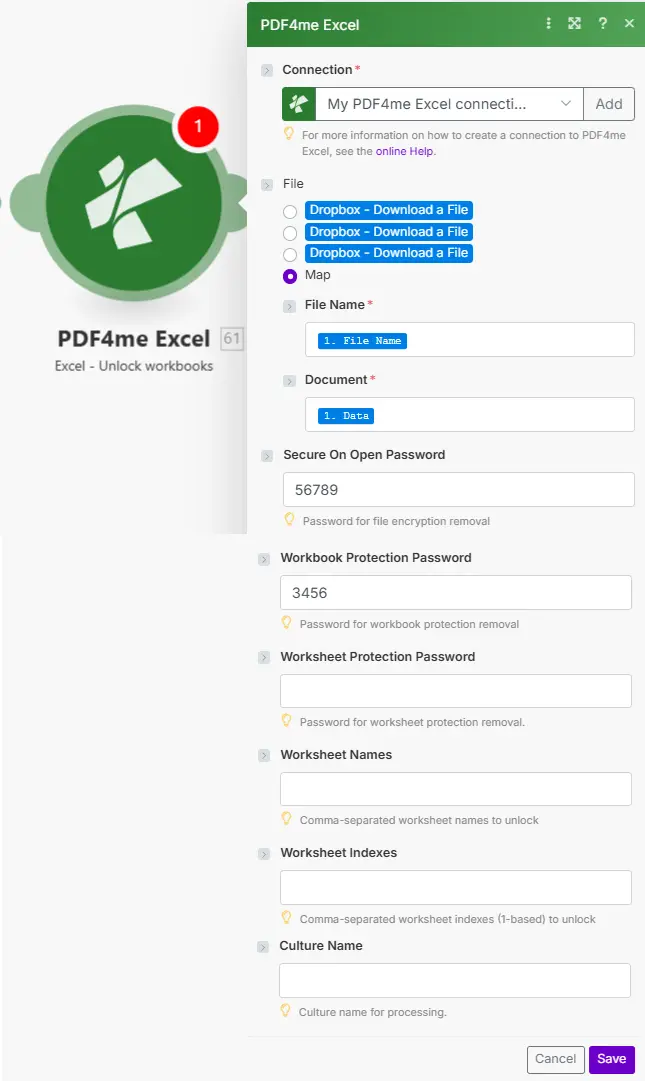
O conjunto de arquivos definido para o mapa passa o nome do arquivo e Excel binário de qualquer módulo anterior. A Senha de Segurança ao Abrir descriptografa o arquivo; as Senhas de Proteção de Pasta de Trabalho e Planilha removem os bloqueios estruturais e de conteúdo.
Parâmetros
Obrigatório: Os campos Conexão, Nome do Arquivo e Documento devem sempre ser fornecidos. Os três campos de senha são opcionais; forneça apenas as senhas que correspondem às camadas de proteção do seu arquivo. Os índices das planilhas utilizam 1-baseado Numeração (1 = primeira folha).
| Parâmetro | Obrigatório | O que faz | Exemplo |
|---|---|---|---|
| Connection | Yes | PDF4me Excel API connection. Click Add and paste your API key if connecting for the first time. | My PDF4me Excel connection |
| File Name | Yes | Filename of the Excel workbook including extension. Map from the prior module's file name output. | budget-2025.xlsx |
| Document | Yes | Binary content of the Excel file. Map from the prior module's data output: typically a cloud storage download step. | 1. Data |
| Secure On Open Password | No | Removes file encryption (Layer 1: password to open). Also used as fallback password for workbook and worksheet protection layers if their own passwords are not set. | Open123! |
| Workbook Protection Password | No | Removes workbook structure protection (Layer 2: sheet add/delete/rename lock). Falls back to Secure On Open Password if left empty. | Struct456 |
| Worksheet Protection Password | No | Removes worksheet content protection (Layer 3: cell/formula editing lock). Falls back to Workbook Protection Password, then Secure On Open Password. | Edit789 |
| Worksheet Names | No | Comma-separated exact names of worksheets to unlock. Case-sensitive. Combined with Worksheet Indexes. Leave empty to unlock all worksheets. | Sheet1,Summary |
| Worksheet Indexes | No | Comma-separated 1-based worksheet positions to unlock. Index 1 = first sheet. Combined with Worksheet Names. Leave empty to unlock all worksheets. | 1,2,3 |
| Culture Name | No | Culture/locale code for text rendering and localization during processing. Leave empty for default. Examples: en-US, de-DE, fr-FR. | en-US |
Configuração rápida
- Adicionar PDF4me Excel → Desbloquear Excel (listados como "Desbloquear planilhas") para o seu Make cenário.
- Selecione Conexão (ou clique) Adicionar para criar um com o seu PDF4me API chave).
- Definir Arquivo para Mapa e conectar Nome do arquivo e Documento do módulo anterior (download de armazenamento em nuvem, HTTP, ou qualquer fonte de arquivo).
- Preencha Senha de segurança ao abrir Se a planilha estiver criptografada. Adicione Senha de proteção da planilha e Senha de proteção da planilha Somente se essas camadas usarem senhas diferentes.
- Opcionalmente, insira Nomes das folhas de exercícios ou Índices de planilhas Para selecionar planilhas específicas: deixe ambas em branco para desbloquear toda a pasta de trabalho.
- Clique Salvar e execute o cenário. A saída Data do documento O campo contém o totalmente desbloqueado. Excel Arquivo pronto para edição, arquivamento ou reproteção.
Exemplos de fluxo de trabalho
Exemplos de fluxo de trabalhoCommon Make scenario patterns using Unlock Excel.
- Um mecanismo de disparo programado é acionado no dia 1º de janeiro de cada ano.
- SharePoint Baixa o modelo de orçamento protegido (senha para abrir + estrutura da planilha bloqueada).
- Desbloquear Excel Ao executar o comando com apenas a opção "Segurança ao abrir" definida, o sistema de contingência remove automaticamente a proteção da pasta de trabalho usando a mesma senha.
- A opção Atualizar Linhas insere os valores reais e as metas do novo ano no modelo desbloqueado.
- Seguro Excel Protege novamente o arquivo com a senha atualizada do ano antes de enviá-lo de volta para SharePoint.
- Um mecanismo de disparo programado é acionado às 2 da manhã todas as noites.
- SharePoint Faz o download da planilha de dados mestres protegida.
- Desbloquear Excel A opção visa apenas as planilhas de dados: Nomes das planilhas definidos como "Produtos,Preços,Estoque".
- Um HTTP O módulo busca registros atualizados do banco de dados de produção. API.
- A opção Atualizar Linhas grava novos dados nas três planilhas desbloqueadas.
- O arquivo atualizado foi carregado de volta para SharePoint, mantendo as folhas restantes protegidas intactas.
- Um gatilho programado é acionado no último dia de cada trimestre.
- O Google Drive lista todos os itens protegidos. Excel Arquivos na pasta de projetos ativos.
- Um iterador percorre cada arquivo e o baixa.
- Desbloquear Excel Remove todas as três camadas de proteção usando senhas recuperadas de uma variável de cofre seguro.
- O arquivo totalmente desbloqueado é movido para a pasta de arquivamento de armazenamento a frio, eliminando a necessidade de gerenciamento de senhas para a equipe de arquivamento que acessará o arquivo anos depois.