Folhas de exercícios separadas em Make
Folhas de exercícios separadas é um PDF4me Excel módulo para Make que divide cada planilha em um Excel planilha em seu próprio arquivo individual automaticamente, sem qualquer VBA ou cópia manual de guias. Use-o para distribuir planilhas específicas do departamento para equipes separadas, arquivar planilhas individuais em pastas na nuvem ou encaminhar cada planilha para um local diferente. API em um único Make Execução de cenário.
O que este módulo faz
PDF4me ExcelFolhas de exercícios separadas leva um único Excel O livro de exercícios divide cada folha de exercícios em uma única planilha. Excel arquivo dentro do seu Make Cenário. Mapeie seu arquivo de origem de qualquer módulo anterior, defina o código de cultura para formatação com reconhecimento de localidade e conecte os módulos subsequentes para salvar, enviar por e-mail ou publicar cada planilha separada de forma independente. Não. VBA Macros, sem necessidade de copiar abas manualmente, sem etapas intermediárias de conversão.
Autenticando seu API Solicitar
Todo PDF4me módulo em Make requer um válido ConexãoCrie ou selecione um que contenha o seu PDF4me API chave para que o cenário possa autenticar solicitações de separação de planilhas com segurança.
Fatos importantes que você não deve perder
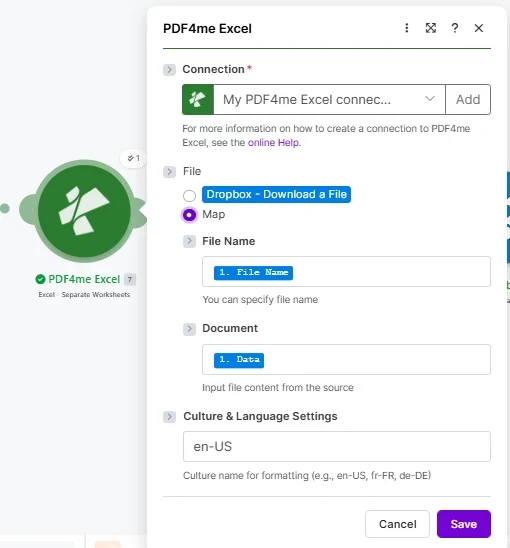
Definir Arquivo Para mapear, fornecer Nome do arquivo e Documento de um módulo anterior e definir Nome da cultura para corresponder à sua configuração regional de arquivo antes de executar.
Parâmetros
Obrigatório: É necessário fornecer a conexão, o nome do arquivo e o documento. As configurações de idioma e cultura são opcionais e, por padrão, estão definidas como en-US. Make manipulação de dados binários, veja o Make documentação de estruturas de dadosPara os códigos de cultura BCP 47, consulte o Referência ao nome da cultura da Microsoft.
| Parâmetro | Obrigatório | O que faz | Exemplo |
|---|---|---|---|
| Connection | Required | PDF4me Excel API connection. Click Add and paste your API key if connecting for the first time. All requests are authenticated through this connection. | My PDF4me Excel connection |
| File | Required | File source mode. Choose Map to supply binary content from a prior module output. Choose Dropbox - Download a File to pull directly from Dropbox without a separate download module. | Map |
| File Name | Optional | Excel filename including the .xlsx or .xls extension. Map from the prior module file name output or enter a static name. Used to identify the workbook and name the separated output files. | quarterly-report.xlsx |
| Document | Required | Binary content of the Excel workbook. Map from a Google Drive download, Dropbox get-file, email attachment, or HTTP response module output. Must be the raw file buffer, not a URL. | 1. Data |
| Culture & Language Settings | No | BCP 47 culture code controlling how dates and numbers are formatted in the output worksheets. Defaults to en-US (MM/DD/YYYY, period decimal). Set to match your source data locale to avoid formatting mismatches. | en-US |
Saída
| Campo | Tipo | O que contém |
|---|---|---|
| Split Worksheets | Array | An array containing the generated worksheet documents. Each item in the array represents one worksheet. |
| Split Worksheets[].File Name | Filename | The filename of the generated worksheet document. |
| Split Worksheets[].Document | Buffer | The binary data of the generated worksheet document. |
O módulo retorna todas as planilhas geradas em um único pacote de saída. Cada planilha é representada como um item no Folhas de exercícios divididas matriz que contém o nome do arquivo e os dados binários do documento.
Como separar planilhas em Make
- Adicionar PDF4me Excel para o seu Make cenário e selecionar Excel - Folhas de exercícios separadas.
- Selecione Conexão (ou clique) Adicionar para autenticar com seu PDF4me API chave).
- Definir Arquivo para Mapa se o Excel O arquivo vem de um módulo anterior ou escolha Dropbox - Baixar um arquivo para acesso direto ao Dropbox.
- Mapa Nome do arquivo (o nome do arquivo .xlsx) e Documento (o conteúdo do arquivo binário) do download anterior ou do módulo de ativação.
- Digitar Contextos culturais e linguísticos que corresponde à sua configuração regional de arquivo: deixe como está en-EUA para formatação em inglês americano, ou altere para Isso é o, fr-FRou outro código BCP 47 que corresponda aos seus dados.
- Clique Salvar e execute. O módulo retorna um pacote de saída por planilha. Conecte a jusante. Google Drive, Dropbox, ou HTTP módulos para encaminhar cada arquivo separado para seu destino.
Quando devo usar planilhas separadas em Make?
Quando devo usar planilhas separadas no Make?Common Make automation patterns using Separate Worksheets.
- Um gatilho semanal recupera o relatório consolidado do departamento de SharePoint, uma única planilha com uma aba por departamento.
- A opção "Planilhas separadas" divide cada aba em sua própria planilha. Excel arquivo.
- A Make O roteador associa cada nome de arquivo de saída à pasta correta do departamento no Google Drive.
- Cada departamento recebe automaticamente apenas os seus próprios dados, sem necessidade de cópia manual.
- Um gatilho programado mensalmente baixa a planilha de fechamento de período do Dropbox usando o modo de arquivo integrado do Dropbox.
- A opção "Planilhas Separadas" divide as abas de Demonstração de Resultados, Balanço Patrimonial e Fluxo de Caixa em arquivos separados.
- Cada arquivo de saída é carregado em uma pasta de arquivo com data em SharePoint para fins de conformidade e retenção.
- Uma notificação do Slack confirma a quantidade de arquivos e o caminho da pasta para a equipe de finanças.
- Um gatilho de webhook é acionado quando um cliente envia um formulário de solicitação de dados, identificando qual planilha deve ser dividida.
- A opção "Planilhas Separadas" divide a planilha com várias abas solicitada em arquivos de relatório individuais para cada cliente.
- A Make O iterador percorre cada saída e envia o arquivo correspondente por e-mail para o contato apropriado do cliente.
- É criada uma entrada de auditoria no Google Sheets, registrando o ID do cliente, os nomes dos arquivos e o carimbo de data/hora.