Seguro Excel em Make
Seguro Excel é um Make módulo que aplica proteção por senha em vários níveis a Excel Os arquivos são protegidos automaticamente dentro dos seus cenários. O sistema oferece suporte a três níveis de proteção independentes: criptografia de arquivos, proteção da estrutura da pasta de trabalho e proteção do conteúdo da planilha, cada um com sua própria senha ou uma senha de contingência compartilhada, eliminando etapas manuais de segurança para distribuição de relatórios confidenciais, proteção de modelos e fluxos de trabalho de conformidade.
O principal Senha Este campo também serve como medida de segurança alternativa para pastas de trabalho e planilhas. Se você deixar Senha de proteção da planilha ou Senha de proteção da planilha Se estiver vazio, o módulo usa automaticamente a senha principal para esses níveis, de forma que uma única senha possa proteger todos os três níveis.
Ao selecionar planilhas específicas por índice, use a numeração baseada em 0: a primeira planilha é o índice 0, a segunda é o índice 1. Combine. Nomes das folhas de exercícios e Índices de planilhas Para segmentação flexível, o módulo protege a união das duas listas. Deixe ambas vazias para proteger todas as planilhas.
O tipo de proteção da planilha é definido como padrão. Todosque aplica simultaneamente proteção a Conteúdo (valores de células e fórmulas), Objetos (gráficos e imagens) e Cenários (análise de hipóteses). Destinatários sem a senha da planilha podem visualizar, mas não modificar nenhum elemento. Defina para um tipo específico (por exemplo, somente Conteúdo) se for necessária edição parcial.
Autenticando seu API Solicitar
Para acessar o PDF4me Web API através MakeCada solicitação deve incluir credenciais de autenticação adequadas. A autenticação garante a comunicação segura entre você e seu cliente. Make cenários e PDF4me's Excel serviços de segurança.
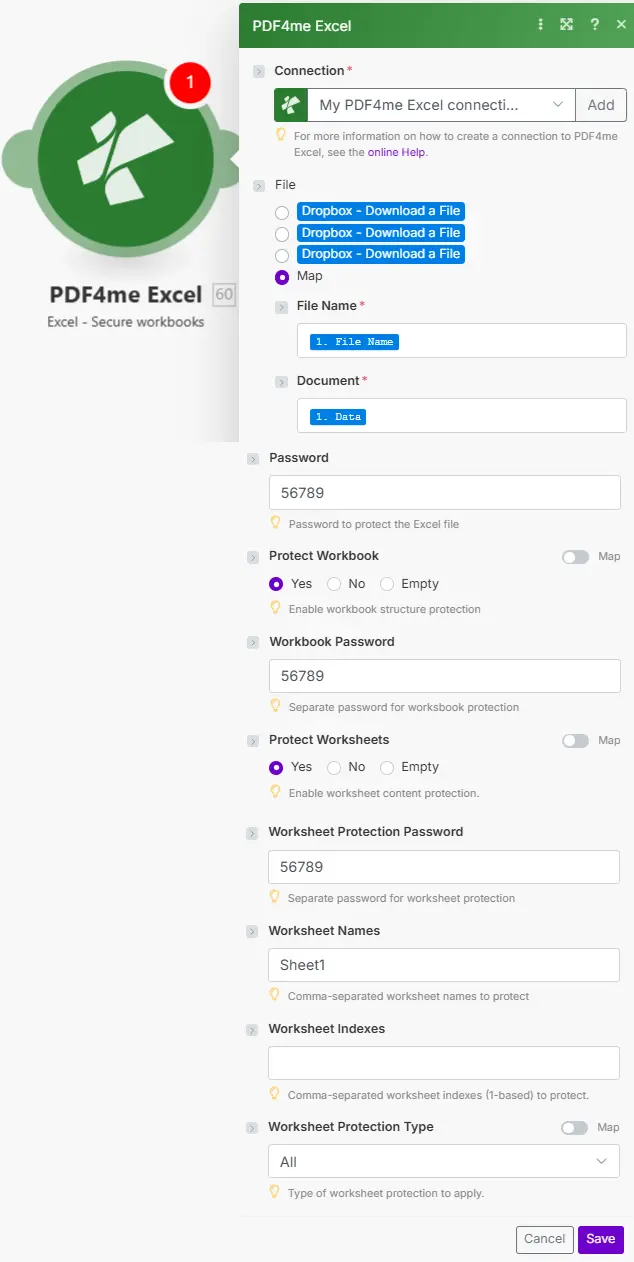
Mapa Nome do arquivo e Documento A partir da etapa de download anterior, configure a senha e o nível de proteção.
Como proteger com senha um Excel Arquivo em Make
- Adicionar PDF4me > Seguro Excel para o seu Make cenário.
- Selecione o seu Conexão ou clique Adicionar para criar um com o seu API chave.
- Mapa Nome do arquivo (por exemplo
report.xlsx) e Documento (buffer binário) de um Google Drive, Dropboxou etapa de download do OneDrive. - Digite um Senha Para criptografar o arquivo (Nível 1) - os destinatários devem inserir esta senha para abrir o arquivo.
- Habilitar Proteger o livro de exercícios (Nível 2) para evitar alterações na estrutura da folha. Deixe Senha de proteção da planilha Deixe em branco para reutilizar a senha principal.
- Habilitar Proteger folhas de exercícios (Nível 3) e configurado Tipo de proteção da planilha (Padrão: Todas para acesso somente leitura). Deixe os seletores de planilha vazios para proteger todas as planilhas.
- Salvar e Executar uma vez - mapear o Data do documento A saída é enviada para um módulo de upload, e-mail ou arquivo.
Parâmetros
Obrigatório: Nome do arquivo e DocumentoTodos os parâmetros de proteção são opcionais, mas pelo menos uma senha deve ser fornecida para cada nível de proteção ativado (caso contrário, a senha principal será usada como alternativa).
| Parâmetro | Obrigatório | O que faz | Exemplo |
|---|---|---|---|
| File Name | Required | Filename of the Excel document including .xlsx or .xls extension. Map from the previous module's file name output or enter a static name. Used for processing and output file identification. | data.xlsx |
| Document | Required | Binary Excel file content. Map from a Google Drive, Dropbox, or OneDrive download step. Must be a valid Excel format; data and formatting are preserved during protection. | [Buffer] |
| Password | Conditional | File encryption password (Level 1). Encrypts the entire workbook so recipients must enter this password to open the file. Also used as a fallback for workbook and worksheet protection if their specific passwords are empty. | Open123! |
| Protect Workbook | Conditional | Enable workbook structure protection (Level 2). True prevents adding, deleting, renaming, moving, or hiding sheets. Requires a password (Protect Workbook Password or Password fallback). Default: false. | true |
| Protect Workbook Password | Conditional | Password for workbook structure protection (Level 2). Falls back to the main Password field if empty. Required if Protect Workbook is true and Password is also empty. | Struct456 |
| Protect Worksheets | Conditional | Enable worksheet content protection (Level 3). True prevents data modifications on targeted worksheets. Requires a password (Worksheet Protection Password or Password fallback). Default: false. | true |
| Worksheet Protection Type | Conditional | Type of worksheet protection: Contents (cell values and formulas), Objects (charts and images), Scenarios (what-if analysis), or All (full protection, default). Read-only access is applied when All is selected. | All |
| Worksheet Protection Password | Conditional | Password for worksheet content protection (Level 3). Falls back to the main Password field if empty. Required if Protect Worksheets is true and Password is also empty. | Edit789 |
| Worksheet Names | Conditional | Comma-separated list of worksheet names to protect. Empty = protect all worksheets. Case-sensitive. Combined as a union with Worksheet Indexes. | Sheet1,Summary |
| Worksheet Indexes | Conditional | Comma-separated 0-based worksheet indexes to protect. 0 = first sheet, 1 = second. Empty = protect all worksheets. Combined as a union with Worksheet Names. | 0,2 |
Saída
| Campo | Tipo | O que contém |
|---|---|---|
Name | String | Output Excel filename - map into the file name field of your storage upload or email step. |
Doc Data | Buffer | Password-protected Excel document. Wire directly into a Google Drive, Dropbox, OneDrive upload action or an email attachment field. |
Quais são os níveis de proteção do Secure? Excel Apoiar?
PDF4me Seguro Excel apoia três independentes Excel níveis de proteção alinhados com o Microsoft Excel modelo de proteção de planilha: Nível 1 Criptografia de arquivos (senha para abrir, imposta pelo padrão OOXML); Nível 2 Proteção da estrutura da planilha (impede modificações no nível da planilha); e Nível 3 Proteção do conteúdo da planilha (bloqueia células, objetos ou cenários). Cada nível pode ter sua própria senha ou compartilhar a senha principal por meio do mecanismo de contingência integrado.
Exemplos de fluxo de trabalho
- Confidential Reports
- Template Distribution
- Read-Only Distribution
Proteção automatizada em vários níveis para relatórios financeiros mensais.
- AcionarRelatório financeiro mensal finalizado e pronto para distribuição.
- Obtenha o relatório financeiro.Recuperar relatório concluído de Google Drive
- Seguro ExcelDefina a senha como criptografia de arquivo; habilite Proteger Pasta de Trabalho + Proteger Planilhas; defina Tipo de Proteção da Planilha como Todas; deixe os seletores de planilha vazios para proteção de todas as planilhas.
- Carregar relatório seguroSalvar em local restrito Google Drive pasta executiva
- Enviar e-mail ao diretor financeiroEnviar relatório protegido com senha por meio de um canal seguro separado.
Benefício para a empresa: Elimina a proteção manual - 12 relatórios mensais protegidos automaticamente com criptografia de 3 camadas.
Proteja as folhas de fórmulas, permitindo ao mesmo tempo a entrada de dados.
- AcionarModelo aprovado para distribuição empresarial.
- Obtenha o modelo principalRecuperar modelo com fórmulas da biblioteca
- Seguro ExcelAtivar a proteção da pasta de trabalho; definir os nomes das planilhas como "Cálculos, Referência, Fórmulas"; definir o tipo de proteção da planilha como "Todas"; deixar as planilhas de entrada de dados não listadas.
- Carregar modelo protegidoSalvar na pasta de modelos compartilhados
- Usuários de e-mailEnviar modelo com senha de edição para alterações autorizadas
Benefício para a empresa: Redução dos incidentes de corrupção de fórmulas - as planilhas de cálculo são bloqueadas, enquanto as planilhas de entrada permanecem editáveis.
Relatórios de desempenho semanais distribuídos em formato somente leitura.
- AcionarGeração do relatório de desempenho semanal concluída
- Obtenha o relatório de desempenho.: Recuperar relatório de Dropbox
- Seguro ExcelDefina Senha = senha de visualização única; habilite a Proteção de Planilhas; deixe a Senha de Proteção da Planilha em branco (recorrerá à Senha padrão); defina Tipo = Todos
- Carregar relatório protegidoSalvar em compartilhado Dropbox pasta
- Equipe de e-mailEnviar relatório para toda a equipe com senha de visualização única
Benefício para a empresa: 52 relatórios semanais distribuídos anualmente em formato somente leitura, com uma única senha compartilhada.