Remover marca d'água de Excel em Make
Remover marca d'água de Excel é uma operação de exclusão de forma que tem como alvo formas nomeadas específicas em um Excel pasta de trabalho - ou remove todas as formas das planilhas selecionadas - e retorna uma pasta de trabalho limpa, pronta para distribuição. PDF4me Executa a exclusão por correspondência exata através do ID da forma, preservando gráficos, imagens e outros conteúdos quando você especifica o nome da marca d'água com precisão. Para mais informações sobre Excel Para ver as formas e o painel de seleção, consulte Microsoft Excel Documentação do painel de seleção e Referência de formas do SDK Open XML.
O que este módulo faz
PDF4me ExcelRemover marca d'água remove formas de marca d'água de Excel planilhas automaticamente dentro Make cenários. Forneça o nome exato da forma do Excel Painel de Seleção para remover apenas a marca d'água, mantendo intactos os gráficos, imagens e desenhos. Deixe o campo ID da Marca d'água vazio para remover todas as formas das planilhas selecionadas. Selecione guias específicas por nome ou índice, ou processe a pasta de trabalho inteira. A pasta de trabalho limpa é retornada imediatamente, sem necessidade de intervenção manual. Excel É necessário editar.
Autenticando seu API Solicitar
Todo PDF4me módulo em Make requer um válido ConexãoCrie ou selecione um que contenha o seu PDF4me API chave para que o cenário possa autenticar solicitações de remoção de marca d'água com segurança.
Fatos importantes que você não deve perder
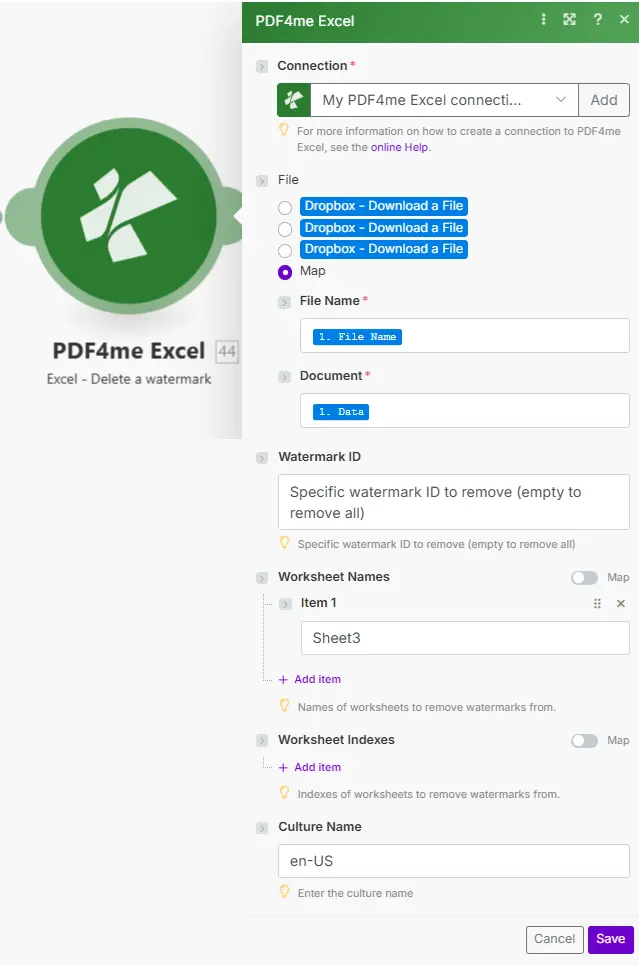
O nome do arquivo e o documento são mapeados a partir de um módulo de download anterior. O ID da marca d'água aceita o nome exato da forma. Excel Painel de seleção.
Parâmetros
Obrigatório: É necessário fornecer a conexão, o nome do arquivo e o documento. O ID da marca d'água, os nomes das planilhas, os índices das planilhas e o nome da cultura são opcionais; deixe o ID da marca d'água em branco apenas se você pretende remover todas as formas.
| Parâmetro | Obrigatório | O que faz | Exemplo |
|---|---|---|---|
| Connection | Required | PDF4me API connection. Click Add and paste your API key if connecting for the first time. | Your PDF4me connection |
| File Name | Required | Excel filename with extension (.xlsx or .xls). Map from the prior download module output. | report.xlsx |
| Document | Required | Binary Excel buffer from a cloud storage download (Google Drive, Dropbox, SharePoint), email attachment, or HTTP response. | 1. Data |
| Watermark ID | Conditional | Exact shape name to delete (case-sensitive, matches the Name property in the Excel Selection Pane). Leave empty to remove ALL shapes from targeted worksheets - use with caution. | CONFIDENTIAL_WM |
| Worksheet Names | Conditional | Array of exact worksheet tab names to target (case-sensitive). Combined with Worksheet Indexes as a union. Leave both empty to process all worksheets. | ["Sheet1","Summary"] |
| Worksheet Indexes | Conditional | Array of 1-based worksheet tab indexes to target. Index 1 is the first tab. Combined with Worksheet Names as a union. Leave both empty to process all worksheets. | [1,3] |
| Culture Name | Conditional | Locale code for text rendering during processing. Defaults to empty (system default). Set to match the source file locale if regional characters are present. | en-US |
Saída
| Campo | Tipo | O que contém |
|---|---|---|
| Name | String | Output Excel filename with extension. |
| Doc Data | Buffer | The cleaned Excel workbook as a binary buffer with the targeted watermark shapes removed. Pipe directly into a Google Drive upload, SharePoint save, email attachment, or any module that accepts a file buffer. |
Como remover uma marca d'água de Excel em Make
- Adicionar PDF4me Excel → Remover marca d'água para o seu Make cenário.
- Selecione Conexão (ou clique) Adicionar para criar um com o seu API chave).
- Mapa Nome do arquivo e Documento de um download anterior de armazenamento em nuvem ou módulo HTTP.
- Digitar ID da marca d'água: abra o Excel Para abrir o arquivo, vá em Início → Localizar e Selecionar → Painel de Seleção e copie o nome exato da forma. Cole-o aqui.
- Lista opcional Nomes das folhas de exercícios ou Índices de planilhas Para restringir a remoção a guias específicas, deixe ambas as opções vazias para processar todas as planilhas.
- Clique Salvar e correr. O Data do documento O resultado é a planilha limpa - direcione-a para um módulo de upload ou de e-mail.
Quando devo usar a opção "Remover marca d'água"? Excel?
Quando devo usar a opção "Remover marca d'água do Excel"?Common Make scenario patterns using Remove Watermark.
- Um webhook de aprovação é acionado quando um documento é marcado como "Aprovado" no seu sistema de fluxo de trabalho.
- Google Drive baixa o Excel planilha contendo o formato da marca d'água "RASCUNHO".
- A opção Remover marca d'água é ativada quando o ID da marca d'água está definido exatamente como o nome da forma (por exemplo, "DRAFT_Watermark") - somente essa forma é excluída.
- A planilha limpa é carregada na pasta de distribuição final e as partes interessadas são notificadas por e-mail.
- Um gatilho programado ou webhook é acionado quando um produto é marcado como pronto para o cliente.
- SharePoint Faz o download da planilha. O ID da marca d'água está definido como "INTERNAL_ONLY_WM" para remover apenas a marca d'água interna.
- Os índices de planilhas visam apenas as planilhas visíveis para o cliente (por exemplo, [1, 2]), preservando as marcas d'água nas guias de arquivo internas.
- A planilha higienizada é carregada no portal do cliente e registrada no sistema de rastreamento de entregas.
- Um cenário de atualização anual de modelo baixa cada Excel modelo de Dropbox.
- A opção Remover Marca d'água, com o ID da marca d'água em branco e os nomes das planilhas definidos como ["Capa", "Resumo"], apaga todas as formas nessas duas guias.
- O módulo Adicionar Marca d'água adiciona a marca d'água da marca atualizada às mesmas folhas.
- O modelo atualizado é salvo novamente em Dropbox e o índice da biblioteca de modelos foi atualizado.