Analisar CSV em Make
Analisar CSV é uma operação de transformação de dados que lê um arquivo de texto delimitado e converte cada linha em uma estrutura JSON objeto, usando os cabeçalhos da primeira linha ou nomes de coluna personalizados que você definir. PDF4me Analisar CSV módulo em Make Suporta qualquer caractere delimitador, formatação de data e número específica da cultura e gera um resultado final. Base64-codificado JSON Array pronto para iterar ou inserir em qualquer sistema subsequente. Para CSV padrões de formato, veja RFC 4180 e Microsoft Excel orientações de importação.
O que este módulo faz
PDF4me Excel, Analisar CSV converte qualquer CSV arquivo em uma estrutura JSON matriz em seu Make cenário, compatível com qualquer delimitador, cabeçalhos personalizados ou detectados automaticamente e formatação de números e datas específica da cultura. Insira a saída diretamente em um comando de inserção no banco de dados. REST API chamar, Excel Adição de linhas ou iterador para percorrer os registros. Sem mapeamento manual de colunas, sem etapas de conversão intermediárias. CSV em, estruturado JSON pronto para uso no próximo módulo.
Autenticando seu API Solicitar
Todo PDF4me módulo em Make requer um válido ConexãoCrie ou selecione um que contenha o seu PDF4me API chave para que o cenário possa ser autenticado CSV Analisando solicitações com segurança.
Fatos importantes que você não deve perder
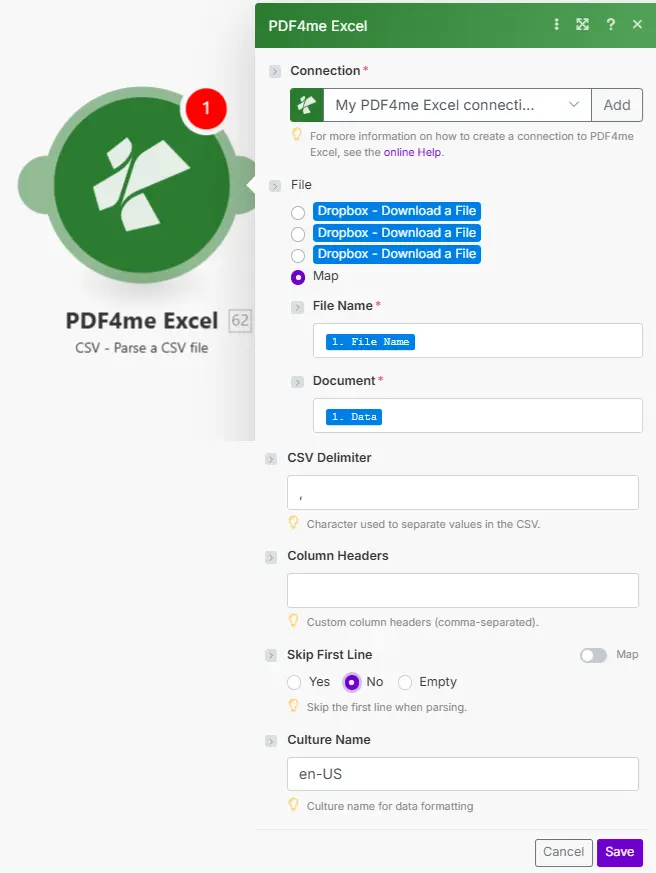
CSV O delimitador padrão é a vírgula. Os cabeçalhos de coluna e o nome do idioma permitem o tratamento flexível de idiomas internacionais e sem cabeçalho. CSV formatos.
Parâmetros
Obrigatório: É necessário fornecer a conexão, o nome do arquivo e o documento. CSV Delimitador, Cabeçalhos de Coluna, Ignorar Primeira Linha e Nome da Cultura são opcionais; os valores padrão são delimitador por vírgula, cabeçalhos gerados automaticamente e cultura en-US.
| Parâmetro | Obrigatório | O que faz | Exemplo |
|---|---|---|---|
| Connection | Yes | PDF4me API connection. Click Add and paste your API key if connecting for the first time. | Your PDF4me connection |
| File Name | Yes | CSV filename including extension (.csv or .txt). Map from the prior module's file name output. | sales_data.csv |
| Document | Yes | CSV file content as a binary buffer from a cloud storage download, email attachment, or HTTP response. | 1. Data |
| CSV Delimiter | No | Character separating columns in the CSV. Defaults to comma. Use semicolon for European CSVs, \t for TSV, or any custom string your source uses. | , or ; or \t |
| Column Headers | No | Custom column names as a comma-separated list. Used as JSON property names in the output. When provided, Skip First Line is ignored. | Name,Age,Email |
| Skip First Line | No | Yes skips the first data line (useful for title rows above headers). No treats all lines as data. Ignored when Column Headers is set. | No |
| Culture Name | No | Locale code for date and number interpretation. Defaults to en-US. Change to match your source data region: e.g. de-DE for German format. | en-US |
Saída
| Campo | Tipo | O que contém |
|---|---|---|
| document | String (Base64) | A Base64-encoded JSON array. Each element is an object whose keys are column header names and values are cell data. Decode with Make built-in functions, then pass to an Iterator to loop through records. |
Como analisar um CSV Arquivo em Make
- Adicionar PDF4me Excel → CSV - Analise um CSV arquivo para o seu Make cenário.
- Selecione Conexão (ou clique) Adicionar para criar um com o seu API chave).
- Mapa Nome do arquivo e Documento de um módulo anterior: um Google Drive download, Dropbox arquivo, anexo de e-mail ou resposta HTTP.
- Definir CSV Delimitador para corresponder ao formato do seu arquivo: vírgula (
,) para padrão CSV, ponto e vírgula (;) para europeus, ou\tpara campos separados por tabulação. - Se o arquivo tiver uma linha de cabeçalho, deixe em branco. Cabeçalhos de coluna vazio e Pular a primeira linha por padrão. Se não houver uma linha de cabeçalho, insira seus próprios nomes em Cabeçalhos de coluna.
- Definir Nome da cultura Se o seu arquivo usar formatação de data ou número diferente do padrão americano, clique em Salvar e correr. O documento A saída contém o analisado. JSON matriz como Base64Decodifique-o e passe-o para um Iterator ou módulo subsequente.
Quando devo usar o Parse? CSV em Make?
Quando devo usar a função Parse CSV no Make?Common Make scenario patterns using Parse CSV.
- A Google Drive A função "Monitorar Pasta" é acionada quando uma nova pasta é adicionada. CSV A exportação de terras fica na pasta de importação.
- Analisar CSV Ao executar com delimitador de vírgula e com a opção "Ignorar primeira linha" ativada por padrão, os cabeçalhos da primeira linha se tornam JSON nomes de propriedades.
- A Make O iterador percorre cada registro decodificado. JSON variedade.
- Um módulo HTTP envia cada registro para o banco de dados. APIOs erros são registrados em uma planilha do Google para revisão.
- Um gatilho programado a cada hora recupera a exportação mais recente de Dropbox, um europeu delimitado por ponto e vírgula CSV.
- Analisar CSV corre com CSV Delimitador definido como ";" e Nome da Cultura definido como "de-DE" para interpretar corretamente os formatos de data e número em alemão.
- Um iterador percorre os registros analisados e um módulo HTTP. POSTcada um para o alvo REST API ponto final.
- Uma mensagem no Slack reporta a contagem de sincronizações e quaisquer falhas para o canal da equipe de integração.
- Um gatilho programado diariamente baixa uma exportação separada por tabulações de SharePointO arquivo não possui linha de cabeçalho.
- Analisar CSV corre com CSV Delimitador "\t" e cabeçalhos de coluna "ID, Nome, Valor, Data" para atribuir nomes significativos às colunas.
- Um módulo Adicionar Linhas preenche uma tabela personalizada com a sua marca. Excel Modelo com os registros analisados.
- O relatório finalizado é carregado em Google Drive e enviou por e-mail para a equipe comercial.