Mesclar linhas em Excel em Make
Mesclar linhas em Excel É uma operação de desduplicação que consolida linhas com valores idênticos em colunas-chave em uma única linha, unindo os valores das colunas não-chave com um ponto e vírgula como separador e removendo automaticamente as duplicatas nos resultados combinados. Use-a para consolidar pedidos de clientes por ID, limpar exportações de dados ou agregar registros de produtos por categoria. Make sem fórmulas ou manual Excel trabalho. Para informações adicionais sobre Excel operações de linha, veja Microsoft Excel guia de consolidação de dados e SDK Open XML.
O que este módulo faz
PDF4me Excel, Mesclar linhas consolida linhas duplicadas em um Excel Crie uma planilha agrupando dados por uma ou mais colunas-chave. As linhas que compartilham os mesmos valores na coluna-chave são mescladas em uma única linha, enquanto os valores de todas as outras colunas são combinados em uma única célula usando um ponto e vírgula como separador. Os valores idênticos são removidos automaticamente. Use essa ferramenta para consolidar pedidos de clientes por ID, remover dados duplicados de exportações ou agregar dados de produtos por categoria, tudo isso sem precisar escrever uma única fórmula ou abrir um arquivo. Excel.
Autenticando seu API Solicitar
Todo PDF4me módulo em Make requer um válido ConexãoCrie ou selecione um que contenha o seu PDF4me API chave para que o cenário possa autenticar solicitações de mesclagem de linhas com segurança.
Fatos importantes que você não deve perder
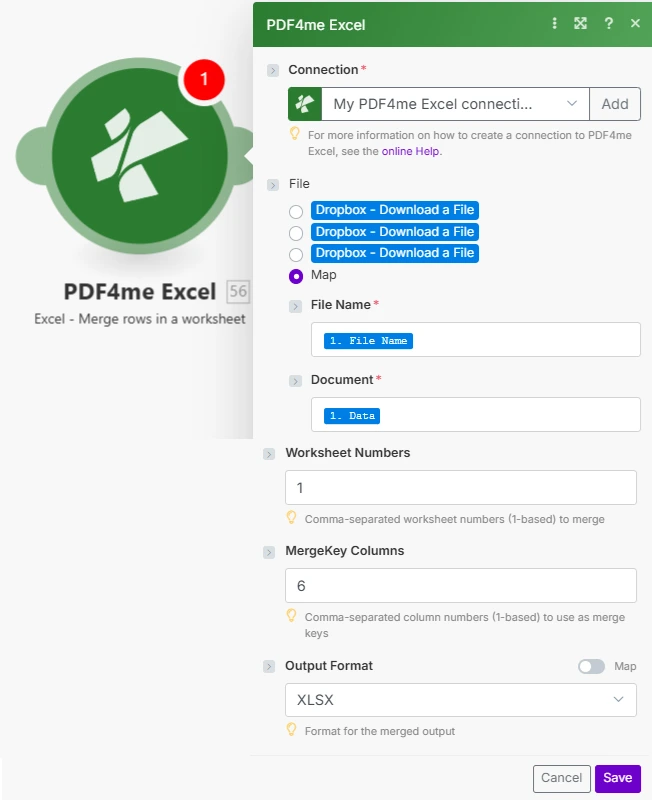
Os campos Nome do Arquivo e Documento são mapeados de um módulo anterior. Os números da planilha e as colunas MergeKey utilizam indexação baseada em 1 como strings separadas por vírgulas.
Parâmetros
Obrigatório: É necessário fornecer a conexão, o nome do arquivo, o documento e o número da planilha. As colunas MergeKey e o formato de saída são opcionais; deixe as colunas MergeKey em branco para remover apenas as linhas duplicadas exatas. O formato de saída padrão é XLSX.
| Parâmetro | Obrigatório | O que faz | Exemplo |
|---|---|---|---|
| Connection | Yes | PDF4me API connection. Click Add and paste your API key if connecting for the first time. | Your PDF4me connection |
| File Name | Yes | Excel filename with extension. Map from the prior module's file name output. | orders_export.xlsx |
| Document | Yes | Binary Excel buffer from a cloud storage download (Google Drive, Dropbox, SharePoint), email attachment, or HTTP response. | 1. Data |
| Worksheet Numbers | Yes | Comma-separated 1-based worksheet numbers to process. Worksheet 1 is the first tab. At least one number is required. | 1,2 |
| MergeKey Columns | No | Comma-separated 1-based column numbers used as the grouping key: column 1 is A, column 2 is B. Rows matching on all key columns are merged. Leave empty to remove only exact duplicate rows. | 1,2 |
| Output Format | No | Format for the output file: XLSX (default, modern Excel), XLS (legacy), XLSB (binary, smaller), or CSV (first worksheet only as plain text). | XLSX |
Saída
| Campo | Tipo | O que contém |
|---|---|---|
| document | Buffer | The deduplicated workbook in the selected output format. Pipe directly into a cloud storage upload module, email attachment, or any downstream module that accepts a file buffer. |
Como mesclar linhas em Excel em Make
- Adicionar PDF4me Excel → Mesclar linhas para o seu Make cenário.
- Selecione Conexão (ou clique) Adicionar para criar um com o seu API chave).
- Mapa Nome do arquivo e Documento de um módulo anterior de download de armazenamento em nuvem ou anexo de e-mail.
- Digitar Folha de exercícios Números como uma sequência de números de tabulação baseados em 1 separados por vírgulas (por exemplo,
1ou1,2). - Digitar Colunas MergeKey como números de coluna baseados em 1: por exemplo
1agrupar pela coluna A, ou1,2Agrupar pelas colunas A e B. Deixe em branco para remover apenas duplicatas exatas. - Escolher Formato de saída e clique Salvar. O documento O resultado é a planilha sem duplicatas: direcione-a para um módulo de upload para salvar ou distribuir.
Quando devo usar a opção Mesclar Linhas em Excel?
Quando devo usar a opção Mesclar Linhas no Excel?Common Make scenario patterns using Merge Rows in Excel.
- Um gatilho programado baixa a exportação de pedidos diários. Excel de Google Drive.
- A operação Mesclar Linhas é executada com os números de planilha "1" e as colunas de chave de mesclagem "1" (ID do cliente na coluna A).
- Todas as linhas de pedido por cliente são agrupadas em uma única linha, com os números dos pedidos, produtos e valores unidos por ponto e vírgula em suas respectivas células.
- O arquivo XLSX consolidado é carregado no serviço de atendimento ao cliente. Google Drive Pasta para revisão no mesmo dia.
- A Dropbox A função "Monitorar Pasta" é acionada quando um novo arquivo de dados é adicionado à pasta de importação.
- A operação Mesclar Linhas é executada com as colunas MergeKey vazias; cada coluna é uma chave, portanto, apenas as linhas totalmente idênticas são removidas.
- A primeira ocorrência de cada duplicado é mantida; todas as cópias subsequentes são descartadas.
- O arquivo limpo é movido para a pasta de arquivos processados e um e-mail notifica a equipe de dados sobre a remoção dos arquivos duplicados.
- Um gatilho semanal baixa o catálogo de produtos. Excel de SharePoint.
- A função Mesclar Linhas é executada com as colunas MergeKey "1,2" (Categoria e Subcategoria): todos os SKUs de produtos dentro de cada categoria são mesclados em uma única linha.
- O formato de saída está definido como CSV para importação direta no banco de dados de produtos.
- O CSV O arquivo é carregado na pasta de importação do banco de dados e um webhook notifica o pipeline de dados para iniciar a ingestão.