Fusão Excel Arquivos em Make
Fusão Excel Arquivos é uma operação automatizada que combina múltiplas Excel Consolidar pastas de trabalho em um único arquivo, unindo suas planilhas em uma ordem controlada, preservando fórmulas, formatação e dados de todos os arquivos de origem. PDF4me Lida automaticamente com a resolução de nomes de planilhas duplicadas e oferece suporte a XLSX, XLS, PDF, e CSV saída em um único Make chamada de módulo. Para referência, consulte Excel Formatos de arquivo suportados no Microsoft Learn e o Documentação do SDK Open XML.
O que este módulo faz
PDF4me Excel, Mesclar arquivos combina automaticamente múltiplos Excel suas planilhas em um único arquivo consolidado. Make Cenário sem Power Query, sem VBA e sem copiar e colar manualmente. Adicione cada arquivo de origem à matriz Arquivos, atribua uma Posição de Classificação para controlar a ordem de tabulação na pasta de trabalho de saída, escolha quais planilhas incluir de cada arquivo e selecione um formato de saída. Nomes de planilhas duplicados são resolvidos automaticamente. A pasta de trabalho mesclada retorna pronta para ser carregada, enviada por e-mail ou repassada para qualquer módulo subsequente.
Autenticando seu API Solicitar
Todo PDF4me módulo em Make requer um válido ConexãoCrie ou selecione um que contenha o seu PDF4me API chave para que o cenário possa autenticar solicitações de mesclagem de pastas de trabalho com segurança.
Fatos importantes que você não deve perder
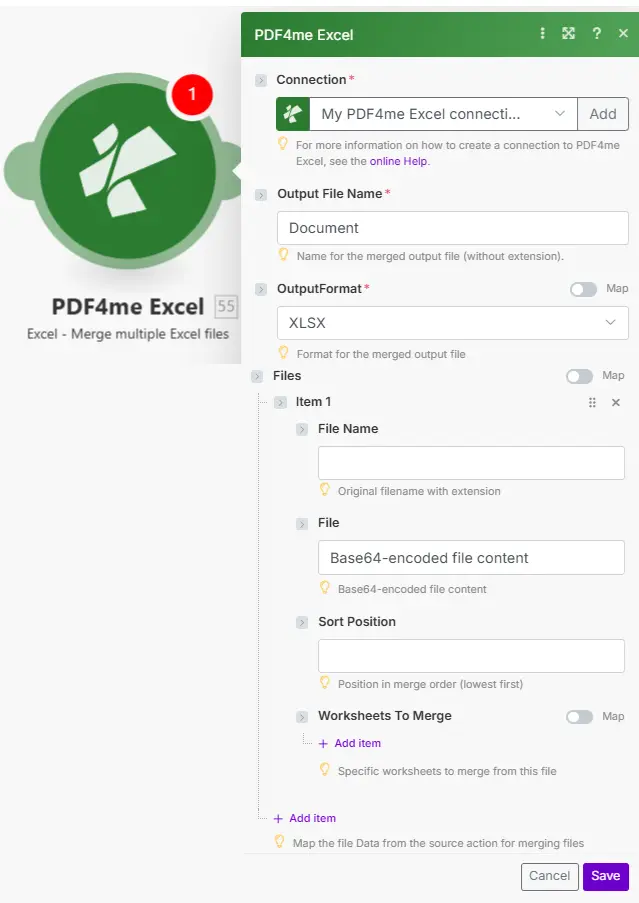
O nome do arquivo de saída e o formato de saída são definidos na parte superior. Cada item na matriz Arquivos fornece uma pasta de trabalho de origem com sua posição de classificação e filtro de planilha opcional.
Parâmetros
Obrigatório: Para que o módulo seja executado, é necessário fornecer a conexão, o nome do arquivo de saída, o formato de saída e pelo menos um item na matriz de arquivos contendo o nome do arquivo e o conteúdo do arquivo.
| Parâmetro | Obrigatório | O que faz | Exemplo |
|---|---|---|---|
| Connection | Yes | PDF4me API connection. Click Add and paste your API key if connecting for the first time. | Your PDF4me connection |
| Output File Name | Yes | Name for the merged output file without any extension. The correct extension is added automatically based on the OutputFormat you select. | Q1_Consolidated |
| OutputFormat | Yes | Format for the merged output. XLSX works with all modern Excel versions. XLS supports legacy systems. PDF creates a read-only archive. CSV exports the first worksheet only as plain comma-separated text. | XLSX |
| Files: File Name | Yes | Original filename including extension for each source workbook item in the Files array. | january_sales.xlsx |
| Files: File | Yes | Base64-encoded content of the source Excel file. Map from a Google Drive, Dropbox, or SharePoint download module, or from an HTTP request that returns the file. | Base64-encoded file content |
| Files: Sort Position | No | Merge order for this file: lower numbers are placed first in the output. Assign 1 to January, 2 to February, and so on. | 1 |
| Files: Worksheets To Merge | No | List of specific worksheet names to include from this file. Leave empty to include all sheets. Naming specific tabs reduces output file size. | Summary, Data |
Saída
| Campo | Tipo | O que contém |
|---|---|---|
| document | String (Base64) | The merged workbook encoded in Base64. Decode and pipe into a Google Drive upload, SharePoint save, email attachment, or any downstream module that accepts a file buffer. |
Como mesclar Excel Arquivos em Make
- Adicionar PDF4me Excel → Mesclar arquivos para o seu Make cenário.
- Selecione Conexão (ou clique) Adicionar para criar um com o seu API chave).
- Entre no Nome do arquivo de saída (sem extensão) e escolha Formato de saída.
- Clique Adicionar item sob ArquivosPara cada planilha de origem, mapeie o Nome do arquivo e Arquivo conteúdo de um módulo de download anterior, definido Posição de classificaçãoe, opcionalmente, liste. Planilhas para mesclar.
- Clique Salvar e correr. O documento O resultado contém a planilha mesclada em Base64: direcione a saída para um módulo de upload para salvar em Google Drive, Dropbox, ou SharePoint.
Quando devo usar o Merge? Excel Arquivos?
Quando devo usar a função "Mesclar arquivos do Excel"?Common Make scenario patterns using Merge Excel Files.
- Um gatilho programado é acionado no dia 1º de cada mês às 8h da manhã.
- Google Drive baixa o relatório mensal de cada departamento Excel relatório. Cada arquivo é mapeado como um item na matriz Arquivos com Posição de Classificação de 1 a 10 para manter a ordem departamental consistente.
- A opção "Mesclar Arquivos" combina todos os relatórios em uma única pasta de trabalho consolidada, com os nomes dos departamentos como guias das planilhas.
- O arquivo XLSX consolidado é carregado para o executivo. Google Drive A pasta foi enviada por e-mail à liderança.
- Um gatilho programado é acionado no primeiro dia após o término do trimestre.
- SharePoint downloads de janeiro, fevereiro e março Excel Os arquivos. As posições de classificação 1, 2 e 3 impõem a ordem de tabulação cronológica.
- A operação Mesclar Arquivos é executada com OutputFormat definido como PDFA planilha consolidada é arquivada como um instantâneo trimestral não editável.
- O PDF O arquivo é salvo no armazenamento de conformidade e uma entrada é registrada na planilha de índice de conformidade.
- Um gatilho semanal recupera relatórios de vendas regionais de Dropbox, cinco arquivos para cinco regiões.
- Cada item de arquivo define as Planilhas a serem Mescladas como "Resumo" e "Dados" apenas; as guias de cálculo bruto são excluídas, mantendo a saída compacta.
- A opção "Posição de classificação" atribui uma ordem regional consistente (Norte=1, Sul=2, Leste=3, Oeste=4, Central=5).
- O arquivo XLSX consolidado é enviado por e-mail ao vice-presidente de vendas todas as segundas-feiras de manhã.