Popular Excel em Make
Popular Excel é um PDF4me módulo para Make que preenche um Excel Planilha contendo marcadores inteligentes com funções em tempo real. JSON Processa dados automaticamente, expandindo matrizes linha por linha e recalculando fórmulas em uma única operação. Use-o para gerar modelos de faturas preenchidos, relatórios dinâmicos ou relatórios baseados em dados. Excel saídas de qualquer JSON fonte em seu cenário sem entrada manual de dados.
O que este módulo faz
PDF4me Excel, Popular aceita um Excel modelo com marcadores inteligentes e um JSON carga útil de dados e retorna uma lista totalmente preenchida. Excel caderno de exercícios dentro do seu Make cenário. Matrizes no JSON Expande-se automaticamente em linhas, as fórmulas são recalculadas após a inserção e você pode direcionar planilhas específicas por índice. O resultado é um documento pronto para distribuição. Excel Relatório gerado inteiramente a partir de dados do seu cenário, sem nenhuma entrada manual.
Autenticando seu API Solicitar
Todo PDF4me módulo em Make requer um válido ConexãoCrie ou selecione um que contenha o seu PDF4me API chave para que o cenário possa ser autenticado Excel solicitações da população de forma segura.
Fatos importantes que você não deve perder
&=Itens.NomeDoItem requer um JSON matriz chamada Unid contendo objetos com um Nome do item propriedade. Uma incompatibilidade deixa o marcador de posição sem substituição na saída. Sempre verifique os nomes das chaves antes de executar o cenário."55" são inseridos como texto em ExcelSe uma fórmula SUM subsequente ou outra fórmula precisar tratá-los como números, defina como Estrito. JSON Strings para Não, portanto, o módulo converte strings numéricas entre aspas em números. Excel Valores das células antes da população.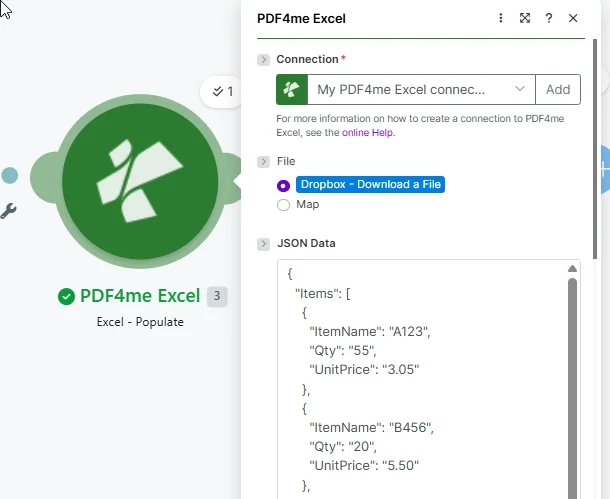
Mapa Conexão, definir Arquivo para Dropbox ou Mapa, e passe um JSON carga útil cujas chaves correspondem aos nomes dos campos do Smart Marker em seu Excel modelo.
Parâmetros
Obrigatório: Conexão, Arquivo (origem) e JSON Os dados devem ser fornecidos. Todos os outros campos são opcionais. Para obter uma referência da sintaxe do Smart Marker, consulte o Documentação do Aspose Cells WorkbookDesignerPara códigos culturais, consulte o Referência de nome de cultura Microsoft BCP 47.
| Parâmetro | Obrigatório | O que faz | Exemplo |
|---|---|---|---|
| Connection | Required | PDF4me Excel API connection. Click Add and paste your API key if connecting for the first time. | My PDF4me Excel connection |
| File | Required | File source mode. Map supplies the Excel template binary from a prior module output. Dropbox - Download a File pulls directly from Dropbox, reducing the number of modules needed. | Map |
| File Name | Optional | Excel template filename including extension (.xlsx). Map from the prior module file name output or enter a static value. Used to identify the template and name the output file. | invoice-template.xlsx |
| Document | Required | Binary content of the Excel template workbook. Map from a Google Drive download, SharePoint file, email attachment, or HTTP response. Must be the raw file buffer. | 1. Data |
| JSON Data | Required | JSON string whose keys match the Smart Marker placeholders in the Excel template. Arrays expand row by row. Scalar values fill single cells. Pass as a mapped string from a prior module or a static JSON literal. | {"Items":[{"ItemName":"A123","Qty":"55","UnitPrice":"3.05"}]} |
| Strict JSON Strings | No | Yes (default): inserts quoted string values as text in Excel. No: coerces quoted numeric strings to numeric cell values so formulas can operate on them. Empty behaves like Yes. | Yes |
| Culture & Language Settings | No | BCP 47 locale code controlling date and number formatting in the output. Defaults to en-US (MM/DD/YYYY, period decimal). Change to match your data source locale: de-DE, fr-FR, and so on. | en-US |
| Calculate Formulas | No | Yes (default): recalculates all workbook formulas after JSON data is inserted. No: skips recalculation. Enable when the template contains SUM, VLOOKUP, or other formulas that depend on the populated values. | Yes |
| Worksheet Indexes | No | Comma-separated 1-based indexes of worksheets to populate. Enter 1 for the first sheet only, 1,3 for first and third. Leave empty to populate all worksheets in the workbook. | 1 |
| Quote Prefix To Style | No | Yes: converts Excel quote-prefix formatting to visible cell style. No: removes it. Empty (default): preserves existing quote-prefix behavior without conversion. Use Empty unless your template specifically requires style conversion. | Empty |
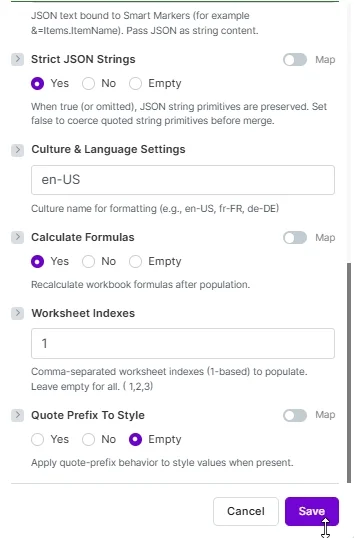
Configurações opcionais: Estrito JSON Cordas, Contextos culturais e linguísticos, Fórmulas de cálculo, Índices de planilhas, e Prefixo de citação para estilo. Definir Calcular fórmulas: Sim Assim, as fórmulas da planilha refletem os dados inseridos.
Saída
| Campo | Tipo | O que contém |
|---|---|---|
| document | Base64 String | The fully populated Excel workbook encoded as Base64. Decode it with a Make Tools module, then pass the binary to a Google Drive upload, email attachment, Dropbox create-file, or HTTP POST to distribute the report. |
| FileName | String | Output filename for the populated workbook, derived from the input template name. Use this as the target filename when saving to cloud storage to preserve the original naming convention. |
| Success | Boolean | True if the template was populated without errors. Add a Make filter on this field before routing the output to avoid processing incomplete results from failed runs. |
Amostra rápida (experimente em 3 minutos)
Duas combinações prontas para uso correspondem às capturas de tela acima. Baixe cada par e mapeie o arquivo XLSX para... Documento (ou use) Dropbox modo de arquivo), cole o JSON em JSON DadosE execute o cenário uma vez.
Usos modelo.xlsx com Índices de planilhas = 2 (A Planilha2 contém os marcadores de Itens simples usados na captura de tela dos parâmetros). Combine com os Itens planos correspondentes. JSON.
modelo.xlsx(Documento)planilha23-dados.json(JSON Dados)- Definir Índices de planilhas para
2
Utiliza a folha de fatura de modelo.xlsx com aninhamento &=RootData.Items.* marcadores, fórmulas de referência estruturadas em um Fatura Simples Tabela, subtotal + imposto + total.
modelo.xlsx(Documento)planilha1-dados.json(JSON Dados)- Definir Índices de planilhas para
1para a folha de fatura
Modelo de três planilhas demonstrando diferentes fontes de dados em cada planilha. A ordem das planilhas no arquivo é Itens, Funcionários, Produtos.
modelo-3-folhas.xlsx- Agrupe os conjuntos de Itens/Funcionários/Produtos em um só. JSON objeto (ver seção de várias folhas)
- Deixar Índices de planilhas vazio para preencher todos os três
Como preencher um Excel Modelo em Make
- Abra o seu Excel Use um modelo e insira marcadores inteligentes nas células onde os dados devem aparecer:
&=ObjectName.FieldNamepara valores escalares e&=ArrayName.FieldNamepara matrizes que se expandem linha por linha. - Adicionar PDF4me Excel para o seu Make cenário e selecionar Excel - Popular.
- Selecione ou crie um Conexão com o seu PDF4me API chave.
- Definir Arquivo para Mapa e conectar Nome do arquivo e Documento de um Google Drive, SharePoint, ou Dropbox Baixe o módulo. Ou defina o arquivo para Dropbox - Baixar um arquivo Para extrair o modelo diretamente.
- Mapa JSON Dados de um módulo anterior que produz um JSON string, ou cole um estático JSON literal. Certifique-se de que cada chave corresponda ao nome do campo Smart Marker correspondente no modelo.
- Definir Fórmulas de cálculo para Sim Se o modelo contiver fórmulas que dependem de valores preenchidos, insira-as. Índices de planilhas Para selecionar apenas planilhas específicas ou deixar todas em branco.
- Clique Salvar e corra. Decodifique o documento saída e direcioná-la para um upload de armazenamento em nuvem, e-mail ou API Conforme necessário.
Quando devo usar o recurso "Preencher"? Excel em Make?
Quando devo usar a função "Preencher Excel" no Make?Common Make automation patterns using the Populate Excel module.
- Um webhook recebe uma nova carga útil de pedido contendo detalhes do cliente e itens de linha como um JSON variedade.
- O cenário baixa um modelo de fatura personalizado de Google Drive.
- Popular Excel mapeia a ordem JSON para Marcadores Inteligentes no modelo, expandindo uma linha por item e recalculando a fórmula total.
- A fatura preenchida é enviada por e-mail ao cliente e carregada na pasta do cliente em SharePoint.
- Um gatilho programado semanalmente é acionado e chama um REST API para recuperar as métricas de KPI mais recentes como JSON.
- O cenário extrai um modelo de relatório de KPIs de Dropbox usando o recurso integrado Dropbox modo de arquivo.
- Popular Excel Insere os valores das métricas nas células do modelo e recalcula as fórmulas de tendência.
- O relatório finalizado é publicado em um canal do Slack e salvo em uma pasta de arquivo com data. Google Drive.
- A CRM O webhook é acionado quando um negócio é marcado como fechado e ganho, fornecendo dados do cliente e do negócio como JSON.
- O cenário baixa um modelo de resumo de negócio de SharePoint Visando apenas o Índice da Folha de Trabalho 1.
- Popular Excel Preenche o modelo com o nome do cliente, o valor do negócio e os itens da linha de produtos.
- O resumo preenchido é carregado na pasta do cliente e uma tarefa é criada na ferramenta de gerenciamento de projetos para a equipe da conta.