Adicionar marca d'água de texto Excel em Make
Adicionar marca d'água de texto Excel é um Make módulo por PDF4me que aplica marcas d'água de texto do WordArt a Excel folhas de exercícios dentro de um Make Use-o para adicionar informações como CONFIDENCIAL, RASCUNHO, SOMENTE PARA USO INTERNO ou qualquer texto personalizado como uma sobreposição visível, com controle sobre tamanho (4 predefinições de 50pt a 150pt), cor, fonte, transparência (0-100%), rotação (-360 a 360 graus) e posicionamento em grade de 9 posições nas planilhas selecionadas ou em todas as planilhas automaticamente.
Autenticando seu API Solicitar
Para acessar o PDF4me Web API através MakePara que uma solicitação seja válida, é necessário incluir credenciais de autenticação adequadas. A autenticação garante uma comunicação segura e valida sua identidade como usuário autorizado, permitindo uma integração perfeita entre seus sistemas. Make cenários e PDF4me's Excel Serviços de marca d'água.
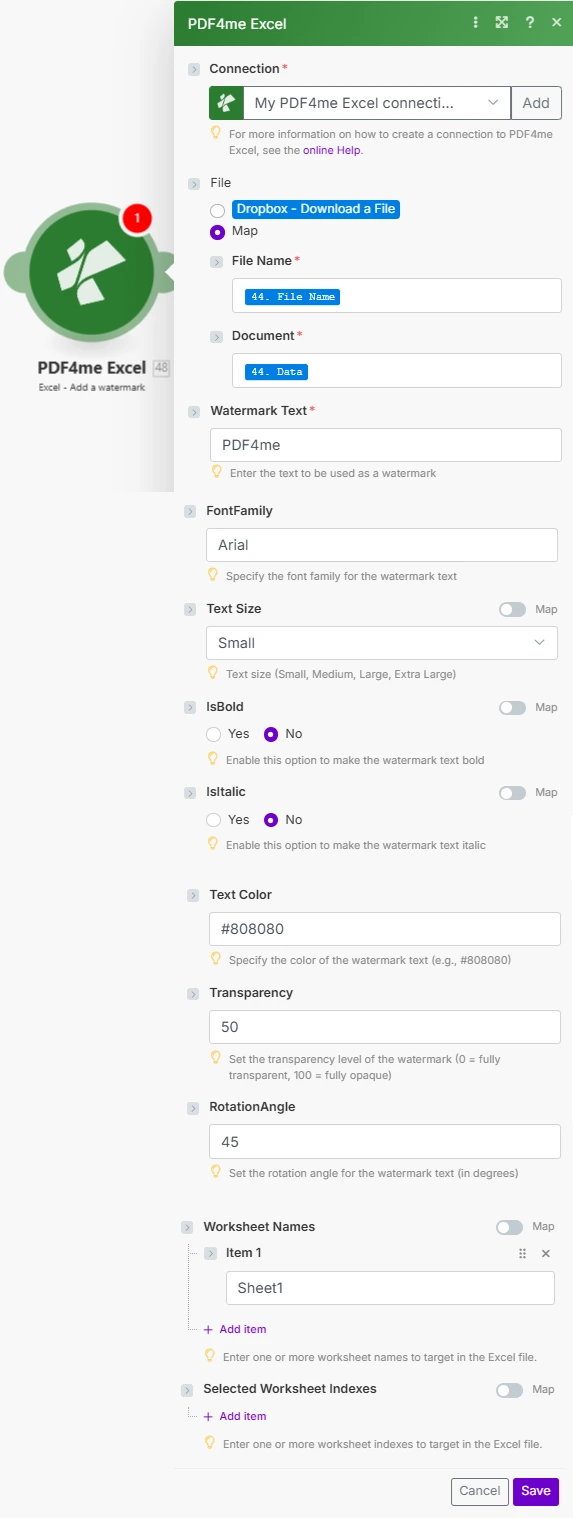
Definir Ângulo de rotação para -45 e Posição para 4 (centro) para uma marca d'água diagonal clássica. Ajuste Transparência entre 40-60 para manter os dados da célula visíveis abaixo da marca.
Como adiciono uma marca d'água de texto? Excel em Make?
O PDF4me Adicionar marca d'água de texto Excel O módulo se integra a qualquer Make cenário que oferece um Excel arquivo. Um fluxo típico baixa o arquivo de Google Drive ou Dropbox, passa-o para este módulo juntamente com o texto da marca d'água e as configurações de aparência e, em seguida, carrega o resultado para a mesma pasta ou para uma pasta diferente. De acordo com o Make documentação de integração, PDF4me Os módulos processam arquivos como buffers binários, portanto a marca d'água Excel O arquivo retornado no formato de dados do documento está pronto para ser carregado ou anexado a um e-mail sem qualquer conversão intermediária. O módulo aplica a marca d'água como uma sobreposição WordArt que não afeta fórmulas, formatação ou dados das células de forma alguma.
Parâmetros
Importante: Parâmetros marcados Obrigatório deve ser fornecido. Condicional Os parâmetros possuem valores padrão predefinidos e são opcionais, a menos que você precise substituir o comportamento padrão.
| Parâmetro | Obrigatório | O que faz | Exemplo |
|---|---|---|---|
| Connection | Required | PDF4me connection holding your API key. Create one from the Make Connections panel using your API key from dev.pdf4me.com. | My PDF4me connection |
| File Name | Required | Excel filename with .xlsx or .xls extension. Used for the output filename. Map from a prior download module or use a dynamic expression. | data.xlsx |
| Document | Required | Binary Excel file content as a Make buffer. Map from Google Drive, Dropbox, SharePoint, or HTTP download module. | 1. Data |
| Watermark Text | Required | Text to display as the WordArt watermark. Supports dynamic values from prior modules. Common values: CONFIDENTIAL, DRAFT, INTERNAL ONLY. | CONFIDENTIAL |
| Text Size | Conditional | Watermark size preset. 1 = Small (50pt), 2 = Medium (75pt), 3 = Large (100pt, default), 4 = Extra Large (150pt). Larger sizes are more visible but may obscure content. | 4 |
| Text Color | Conditional | Watermark color as hex code or named color. Default: Black. Examples: #FF0000 (red), #808080 (gray), DarkBlue. | #FF0000 |
| Font Family | Conditional | Font name for the watermark text. Default: Calibri. Use any standard Excel font: Arial, Times New Roman, Calibri. | Arial |
| Is Bold | Conditional | When true, applies bold weight to the watermark text. Default: false. Bold enhances visibility for security marks. | false |
| Is Italic | Conditional | When true, applies italic style to the watermark text. Default: false. Often used with DRAFT status watermarks. | false |
| Transparency | Conditional | Opacity level 0-100. 0 = fully opaque (solid), 100 = invisible. Default: 50. Use 40-60 for visible security marks that allow content reading. | 40 |
| Rotation Angle | Conditional | Rotation in degrees, -360 to 360. Negative = counter-clockwise. Default: 0 (horizontal). Use -45 for classic diagonal watermarks. | -45 |
| Position | Conditional | 9-position grid placement. 0=Top-Left, 1=Top-Center, 2=Top-Right, 3=Middle-Left, 4=Center (default), 5=Middle-Right, 6=Bottom-Left, 7=Bottom-Center, 8=Bottom-Right. | 4 |
| Selected Worksheet Names | Conditional | Array of exact case-sensitive worksheet tab names to watermark. Leave empty to watermark all sheets. Example: ["Sheet1","Summary"]. | ["Sheet1"] |
| Selected Worksheet Indexes | Conditional | Array of 0-based worksheet indexes to watermark. Index 0 = first worksheet. Leave empty to watermark all sheets. Can combine with Names. | [0,2] |
Saída
O PDF4me Adicionar marca d'água de texto Excel O módulo retorna dois campos no pacote de saída:
| Campo | Tipo | O que contém |
|---|---|---|
| Name | String | Output Excel filename derived from the File Name input. Use in the destination upload module File Name field. |
| Doc Data | Buffer | Binary Excel content with the WordArt watermark applied as a Make buffer. Map into Google Drive Upload, Dropbox Upload, SharePoint Create File, or Email Send attachment. Workbook formulas, formatting, and cell data are fully preserved. |
Exemplos de cenários
O PDF4me Adicionar marca d'água de texto Excel módulo em Make Oferece modelos de cenários abrangentes, projetados para atender às necessidades reais de segurança e conformidade:
- Confidential Marking
- Draft Marking
- Copyright Branding
Fluxo de trabalho automatizado para marcação d'água em documentos confidenciais
Proteja seus documentos confidenciais com a marca d'água automática do WordArt:
- AcionarDocumento carregado em pasta confidencial no sistema de armazenamento.
- Obtenha documentos confidenciais.: Recuperar Excel planilha de armazenamento seguro
- Adicionar marca d'água CONFIDENCIAL: WatermarkText = "CONFIDENCIAL"
- Definir posição centralPosição = 4 (centro) para máxima visibilidade.
- Conjunto de tamanho grandeTamanho do texto = 4 (Extra Grande, 150pt) para marcação clara
- Conjunto na cor vermelha: TextColor = #FF0000 para um vermelho que chama a atenção
- Definir transparênciaTransparência = 40 (permite a leitura do conteúdo)
- Girar na diagonal: RotationAngle = -45 para marca d'água diagonal clássica
- Aplicar a todas as folhasDeixe os seletores de planilha vazios para cobertura de todas as planilhas.
- Enviar e-mail para usuários autorizadosDistribuir com controles de acesso apenas para destinatários autorizados.
Benefícios para as empresas: Adicione marcas d'água automaticamente a mais de 200 arquivos confidenciais por mês. O WordArt vermelho em tamanho diagonal oferece um indicador de segurança inconfundível. A transparência de 40% mantém a legibilidade do conteúdo durante a marcação.
Fluxo de trabalho automatizado para marcação de versões preliminares
Marque automaticamente os documentos em andamento antes da distribuição para revisão:
- AcionarDocumento salvo na pasta "Rascunhos" no espaço de trabalho do projeto.
- Obter documento de rascunho: Recuperar Excel planilha do armazenamento de rascunhos
- Adicionar marca d'água "RASCUNHO": WatermarkText = "RASCUNHO", IsItalic = true
- Definir posição diagonal: Ângulo de rotação = -45 para posicionamento diagonal
- Conjunto na cor cinza: TextColor = #808080 (cinza) para uma aparência discreta
- Conjunto de tamanho médioTamanho do texto = 2 (Médio, 75pt) para marcação não intrusiva
- Defina Alta TransparênciaTransparência = 60 para visibilidade sutil
- Aplicar em folhas visíveisSelecione as planilhas que serão revisadas.
- Equipe de revisão de e-mailsEnvie o rascunho com uma marca d'água clara indicando "RASCUNHO" para receber feedback.
Benefícios para as empresas: Marca automaticamente mais de 150 documentos em rascunho por mês. Uma marca d'água diagonal cinza em itálico indica claramente o status de rascunho. Impede a distribuição acidental de versões em rascunho como finais em 95% dos casos.
Fluxo de trabalho automatizado de marca d'água de direitos autorais
Proteja a propriedade intelectual com marcas d'água de direitos autorais automatizadas em materiais externos:
- Acionar: Produto finalizado e pronto para distribuição externa.
- Obtenha o documento final.Recuperar finalizado Excel caderno de exercícios
- Criar texto de direitos autoraisFormatar "2024 Acme Corporation" dinamicamente
- Adicionar marca d'água de direitos autoraisInsira o aviso de direitos autorais como WordArt.
- Defina a posição inferior direita.Posição = 8 (canto inferior direito) para posicionamento padrão
- Conjunto de tamanho pequeno: TextSize = 1 (Pequeno, 50pt) para direitos autorais discretos
- Conjunto na cor preta: TextColor = #000000 para uma aparência profissional
- Defina a transparência como baixa.Transparência = 20 para visibilidade clara
- Aplicar a todas as folhasGaranta os direitos autorais em cada folha de exercícios.
- Distribuir para terceirosEnviar documento protegido
Benefícios para as empresas: Protege mais de 100 entregas externas mensais com direitos autorais. O posicionamento no canto inferior direito segue as práticas padrão do setor. Reduz disputas de propriedade intelectual e uso não autorizado.
Casos de uso e aplicações industriais
- Finance & Accounting
- Legal & Professional
- Operations
- Human Resources
- Relatórios financeiros confidenciaisAdicionar a marca d'água "CONFIDENCIAL" centralizada na diagonal das demonstrações financeiras trimestrais.
- Planilhas de Orçamento ProvisóriasAplicar a marca d'água "RASCUNHO" com 60% de transparência nos documentos orçamentários preliminares.
- Arquivos de auditoria internaInsira a marca d'água "SOMENTE PARA USO INTERNO" nos papéis de trabalho e planilhas de auditoria.
- Resultados pré-anúncioOs relatórios de resultados financeiros devem conter a marca d'água "EMBARGO ATÉ [DATA]" antes da divulgação pública.
- Análise de SensibilidadeAplicar marcas d'água diagonais a modelos financeiros de fusões e aquisições e planilhas de avaliação.
- Minutas de Documentos LegaisMarque os modelos de contrato e acordos com uma marca d'água diagonal cinza "RASCUNHO".
- Materiais PrivilegiadosAplicar a marca d'água "PRIVILEGIADO ENTRE ADVOGADO E CLIENTE" em planilhas jurídicas confidenciais.
- Versões de avaliaçãoInsira a marca d'água "SOMENTE PARA REVISÃO" nos documentos distribuídos para revisão pelos parceiros.
- Descoberta Confidencial: Marque os documentos financeiros com a marca d'água "CONFIDENCIAL - MATERIAL PARA DESCOBERTA"
- Planilhas de AcordoAplicar a marca d'água "ACORDO CONFIDENCIAL" nas planilhas de negociação.
- Cronogramas de Produção PreliminaresMarque os planos de produção preliminares com a marca d'água diagonal "PRELIMINAR".
- Métricas operacionais internasAplicar a marca d'água "SOMENTE PARA USO INTERNO" nos painéis de desempenho.
- Registros de controle de qualidadeInserir marcas d'água de status ("EM ANÁLISE", "APROVADO") em planilhas de controle de qualidade.
- Cronogramas de manutençãoPlanos de manutenção de equipamentos Watermark com indicadores de status de aprovação
- Planejamento de CapacidadeAplicar a marca d'água "PREVISÃO PRELIMINAR" nas planilhas de análise de capacidade preliminar.
- Planilhas de folha de pagamentoInsira a marca d'água "CONFIDENCIAL - USO EXCLUSIVO DO RH" nos arquivos de salários e folha de pagamento.
- Rascunhos de Avaliação de DesempenhoMarque as planilhas de revisão preliminar com a marca d'água cinza "RASCUNHO".
- Análise de RemuneraçãoAplicar marca d'água vermelha "ESTRITAMENTE CONFIDENCIAL" aos dados da pesquisa salarial.
- Planos de reorganização: Marque os organogramas com a marca d'água "CONFIDENCIAL - NÃO DISTRIBUIR"
- Comparação de benefíciosInsira a marca d'água "PLANEJAMENTO INTERNO" nas planilhas de análise de custo-benefício.
Quando devo usar a opção "Adicionar marca d'água de texto"? Excel em Make?
Use este módulo sempre que seu fluxo de trabalho precisar classificar visualmente um Excel arquivo antes da distribuição ou arquivamento. O gatilho mais comum é uma mudança de status em um sistema conectado: um documento passa de rascunho para revisão, um relatório financeiro é liberado para compartilhamento externo ou um arquivo é colocado em uma pasta designada para destinatários confidenciais. De acordo com da Microsoft Excel Documentação do WordArtAs sobreposições do WordArt são renderizadas na camada de desenho e não interferem nos dados ou fórmulas das células, razão pela qual essa abordagem é segura para modelos financeiros em tempo real e planilhas de dados estruturados. Se precisar adicionar uma marca d'água, siga as instruções abaixo. PDF documentos em vez de Excel arquivos, o PDF4me Adicionar marca d'água de texto PDF módulo é a ferramenta certa para esse fluxo de trabalho.
Perguntas frequentes
Como adiciono uma marca d'água de texto? Excel automaticamente em Make?
Adicione o PDF4me Adicionar marca d'água de texto Excel módulo após um gatilho e uma etapa de download de arquivo. Mapa Nome do arquivo e Documento A partir do módulo de download, defina Texto da marca d'água Configure o rótulo desejado Posição = 4 e Ângulo de rotação = -45 para uma marca d'água diagonal central, então mapeie Data do documento da saída para um módulo de upload. Para obter detalhes sobre a configuração do cenário, consulte o PDF4me Make guia de integração.
Qual a diferença entre Nomes de Planilhas Selecionadas e Índices de Planilhas Selecionadas?
Nomes de Planilhas Selecionadas seleciona planilhas por seus nomes de guia exatos, diferenciando maiúsculas de minúsculas (por exemplo, ["Sheet1", "Summary"]). Índices de Planilhas Selecionadas O módulo seleciona as planilhas com base na posição inicial (0): o índice 0 corresponde à primeira planilha e o índice 1 à segunda. Você pode fornecer ambos os índices; o módulo adiciona uma marca d'água à união das planilhas. Deixe ambos os campos vazios para aplicar a marca d'água a todas as planilhas da pasta de trabalho. Observe que este módulo utiliza indexação baseada em 0, que difere de outros módulos. PDF4me Excel Módulos que utilizam numeração baseada em 1.
Qual valor de Transparência produz o melhor resultado para uma marca d'água CONFIDENCIAL?
Entre 40 e 60 é o intervalo padrão para marcas d'água de segurança. Com 0, a marca d'água é totalmente opaca e cobre completamente as células abaixo. Com 100, ela é invisível. Um valor entre 40 e 50 cria uma marca visual forte, mantendo os dados da planilha legíveis por baixo. Para marcas d'água de rascunho que precisam ser mais sutis, 60 a 70 funciona bem. Para avisos de direitos autorais que devem ser claramente visíveis, mas não intrusivos, 20 a 30 é comum. Veja Melhores práticas para marca d'água em documentos Para fins de conformidade.