Adicionar linhas a Excel em Make
Adicionar linhas a Excel é um Make módulo por PDF4me que insere dinamicamente JSON dados como linhas em Excel planilhas dentro de um Make cenário. Use-o quando precisar preencher Excel arquivos de consultas de banco de dados, REST API respostas, envios de formulários ou CRM Exporta dados de acordo com um cronograma ou gatilho. O módulo suporta tanto a correspondência de cabeçalhos baseada em tabelas quanto o posicionamento de células baseado em coordenadas, com conversão automática de tipos e análise de datas e números específica para cada cultura.
[{"Nome":"John","Idade":30}] não {"Nome":"John","Idade":30}Passar um objeto simples sem colchetes de array causará um erro. Cada objeto no array insere uma linha sequencial a partir da posição configurada.en-EUA Espera-se que as datas estejam no formato MM/DD/AAAA e que os pontos sejam separados decimais. Se os seus dados forem provenientes de um sistema europeu API usando Isso é o ou fr-FR De acordo com as convenções, defina o Nome da Cultura adequadamente para evitar a análise incorreta de datas e números.Autenticando seu API Solicitar
Para acessar o PDF4me Web API através MakePara que uma solicitação seja válida, é necessário incluir credenciais de autenticação adequadas. A autenticação garante uma comunicação segura e valida sua identidade como usuário autorizado, permitindo uma integração perfeita entre seus sistemas. Make cenários e PDF4me's Excel Serviços de inserção de dados.
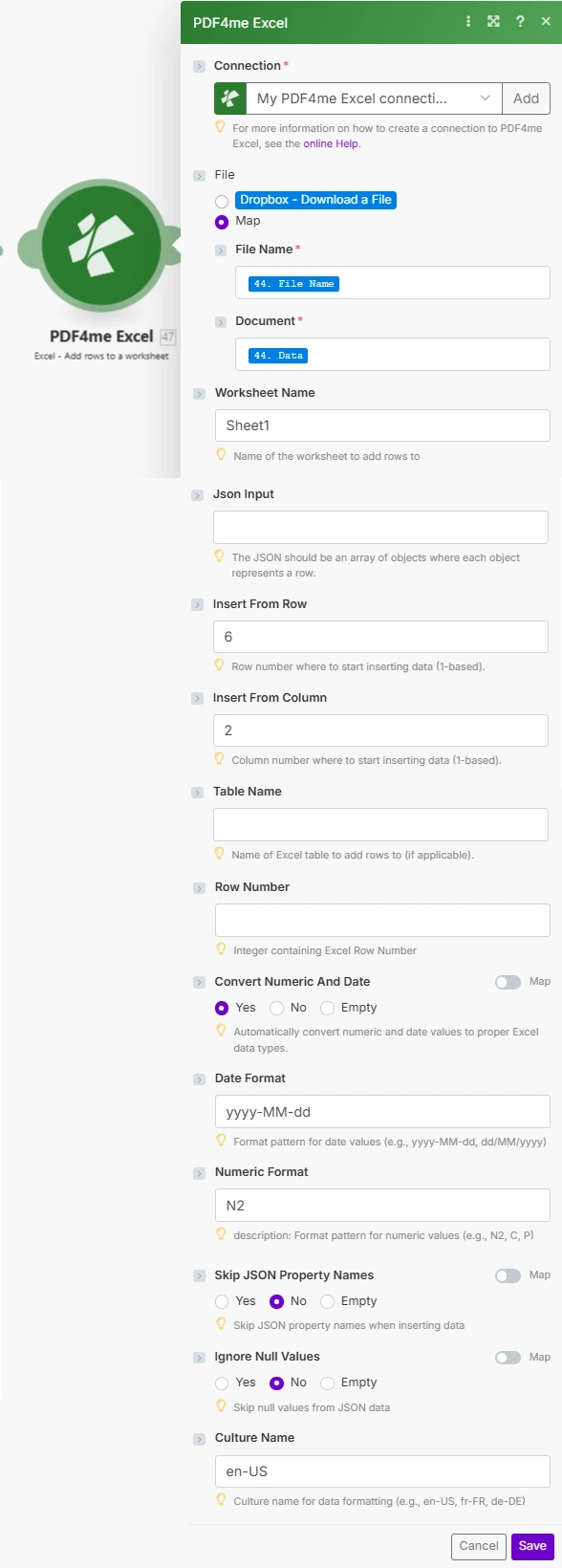
Definir Nome da tabela Para usar a inserção de tabela com correspondência de cabeçalho ou deixe em branco e defina Inserir da linha e Inserir da coluna Para posicionamento baseado em coordenadas. Ative. Converter valores numéricos e datas para se candidatar Excel formatação de tipo.
Como adiciono linhas a Excel Automaticamente em Make?
O PDF4me Adicionar linhas a Excel O módulo se conecta a qualquer Make gatilho que produz dados estruturados. Um fluxo típico baixa o destino. Excel modelo de Google Drive ou Dropbox, então passa o JSON Dados de um módulo anterior no campo de entrada JSON. De acordo com o Make documentação de integração, PDF4me Os módulos processam arquivos como buffers binários, portanto, a atualização Excel O arquivo retorna os dados do documento na saída, prontos para serem carregados diretamente. Para o caso de uso mais comum (inserir banco de dados ou API resulta em um Excel tabela), defina o Nome da Tabela para o nome da sua tabela. Excel Na tabela, defina "Converter Numérico e Data" como "Sim" para garantir que os números e as datas sejam exibidos corretamente na planilha.
Parâmetros
Importante: Parâmetros marcados Obrigatório deve ser fornecido. Condicional Os parâmetros possuem valores padrão predefinidos e aplicam-se apenas em modos específicos.
| Parâmetro | Obrigatório | O que faz | Exemplo |
|---|---|---|---|
| Connection | Required | PDF4me connection holding your API key. Create one from the Make Connections panel. | My PDF4me connection |
| File Name | Required | Excel filename with .xlsx or .xls extension. Maps to the output filename. Map from a prior download module or use a dynamic expression. | sales_data.xlsx |
| Document | Required | Binary Excel file content as a Make buffer. Map from Google Drive, Dropbox, SharePoint, or HTTP download module. | 1. Data |
| Json Input | Required | JSON array of objects to insert as rows. Each object = one row. Always use array brackets. Property names match column headers in table mode or define column order in coordinate mode. | [{"Product":"Widget","Qty":50}] |
| Worksheet Name | Conditional | Name of the target worksheet. Defaults to Sheet1 if omitted. Case-sensitive. Must match the worksheet tab name exactly. | Sales |
| Table Name | Conditional | Excel table name for table-based insertion. When set, enables header-matching mode. Leave empty for coordinate-based insertion. Never use with Insert From Row/Column. | SalesTable |
| Excel Row Number | Conditional | 1-based row position within the table for insertion (table mode only). Set to 1 to insert at the first data row after headers. | 1 |
| Insert From Row | Conditional | 1-based row number for insertion start (coordinate mode only). Error if used together with Table Name. Row 1 = the first worksheet row. | 3 |
| Insert From Column | Conditional | 1-based column number for insertion start (coordinate mode only). Column A = 1, B = 2. Error if used together with Table Name. | 1 |
| Convert Numeric And Date | Conditional | When Yes, converts JSON strings to Excel number and date types using Date Format and Numeric Format patterns. Default: Yes. | Yes |
| Date Format | Conditional | Excel date format pattern applied when Convert Numeric And Date is Yes. Default: yyyy-MM-dd. Common formats: MM/dd/yyyy, dd-MMM-yyyy. | MM/dd/yyyy |
| Numeric Format | Conditional | Excel numeric format pattern applied when Convert Numeric And Date is Yes. Default: N2. Common: #,##0.00, 0.00%. | #,##0.00 |
| Ignore Null Values | Conditional | When Yes, skips JSON null values instead of inserting empty cells. Default: No. Useful for optional form fields that may be absent from the JSON. | No |
| Ignore Attribute Titles | Conditional | When Yes, enables case-insensitive matching between JSON property names and Excel column headers. Default: No. | Yes |
| Culture Name | Conditional | Culture code for parsing dates and numbers in the JSON data. Default: en-US. Set to de-DE, fr-FR, etc. for European data sources. | en-US |
Saída
O PDF4me Adicionar linhas a Excel O módulo retorna dois campos no pacote de saída:
| Campo | Tipo | O que contém |
|---|---|---|
| Name | String | Output Excel filename derived from the File Name input. Use in the destination upload module File Name field. |
| Doc Data | Buffer | Binary Excel content with the newly inserted rows as a Make buffer. Map into Google Drive Upload, Dropbox Upload, SharePoint Create File, or Email Send attachment. |
Exemplos de cenários
O PDF4me Adicionar linhas a Excel módulo em Make Fornece modelos de cenários abrangentes para necessidades reais de automação de dados:
- Database Export
- API Data Population
- Form Response Logging
- CRM Export
Cenário de Exportação Automatizada de Dados de Vendas Diárias
Transforme seus relatórios de vendas com a inserção automatizada de dados do banco de dados para o Excel:
- Acionar: O gatilho programado é acionado diariamente às 23h.
- Consultar banco de dados: Executar SQL Consulta para obter as transações de vendas de hoje
- Formato JSONConverter SQL resultados para JSON formato de matriz
- Pegar Excel ModeloObtenha o modelo de relatório de vendas de Google Drive
- Adicionar linhas: Inserir JSON dados na tabela DailySales, TableName definido, ExcelRowNumber = 1
- Resultado do uploadSalvar em Google Drive pasta de relatórios diários
- Relatório por e-mailEnviar versão atualizada Excel para gerentes de vendas
Benefícios para as empresas: Insere automaticamente mais de 200 registros de vendas diárias, elimina 2 horas de entrada manual de dados e garante formatação consistente de data e moeda.
Cenário de integração automatizada de API REST com o Excel
Preencha painéis de controle em tempo real com dados de API de acordo com uma programação:
- AcionarAtualização de dados programada a cada hora
- Chamar REST API: Buscar JSON matriz do serviço de análise
- Pegar Excel PainelRecuperar arquivo do painel de controle de Dropbox
- Adicionar linhas: Inserir nas coordenadas, InsertFromRow = 3, InsertFromColumn = 2
- Ativar conversão: ConverterNumericAndDate = Sim para formatação de métricas
- Upload atualizadoSalvar painel atualizado em Dropbox
Benefícios para as empresas: Refresca Excel 24 vezes ao dia, oferece visibilidade quase em tempo real em ambientes familiares. Excel formato, elimina o manual API Extração de dados.
Cenário de envio automatizado de formulários para registro em Excel
Registre cada envio de formulário em uma planilha do Excel de controle contínuo:
- AcionarWebhook recebe novo envio de formulário
- Análise da SubmissãoExtrair valores de campos de formulário da carga útil do webhook.
- Pegar Excel RegistroRecuperar o registro de respostas do formulário de Google Drive
- Adicionar linhaInserir no modo de coordenadas, IgnorarValoresNulos = Sim para campos opcionais.
- Registro de uploadSalvar atualizado Excel entrar em Google Drive
- Confirmação por e-mailEnviar recibo ao solicitante do formulário
Benefícios para as empresas: Registra mais de 500 envios de formulários por mês, elimina a transcrição manual e lida com campos opcionais, ignorando valores nulos.
Cenário de Exportação Automatizada Semanal de Dados de CRM
Exporte os dados do pipeline do CRM para o Excel para a liderança de vendas todas as segundas-feiras:
- Acionar: Agendado semanalmente às segundas-feiras, às 8h.
- Consulta CRMObtenha novas oportunidades da semana passada através de API
- Pegar Excel ModeloObtenha o modelo de oportunidades semanais de Dropbox
- Adicionar linhasInsira na tabela Oportunidades, IgnoreAttributeTitles = Sim para correspondência flexível.
- Formatar moeda: NumericFormat = "#,##0.00" para valores de acordo
- Equipe de Vendas por E-mailDistribuir Excel para a liderança de vendas
Benefícios para as empresas: Exportações: mais de 100 CRM oportunidades semanais, garante formatação precisa de moeda e data, reduz o tempo de geração de relatórios manuais em 95%.
Casos de uso e aplicações industriais
- Sales & Marketing
- Finance & Accounting
- Human Resources
- Operations & Supply Chain
- CRM Relatórios de gasodutosInsira os dados da oportunidade em Excel funis de vendas
- Planilhas de acompanhamento de leadsAdicionar novos leads a partir de formulários para Excel registros de rastreamento
- Análise de campanhas: Exibir resultados de marketing a partir de análises APIs
- Banco de dados de clientesExportar dados de clientes de bancos de dados para Excel listas
- Registros de transaçõesInsira as transações financeiras diárias em Excel livros-razão
- Controle de despesasAdicionar relatórios de despesas de funcionários ao Excel relatórios
- Orçamento vs. RealizadoInserir dados reais de gastos em modelos de orçamento.
- Itens da faturaInsira os dados da fatura em Excel modelos de fatura
- Registros de funcionáriosAdicionar informações de novos funcionários a Excel bancos de dados de funcionários
- Controle de PresençaInsira os dados de frequência diária em Excel folhas de ponto
- Processamento da folha de pagamento: Inserir as horas trabalhadas em Excel modelos de folha de pagamento
- Dados de desempenhoAdicionar avaliações e métricas a Excel rastreadores
- Atualizações de estoqueInsira as alterações nos níveis de estoque em Excel folhas de inventário
- Registros de ProduçãoAdicionar dados de execução de produção a Excel registros de fabricação
- Métricas de Qualidade: Inserir resultados de controle de qualidade em Excel relatórios de qualidade
- Registros de manutençãoInsira os dados de manutenção do equipamento em Excel registros
Quando devo usar Adicionar Linhas para Excel em Make?
Use Adicionar Linhas para Excel quando você precisa anexar dados estruturados de qualquer Make-fonte conectada a uma fonte existente Excel planilha como parte de um fluxo de trabalho automatizado. Este módulo é ideal para exportações de banco de dados. API votação, registro de formulários e CRM relatando quando o arquivo de destino já existe e você está adicionando novos registros. Se precisar criar um novo Excel Crie um arquivo do zero ou converta os dados para um formato diferente; confira as outras opções. PDF4me Excel módulos disponível em MakeDe acordo com da Microsoft Excel documentação do modelo de dados, usando Excel O uso de tabelas nomeadas (em vez de coordenadas brutas) oferece correspondência automática de cabeçalhos, propagação de fórmulas e suporte a referências estruturadas, sendo por isso a abordagem recomendada para a maioria dos fluxos de trabalho.
Perguntas frequentes
Como adiciono linhas a um Excel arquivo em Make automaticamente?
Adicione o PDF4me Adicionar linhas a Excel módulo após um gatilho que entrega seus dados. Baixe o destino Excel arquivo de Google Drive ou Dropbox Em um módulo anterior, mapa Nome do arquivo e Documento, definir Entrada JSON para um JSON matriz de objetos, configure o modo de inserção e, em seguida, mapeie. Data do documento da saída para um módulo de upload. Para obter orientações detalhadas sobre a configuração, consulte PDF4me Make documentação.
Qual a diferença entre inserção baseada em tabela e inserção baseada em coordenadas?
Inserção baseada em tabela (conjunto) Nome da tabela) usa Excel Correspondência de cabeçalho de tabela nomeada: JSON Os nomes das propriedades correspondem aos nomes dos cabeçalhos das colunas, independentemente da ordem das colunas. A inserção baseada em coordenadas (deixe o campo Nome da Tabela vazio) utiliza Inserir da linha e Inserir da coluna para posicionamento preciso em nível celular onde JSON A ordem das propriedades do objeto determina o posicionamento das colunas. Nunca combine os dois modos na mesma chamada de módulo. Para dados estruturados com cabeçalhos de coluna consistentes, o modo de tabela é mais robusto e fácil de manter.
Por que preciso envolver uma única linha em uma matriz para entrada JSON?
O módulo sempre espera um JSON array porque itera sobre os itens do array para inserir várias linhas em uma única chamada. Um array simples JSON Um objeto sem colchetes não é uma matriz e causa um erro de análise. Use [{"Field1": "value1"}] para uma única linha e [{"F1":"v1"}, {"F1":"v2"}] para várias linhas. O JSON especificação Trata matrizes e objetos como tipos distintos, e este módulo requer o tipo de matriz para suportar a inserção em lote de linhas.