Adicionar cabeçalho e rodapé de imagem Excel - Identidade visual para Make
PDF4me Adicionar cabeçalho e rodapé de imagem Excel Insere automaticamente logotipos da empresa, imagens de marca d'água e elementos de marca em Excel cabeçalhos ou rodapés dentro Make Controle o alinhamento horizontal (esquerda, centro ou direita), direcione planilhas específicas por nome ou índice e ajuste as margens da página, oferecendo uma identidade visual profissional para seus relatórios em grande escala. Funciona com Google Drive, Dropbox, SharePointe fluxos de trabalho de anexos de e-mail.
PNG As imagens com transparência se misturam perfeitamente. Excel Cabeçalhos e rodapés, independentemente da cor de fundo da folha. JPG As imagens exibirão um fundo retangular branco. Sempre use PNG Para logotipos, assinaturas e marcas d'água em que a transparência do fundo é importante.
Quando os campos Nomes das Planilhas e Índices das Planilhas estiverem vazios, o módulo aplica o cabeçalho ou rodapé da imagem a todas as planilhas da pasta de trabalho em uma única operação. Para personalização seletiva, forneça nomes como ["Resumo","Relatório"] ou índices baseados em 1, como [1,3], para direcionar apenas guias específicas.
A margem padrão de 1,9 cm funciona para a maioria dos logotipos. Se a imagem do seu logotipo for alta, aumente a margem superior (para cabeçalhos) ou a margem inferior (para rodapés) para evitar que a imagem invada a área de conteúdo imprimível. As margens são definidas em centímetros e se aplicam a todas as planilhas selecionadas.
Autenticando seu API Solicitar
Para acessar o PDF4me Web API através MakePara que uma solicitação seja válida, é necessário incluir credenciais de autenticação adequadas. A autenticação garante uma comunicação segura e valida sua identidade como usuário autorizado, permitindo uma integração perfeita entre seus sistemas. Make cenários e PDF4me's Excel serviços de formatação.
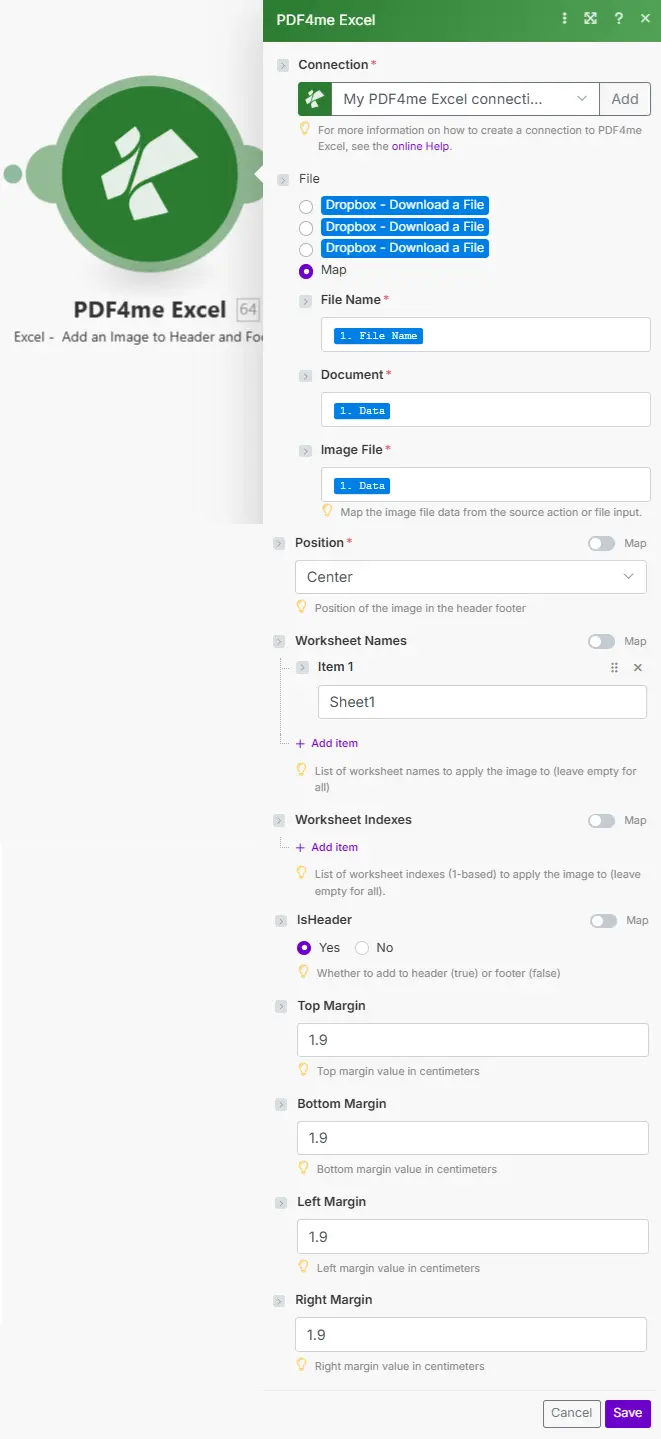
Principais características
- Posicionamento do cabeçalho ou rodapéEscolha entre a parte superior (cabeçalho) ou inferior (rodapé).
- Alinhamento de posiçãoPosicionamento do segmento: Esquerdo, Central ou Direito
- Planilha de ObjetivosNomes ou índices específicos de planilhas, ou todas as planilhas.
- Personalização de margemConfigurar margens da página (cm)
Parâmetros
Lista completa de parâmetros para Adicionar Cabeçalho e Rodapé de Imagem Excel Módulo. Configure esses parâmetros para controlar o posicionamento da imagem e o layout da página.
Importante: Os parâmetros marcados com um asterisco (***) são obrigatórios. Os índices das planilhas seguem abaixo. Power Automate Convenção para esta ação (baseada em 1).
| Parâmetro | Tipo | Descrição | Exemplo |
|---|---|---|---|
| Nome do arquivo*** | String | Excel Nome do documento • Nome do arquivo com extensão .xlsx ou .xls • Utilizado para processamento e nomeação de saída • Suporta nomenclatura dinâmica a partir de variáveis de cenário | report.xlsx |
| Documento*** | Buffer | Excel Conteúdo do arquivo • Mapa do módulo anterior (Drive/Dropbox/HTTP) • Binário Excel Arquivo para atualizar cabeçalhos/rodapés • O caderno de exercícios permanece inalterado em todos os outros aspectos. | [Buffer from Get File] |
| Nome da imagem*** | String | Nome do arquivo da imagem de origem • Nome com extensão usado para identificação • Qualquer formato de imagem padrão | company_logo.png |
| Arquivo de imagem*** | Buffer | Conteúdo da imagem de origem • Dados de imagem binária (PNG, JPG, GIF) • PNG Recomendado para transparência | [Image Buffer] |
| É cabeçalho | Boolean | Colocação • Verdadeiro - Adicionar ao cabeçalho (topo) • Falso - Adicionar ao rodapé (parte inferior) • Padrão: verdadeiro | true |
| Posição | String | Segmento horizontal • Esquerda, Centro, Certo • Controla a seção de cabeçalho/rodapé utilizada. | Center |
| Nomes das folhas de exercícios | Array | Planilhas de atividades por nome • Nomes exatos, diferenciando maiúsculas de minúsculas • Se os campos Nomes e Índices estiverem vazios → aplica-se a todas as folhas | ["Summary","Report"] |
| Índices de planilhas | Array | Planilhas de exercícios por índice (base 1) • 1 = primeira folha de exercícios • União com nomes quando ambos forem fornecidos • Vazio junto com os nomes = todas as folhas | [1,3] |
| Margem superior (cm) | Number | Margem superior da página • Afeta o espaçamento do cabeçalho em relação à borda da página • Valor padrão: 1,9 cm | 1.9 |
| Margem inferior (cm) | Number | Margem inferior da página • Afeta o espaçamento do rodapé em relação à borda da página • Valor padrão: 1,9 cm | 1.9 |
| Margem esquerda (cm) | Number | Margem esquerda da página • Ajuste para que fique alinhado com o layout do documento | 1.9 |
| Margem direita (cm) | Number | Margem direita da página • Ajuste para que fique alinhado com o layout do documento | 1.9 |
Saída
- Table
- JSON
- Scenario Integration
Visualização em tabela
| Parâmetro | Tipo | Descrição |
|---|---|---|
| Nome | String | Saída Excel nome do arquivo |
| Data do documento | Buffer | Excel documento com cabeçalho/rodapé de imagem |
Formato de resposta JSON
A resposta JSON bruta do módulo:
{
"Name": "report.xlsx",
"Doc Data": "[Buffer Data]"
}
Make Cenário de Utilização
- Distribuição de e-mailsEnviar com a marca Excel Relatórios para as partes interessadas
- Armazenamento em nuvem: Enviar para Google Drive/Dropbox para colaboração
- Converter para PDF: Criar PDF saídas com cabeçalhos/rodapés com nova marca
Exemplos de cenários
- Corporate Branding
- Confidential Watermark
- Client Deliverables
Fluxo de trabalho automatizado para cabeçalho com logotipo corporativo
Etapas completas do cenário:
- AcionarGeração de relatórios semanais programados
- Pegar Excel RelatórioRecuperar planilha de Google Drive
- Obtenha a imagem do logotipoObter o logotipo da empresa a partir dos ativos.
- Adicionar cabeçalho com logotipo: Inserir imagem no centro do cabeçalho
- Aplicar a todas as folhasDeixe os seletores de planilha vazios
- Definir margensUse as configurações padrão de 1,9 cm para um layout profissional.
- Distribuição de e-mailsEnviar relatório personalizado à gerência
Benefícios para as empresas:
- As marcas geram 52 relatórios semanais anualmente, automaticamente.
- Garante uma identidade corporativa consistente em todas as planilhas.
- Elimina a edição manual de cabeçalhos, economizando 10 minutos por relatório.
Fluxo de trabalho automatizado para marca d'água de rodapé confidencial
Etapas completas do cenário:
- AcionarArquivo enviado para pasta confidencial.
- Obter documentoRecuperar planilha do armazenamento
- Obter marca d'água: Obter imagem de marca d'água "Confidencial"
- Adicionar imagem de rodapé: Inserir no centro do rodapé
- Folhas específicas para cada alvoForneça os nomes/índices das planilhas.
- Definir margensAumente a margem inferior, se necessário.
- Equipe de e-mailDistribuir somente para usuários autorizados
Benefícios para as empresas:
- Marcas d'água em mais de 150 arquivos confidenciais por mês
- Fornece marcação de segurança visível em folhas selecionadas.
- Reduz o risco de distribuição de produtos sensíveis sem marca.
Fluxo de trabalho automatizado de co-branding para entregáveis ao cliente
Etapas completas do cenário:
- Acionar: Entregável do projeto marcado como finalizado
- Adicionar logotipo da empresaPosição do cabeçalho à direita
- Adicionar logotipo do cliente: Cabeçalho na posição esquerda (segunda execução)
- Folhas de alvoAplicar às planilhas de executivos e análises
- Cliente de e-mailEnviar apostila personalizada ao cliente
Benefícios para as empresas:
- Produz entregáveis com marca conjunta de forma consistente.
- Aprimora o profissionalismo e a experiência do cliente.
- Economiza 20 minutos por entrega em edições manuais.
Casos de uso e aplicações industriais
- Finance & Accounting
- Sales & Marketing
- Human Resources
- Operations
- Identidade visual das demonstrações financeiras
- rodapé com marca d'água do relatório de auditoria
- Relatórios de vendas com logotipos corporativos
- Tabelas de preços com logotipos no cabeçalho
- Relatórios de folha de pagamento com a identidade visual da empresa.
- Resumos de produção com logotipos das instalações