Sinal PDF em Make
Sinal PDF é um Make módulo por PDF4me que coloca uma assinatura baseada em imagem em PDF páginas dentro de qualquer Make cenário. Use-o quando precisar aplicar uma assinatura digitalizada, carimbo de aprovação ou marca de autorização a contratos, faturas, certificados ou cartas oficiais mediante um gatilho. O módulo recebe um PDF e um buffer de imagem de assinatura, posiciona a assinatura com controle em nível de pixel e retorna a assinatura. PDF Pronto para distribuir.
Autenticando seu API Solicitar
Para acessar o PDF4me Web API através MakePara que uma solicitação seja válida, é necessário incluir credenciais de autenticação adequadas. A autenticação garante uma comunicação segura e valida sua identidade como usuário autorizado, permitindo uma integração perfeita entre seus sistemas. Make cenários e PDF4meserviços exclusivos da empresa.
Fatos importantes que você não deve perder
Páginas O campo aceita valores de texto. durar, primeiro, e todos além de índices e intervalos numéricos baseados em 0. Definindo-o para durar É a configuração padrão para assinatura de contratos e faturas, onde a assinatura é feita na última página.Largura da imagem em mm para a largura desejada e Altura da imagem em mm para 0 para permitir PDF4me Ajusta a altura automaticamente, preservando a proporção original da assinatura. Isso evita que a imagem da assinatura fique esticada ou achatada na saída. PDF.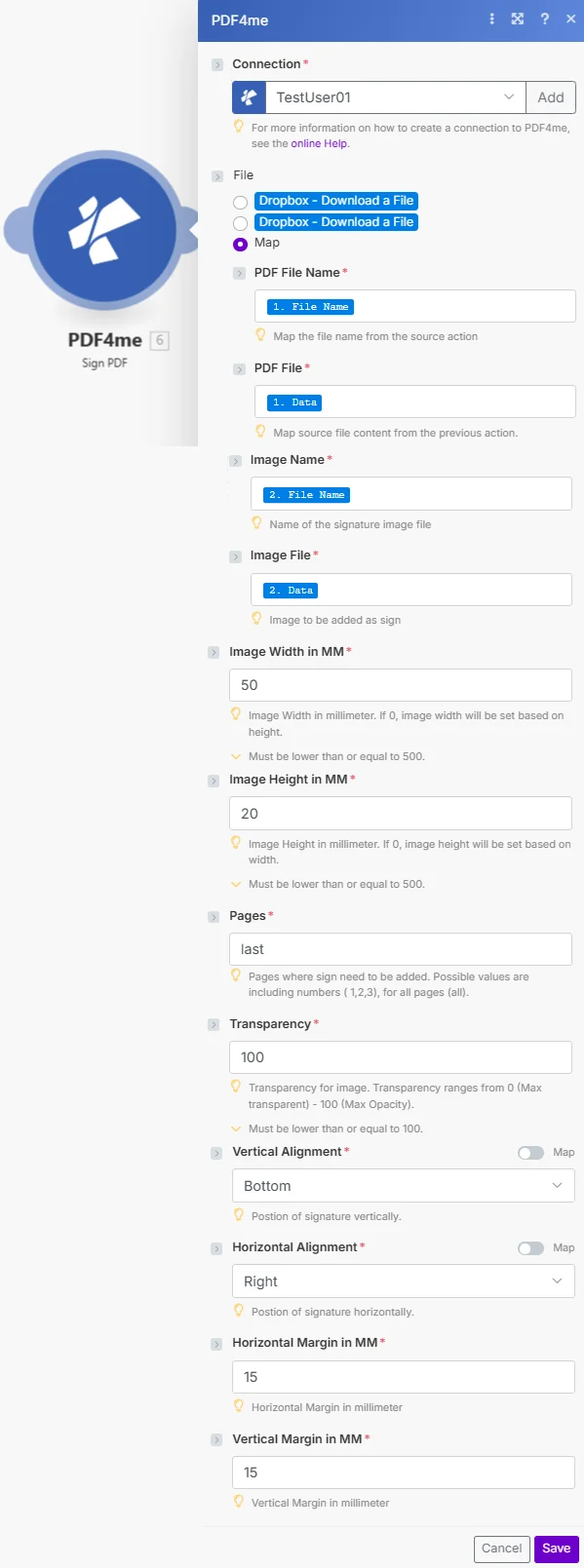
Definir Alinhamento horizontal para a direita e Alinhamento vertical Na parte inferior, com uma margem de 15 mm para posicionar a assinatura no canto inferior direito padrão. Defina Páginas para durar para fluxos de trabalho contratuais.
Como faço para assinar um PDF em Make Automaticamente?
O PDF4me Sinal PDF O módulo se conecta a qualquer Make gatilho que libera um PDF e uma imagem de assinatura. A maioria dos fluxos de trabalho baixa ambos os arquivos do armazenamento em nuvem antes da assinatura. PDF Etapa: um módulo de download recupera o documento, outro recupera a assinatura armazenada. PNGDe acordo com o Make documentação de integração, todos PDF4me Os módulos compartilham a mesma conexão, então você pode sobrepor uma marca d'água. OCRe sinalize passo a passo em um único Make cenário sem configuração adicional de autenticação. Defina as páginas para lastAlinhamento horizontal à direita e alinhamento vertical na parte inferior, com uma margem de 15 mm para a posição padrão da assinatura do contrato no canto inferior direito.
Parâmetros
Importante: Parâmetros marcados Obrigatório deve ser fornecido. Condicional Os parâmetros possuem um valor padrão predefinido quando omitidos.
| Parâmetro | Obrigatório | O que faz | Exemplo |
|---|---|---|---|
| Connection | Required | PDF4me connection holding your API key. Create one from the Make Connections panel. | My PDF4me connection |
| PDF File Name | Required | Source PDF filename with .pdf extension. Drives the output signed PDF filename. Map from a prior download module. | contract.pdf |
| PDF File | Required | Binary PDF content as a Make buffer. Map from Google Drive, Dropbox, OneDrive, or HTTP download module. | 1. Data |
| Image Name | Required | Filename of the signature image including extension. PNG recommended for transparent background signatures. | signature.png |
| Image File | Required | Binary signature image as a Make buffer. Map from a cloud-storage download module where your signature PNG is stored. | 1. Data |
| Horizontal Alignment | Required | Horizontal anchor point for the signature: Left, Center, or Right. Combined with Horizontal Margin for precise positioning. | Right |
| Vertical Alignment | Required | Vertical anchor point for the signature: Top, Middle, or Bottom. Combined with Vertical Margin for precise positioning. | Bottom |
| Image Width in MM | Required | Signature width in millimeters (max 500mm). Set to 0 to auto-scale based on Image Height while preserving aspect ratio. | 50 |
| Image Height in MM | Required | Signature height in millimeters (max 500mm). Set to 0 to auto-scale based on Image Width while preserving aspect ratio. | 0 |
| Horizontal Margin in MM | Conditional | Offset from the horizontal page edge in millimeters. Ignored when Horizontal Alignment is Center. Use 10-20mm to keep the signature away from the page edge. | 15 |
| Vertical Margin in MM | Conditional | Offset from the vertical page edge in millimeters. Ignored when Vertical Alignment is Middle. Use 10-20mm to keep the signature clear of the footer area. | 15 |
| Pages | Required | Target pages for the signature. Accepts text values: last, first, all. Also accepts 0-based numeric indices (0,1,2) or ranges (0-4). | last |
| Transparency | Required | Signature opacity from 0 (fully transparent) to 100 (fully opaque). Use 100 for standard signing. Lower values for subtle approval marks. | 100 |
Saída
O PDF4me Sinal PDF O módulo retorna dois campos no pacote de saída:
| Campo | Tipo | O que contém |
|---|---|---|
| Name | String | Output PDF filename with the signature applied. Use in the destination upload module File Name field. |
| Doc Data | Buffer | Binary signed PDF as a Make buffer. Map into Google Drive Upload, Dropbox Upload, SharePoint Create File, or Email Send attachment. |
Exemplos de cenários
O PDF4me Sinal PDF módulo em Make Fornece modelos de cenário abrangentes para automação de assinaturas:
- Auto Approval
- Certificate Signing
- Invoice Signing
- Letter Signing
Cenário de assinatura automatizada para aprovação de documentos
Transforme suas aprovações com a aplicação de assinatura automatizada:
- AcionarDocumento aprovado no sistema de aprovação
- Obtenha o documento e a assinatura.: Download PDF e assinatura do aprovador PNG do armazenamento
- Aplicar assinaturaAssinar na última página, canto inferior direito, com margens de 15 mm.
- Carregar AssinadoSalvar na pasta de documentos aprovados
- Enviar e-mail às partes interessadasEnviar aprovação assinada ao solicitante.
Benefícios para as empresas: Assina mais de 150 aprovações por mês, elimina o fluxo de trabalho de assinatura manual e mantém a documentação de aprovação profissional.
Cenário de aplicação de assinatura automática de certificados
Simplifique seu processo de credenciamento com a assinatura automática de certificados:
- AcionarAluno conclui o curso com sucesso.
- Gerar certificadoCriar certificado PDF com informações do aluno
- Obtenha a assinatura do diretorBaixar assinatura do diretor PNG do armazenamento
- Aplicar assinaturaInsira a assinatura no local indicado na última página.
- Enviar e-mail ao alunoEnvie o certificado assinado instantaneamente.
Benefícios para as empresas: Assina mais de 300 certificados por mês, permite entrega instantânea e elimina a necessidade de assinatura física.
Cenário de assinatura de autorização de fatura automatizada
Aprimore seu faturamento com assinatura automática de faturas:
- AcionarFatura aprovada para entrega ao cliente.
- Obtenha a fatura e a assinatura.Baixe a fatura finalizada. PDF e assinatura do gerente financeiro
- Aplicar assinaturaInsira na parte inferior da fatura, com alinhamento à direita e margem de 15 mm.
- Enviar e-mail ao clienteEnviar fatura autorizada imediatamente
Benefícios para as empresas: Assina mais de 400 faturas por mês, fornece verificação de autorização e elimina atrasos na assinatura manual de faturas.
Cenário de assinatura automática de cartas oficiais
Otimize sua correspondência com a assinatura automática de cartas:
- AcionarCarta oficial finalizada para distribuição.
- Obtenha a carta e a assinatura.Baixar carta PDF e assinatura executiva PNG
- Aplicar assinaturaInsira o nome impresso acima, controlando as margens com precisão.
- Destinatário do e-mailEnviar carta assinada, com cópia arquivada na pasta de correspondência.
Benefícios para as empresas: Assina mais de 80 cartas oficiais por mês, garante uma aparência consistente da assinatura e elimina atrasos na assinatura física.
Casos de uso e aplicações industriais
- Legal & Contracts
- Education & Credentials
- Finance & Accounting
- Corporate & Business
- Assinatura de ContratoAplicar imagens de assinatura aos contratos
- Documentos de autorizaçãoAssinar formulários de autorização
- Cartas legaisAdicionar assinaturas à correspondência legal
- Documentos de aprovaçãoAssinar os formulários de aprovação e consentimento.
- Assinatura de CertificadoAplicar as assinaturas da instituição aos certificados.
- Assinatura de transcriçãoAssinar históricos escolares oficiais
- Assinatura de DiplomaAdicionar assinaturas aos diplomas
- Cartas de PremiaçãoAssine as notificações de bolsas de estudo e prêmios.
- Autorização de FaturaAssinar faturas para comprovar autenticidade.
- Aprovações FinanceirasAplicar assinaturas a documentos financeiros
- Autorizações de pagamentoAssinar documentos de aprovação de pagamento
- Aprovações de despesasAdicionar assinaturas autorizadas aos relatórios de despesas
- Fluxos de trabalho de aprovaçãoAssinar documentos aprovados automaticamente
- Cartas ExecutivasAplicar assinaturas executivas à correspondência.
- Formulários de autorizaçãoAssinar documentos de autorização comercial
- Comunicações oficiaisAdicionar assinaturas a cartas oficiais
Quando devo usar o Sign? PDF em Make?
Use o sinal PDF quando você precisa incorporar uma assinatura ou marca de aprovação baseada em imagem em um PDF como parte de um processo automatizado Make fluxo de trabalho. Este módulo aplica uma imagem de assinatura visual (escrita à mão digitalizada, carimbo ou logotipo) ao PDFSe você precisa de assinaturas eletrônicas com validade legal, autenticação do signatário e registro de auditoria, considere uma integração dedicada de assinatura eletrônica em Make juntamente com este módulo. Para carimbos baseados em texto, como APROVADO ou CONFIDENCIAL, use o Adicionar marca d'água de texto módulo em vez disso. De acordo com o Make PDF4me página de integraçãoVocê pode combinar ambos os módulos em um único cenário para carimbar e assinar em um fluxo automatizado.
Perguntas frequentes
Como faço para assinar um PDF automaticamente em Make?
Adicione o PDF4me Sinal PDF módulo após um gatilho que entrega o documento PDF e a imagem de assinatura. Mapa PDF Nome do arquivo, PDF Arquivo, Nome da imagem, e Arquivo de imagem a partir de módulos de download anteriores. Configurar Páginas para last, Alinhamento horizontal à direita, Alinhamento vertical para baixo, e Transparência até 100 para uma assinatura de contrato padrão. Mapa Data do documento da saída para um módulo de upload ou e-mail. Veja PDF4me Make documentação Para obter o guia de configuração completo.
Qual formato de imagem devo usar para uma assinatura? Make?
PNG O formato recomendado é com fundo transparente. PNG garante que a assinatura seja sobreposta de forma nítida na superfície. PDF Conteúdo sem caixa branca ou colorida. JPEG As imagens funcionam, mas introduzem um fundo sólido que obscurece o PDF Texto abaixo da área de assinatura. Armazene sua assinatura. PNG em Google Drive ou Dropbox e recupere-o com um módulo de download antes da assinatura. PDF passo. Mantenha a imagem de assinatura em 300 DPI ou superior para uma renderização nítida.
Posso assinar apenas a última página de um documento? PDF em Make?
Sim. Defina o Páginas parâmetro para last Para aplicar a assinatura exclusivamente à página final. Use first para a primeira página, all para cada página, ou índices e intervalos numéricos baseados em 0, como 0 apenas para a primeira página ou 0-2 para as três primeiras páginas. Isso controla quais páginas recebem a imagem da assinatura sem criar imagens adicionais. PDF cópias.