Adicionar marca d'água de texto PDF em Make
Adicionar marca d'água de texto é um Make módulo por PDF4me que imprime qualquer sequência de texto em PDF páginas dentro de um Make cenário. Use-o quando precisar marcar documentos como CONFIDENCIAL, RASCUNHO, AMOSTRA ou com qualquer rótulo personalizado em um agendamento ou gatilho. O módulo aceita um PDF O buffer aplica seu texto com controle total de fonte, rotação e opacidade e retorna uma marca d'água. PDF Pronto para fazer upload ou distribuir.
Autenticando seu API Solicitar
Para acessar o PDF4me Web API através MakePara que uma solicitação seja válida, é necessário incluir credenciais de autenticação adequadas. A autenticação garante uma comunicação segura e valida sua identidade como usuário autorizado, permitindo uma integração perfeita entre seus sistemas. Make cenários e PDF4meserviços de marca d'água de texto.
Fatos importantes que você não deve perder
Opacidade O campo varia de 0 (invisível) a 1 (totalmente opaco). Valores entre 0,1 e 0,4 produzem marcas d'água semitransparentes que são visíveis sem obscurecer o conteúdo do documento subjacente. Use 0,8 ou superior para marcas d'água sólidas em primeiro plano.Páginas O campo aceita índices baseados em 0 separados por vírgula (por exemplo, 0,1,2) ou intervalos (por exemplo, 0-4Deixe em branco para aplicar a marca d'água a todas as páginas do documento automaticamente, que é o caso de uso mais comum para fluxos de trabalho de marcação em massa.Definir plano de fundo é Sim, a marca d'água aparece atrás do PDF camada de conteúdo, para que o texto e as imagens permaneçam totalmente legíveis na frente. Defina-o para Não Para posicionar a marca d'água como uma sobreposição em primeiro plano, o que a torna mais visível e mais difícil de remover.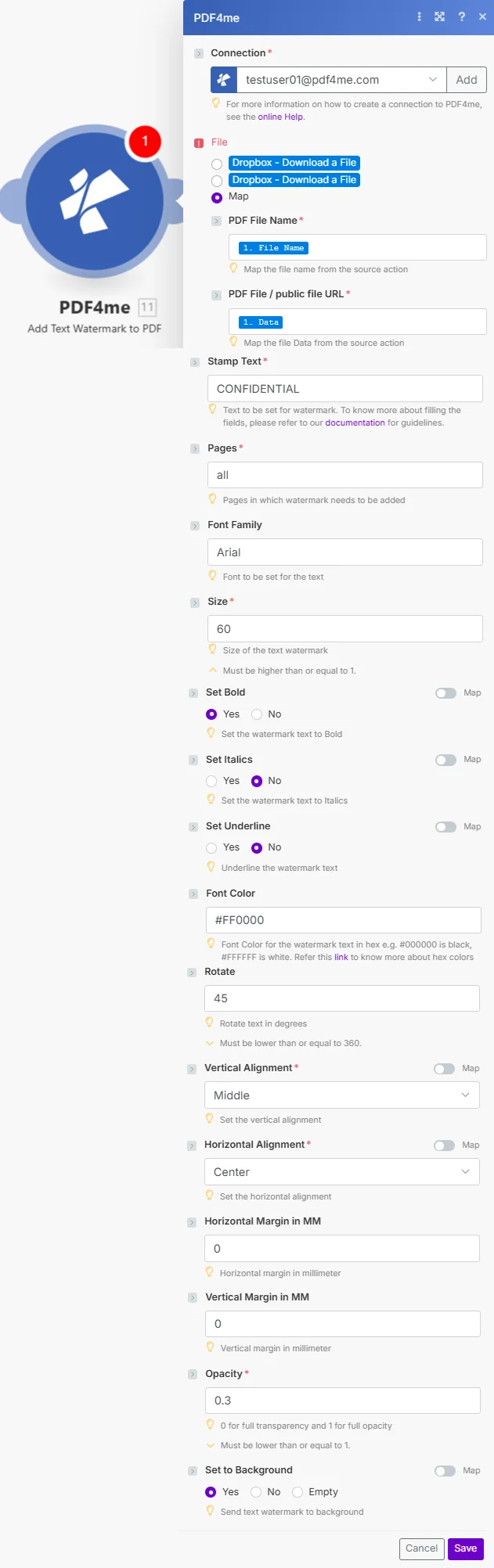
Definir Texto do carimbo Para sua etiqueta (CONFIDENCIAL, RASCUNHO), configure Opacidade para 0,3 para marcação semitransparente e defina Girar até 45 para a aparência clássica de marca d'água diagonal.
Como adiciono uma marca d'água de texto a um PDF em Make?
O PDF4me O módulo Adicionar Marca d'água de texto se conecta a qualquer Make gatilho que libera um PDF arquivo. Conecte-o após um Google Drive, Dropbox, OneDrive, ou SharePoint Baixe o gatilho, configure as definições da marca d'água e o módulo aplicará a marca d'água em todas as execuções. De acordo com o Make guia de integração, PDF4me Os módulos processam arquivos como buffers de dados binários, portanto a marca d'água PDF retornos sobre o Document Data Arquivo de saída pronto para upload direto. Todos os 17 parâmetros de marca d'água são configuráveis por cenário, permitindo diferentes estilos de carimbo para diferentes tipos de documento no mesmo arquivo. Make conta.
Parâmetros
Importante: Parâmetros marcados Obrigatório deve ser fornecido. Condicional Os parâmetros possuem um valor padrão predefinido quando omitidos.
| Parâmetro | Obrigatório | O que faz | Exemplo |
|---|---|---|---|
| Connection | Required | PDF4me connection holding your API key. Create one from the Make Connections panel. | My PDF4me connection |
| PDF File Name | Required | Source PDF filename with .pdf extension. Maps to the output filename for the watermarked PDF. | report.pdf |
| PDF File | Required | Binary PDF content as a Make buffer. Map from Google Drive, Dropbox, OneDrive, or HTTP download module. | 1. Data |
| Stamp Text | Required | Text string to apply as the watermark. Supports dynamic values from prior modules for variable stamps. | CONFIDENTIAL |
| Pages | Conditional | Target pages as 0-based comma-separated indices or ranges. Leave empty to watermark all pages automatically. | 0- (all pages) |
| Font Family | Required | Font name for the watermark text. Use web-safe fonts such as Arial, Helvetica, or Times New Roman for reliable rendering. | Arial |
| Size | Required | Font size in points. Typical watermarks use 48 to 80pt. Larger values are more prominent on the page. | 60 |
| Set Bold | Required | Apply bold font weight to increase watermark visibility. Use Yes for prominent stamps, No for subtle marks. | Yes |
| Set Italics | Required | Apply italic font style. Use No for standard watermarks; Yes for stylistic emphasis where needed. | No |
| Set Underline | Required | Apply underline text decoration. Typically No for watermarks; use Yes for specific legal or review marks. | No |
| Font Color | Conditional | Hex color code for the watermark text (#RRGGBB). Defaults to black if omitted. Common: #FF0000 red, #808080 gray. | #FF0000 |
| Rotate | Conditional | Rotation angle in degrees (0 to 360). 45 produces the classic diagonal watermark. 0 for horizontal text stamps. | 45 |
| Vertical Alignment | Required | Vertical anchor point: Top, Middle, or Bottom. Combined with Vertical Margin for fine position control. | Middle |
| Horizontal Alignment | Required | Horizontal anchor point: Left, Center, or Right. Combined with Horizontal Margin for fine position control. | Center |
| Horizontal Margin (MM) | Conditional | Offset from the horizontal edge in millimeters. Ignored when Horizontal Alignment is Center. | 0 |
| Vertical Margin (MM) | Conditional | Offset from the vertical edge in millimeters. Ignored when Vertical Alignment is Middle. | 0 |
| Opacity | Required | Transparency from 0 (invisible) to 1 (fully opaque). Values 0.1 to 0.4 create semi-transparent watermarks that preserve readability. | 0.3 |
| Set Background | Conditional | Layer position: Yes places watermark behind PDF content; No places it in the foreground. Background is the most common watermark setting. | Yes |
Saída
O PDF4me Adicionar marca d'água de texto O módulo retorna dois campos no pacote de saída:
| Campo | Tipo | O que contém |
|---|---|---|
| Document Name | String | Output PDF filename derived from the PDF File Name input. Use in the destination upload module File Name field. |
| Document Data | Buffer | Binary watermarked PDF as a Make buffer. Map into Google Drive Upload, Dropbox Upload, SharePoint Create File, or Email Send attachment. |
Exemplos de cenários
O PDF4me Adicionar marca d'água de texto módulo em Make Fornece modelos de cenário abrangentes para automação de marcas d'água de texto:
- Confidential Marking
- Draft Marking
- Copyright Marking
- Sample Marking
Cenário de Marcação d'água Confidencial Automatizada em Documentos
Transforme a segurança dos seus documentos com a marcação confidencial automatizada:
- AcionarDocumento confidencial gerado ou baixado
- Adicionar marca d'água CONFIDENCIALAplicar marca d'água de texto diagonal com rotação de 45 graus.
- Defina a cor vermelha e a opacidade para 0,3.Carimbo semitransparente de alta visibilidade
- Carregar PDF marcadoSalvar em pasta de documentos seguros
- Enviar e-mail para usuários autorizadosEnviar com indicação clara de confidencialidade.
Benefícios para as empresas: Marca mais de 150 documentos confidenciais mensalmente, impede a distribuição não autorizada e garante a conformidade com as políticas de segurança.
Cenário de marca d'água automática em documentos de rascunho
Simplifique seu controle de versões com a marcação automática de rascunhos:
- Acionar: Novo rascunho de documento criado
- Adicionar marca d'água "RASCUNHO"Aplicar marca d'água diagonal cinza com opacidade de 0,25.
- Definir fonte grande: 72pt para excelente visibilidade em qualquer tamanho de página
- Enviar rascunhoSalvar na pasta de rascunhos
- Revisores de e-mailEnvie um rascunho claramente identificado para revisão.
Benefícios para as empresas: Revisa mais de 200 versões por mês, elimina a confusão entre versões preliminares e finais e reduz os erros de versão do documento em 90%.
Cenário de aplicação de marca d'água de direitos autorais automatizada
Proteja sua propriedade intelectual com marcas d'água de direitos autorais automatizadas:
- AcionarConteúdo criativo finalizado para distribuição.
- Criar texto de direitos autoraisCarimbo dinâmico com o ano atual de Make funções de data
- Adicionar marca d'água de direitos autoraisAplique um pequeno carimbo de 8 pontos no centro inferior.
- Defina a opacidade como baixa.: 0,15 para um aviso sutil, porém persistente
- Faça upload e compartilheDistribuir versão protegida por direitos autorais
Benefícios para as empresas: Protege mais de 80 documentos criativos mensalmente, garante a titularidade dos direitos autorais de todos os materiais e impede a reprodução não autorizada.
Cenário de marca d'água automatizada em documentos de amostra
Identifique claramente os materiais de demonstração com carimbos SAMPLE automatizados:
- AcionarDocumento de demonstração preparado para o potencial cliente
- Adicionar marca d'água de AMOSTRACarimbo diagonal em 80pt, opacidade 0,2
- Definir plano de fundoColoque uma marca d'água atrás do conteúdo para facilitar a leitura.
- Envie um e-mail para o potencial clienteEnvie um documento de amostra claramente identificado.
Benefícios para as empresas: Revisa mais de 50 documentos de demonstração mensalmente, impede o uso indevido de amostras como versões finais e mantém a aparência profissional das demonstrações.
Casos de uso e aplicações industriais
- Security & Compliance
- Document Management
- Legal & Intellectual Property
- Marketing & Sales
- Marcação ConfidencialMarque documentos sensíveis como confidenciais.
- Rótulos de classificaçãoAdicionar marcas d'água de classificação de documentos
- Avisos de segurançaAplicar marcas de classificação de segurança
- Distribuição restritaMarque os documentos com limites de distribuição.
- Indicadores preliminaresMarque claramente as versões de rascunho.
- Controle de versãoAdicionar marcas d'água de versão aos documentos
- Etiquetas de statusIndicar o status do processamento do documento
- Avaliação da revisãoMarcar documentos para revisão ou aprovação.
- Avisos de direitos autoraisAdicionar marcas d'água de direitos autorais aos materiais
- Marcas Registradas: Marcar informações proprietárias
- Avisos LegaisAplicar os avisos legais necessários
- Proteção de marca registradaAdicionar marcas d'água de marca registrada
- Marcação de amostras: Marque a demonstração e os documentos de exemplo
- Marcas d'água de provaAdicione marcas d'água "PROVA" às provas de design.
- Indicadores de pré-visualização: Marcar versões de pré-visualização do conteúdo
- Etiquetas de demonstraçãoIdentifique claramente os materiais de demonstração.
Quando devo usar a marca d'água de texto? Make?
Use a opção Adicionar Marca d'água de Texto quando precisar aplicar um rótulo de status visível e legível para humanos a um PDF como parte de um fluxo de trabalho automatizado. Para marcas d'água em imagens ou sobreposições de logotipos, use o Adicionar marca d'água à imagem em vez disso, use o módulo. Se precisar marcar todos os documentos deixando um específico Make pasta automaticamente, combine este módulo com um Dropbox ou Google Drive Gatilho de pasta monitorada e filtro para aplicar textos de carimbo diferentes com base no nome do arquivo ou nos metadados. De acordo com o Make documentação sobre PDF4me, todos PDF4me Os módulos compartilham a mesma conexão e API chave, para que você possa combinar marca d'água, conversão e OCR etapas em um único cenário sem custo adicional de conexão.
Perguntas frequentes
Como adiciono uma marca d'água de texto a um PDF em Make automaticamente?
Adicione o PDF4me Adicionar módulo de marca d'água de texto após qualquer gatilho que forneça um PDF em seu Make cenário. Mapa PDF Nome do arquivo e PDF Arquivo A partir do módulo de download anterior, defina Texto do carimbo Para sua etiqueta, configure Opacidade e Girar, então mapeie Dados do documento da saída para um módulo de upload. Execute o cenário uma vez com um arquivo de teste para confirmar o posicionamento antes do agendamento. Para obter instruções passo a passo da configuração, consulte PDF4me Make documentação.
Quais parâmetros controlam a transparência e a rotação da marca d'água em Make?
O Opacidade O campo controla a transparência em uma escala de 0 (invisível) a 1 (totalmente opaco). Valores entre 0,1 e 0,4 produzem marcas d'água semitransparentes que mantêm o documento subjacente legível, o que é o padrão para carimbos CONFIDENCIAL ou RASCUNHO. Girar O campo aceita ângulos de 0 a 360. Defina-o para 45 para uma marca d'água diagonal, que é a orientação mais reconhecível para marcação de documentos. PDF4me API referência Documenta toda a gama de valores para ambos os parâmetros.
Posso aplicar uma marca d'água apenas a páginas específicas? Make?
Sim. O Páginas O parâmetro aceita índices de página baseados em 0 como valores separados por vírgula (por exemplo, 0,2,4) ou intervalos com hífen (por exemplo, 0-3 (para as quatro primeiras páginas). Deixe o campo vazio para que a marca d'água seja aplicada automaticamente em todas as páginas. Isso é útil quando o documento possui uma capa que não deve receber a marca d'água ou quando apenas as páginas do corpo do documento precisam ser marcadas.