Adicionar margem a PDF em Make
O que este módulo faz
PDF4meAdicionar margem a PDF adiciona espaço em branco ao redor das bordas de cada página em um PDF e retorna um novo documento com um tamanho de página expandido. Controle cada borda independentemente: esquerda, direita, superior e inferior, em milímetros. Use-a para criar espaço de encadernação à esquerda, espaço para anotações à direita, espaço para cabeçalho na parte superior ou espaço para rodapé na parte inferior. O conteúdo original nunca é movido ou reorganizado; a margem é puro espaço em branco adicionado fora do limite do conteúdo existente.
Autenticando seu API Solicitar
Todo PDF4me módulo em Make requer um válido ConexãoCrie ou selecione um que contenha o seu PDF4me API chave para que o cenário possa autenticar solicitações de margem com segurança.
Fatos importantes que você não deve perder
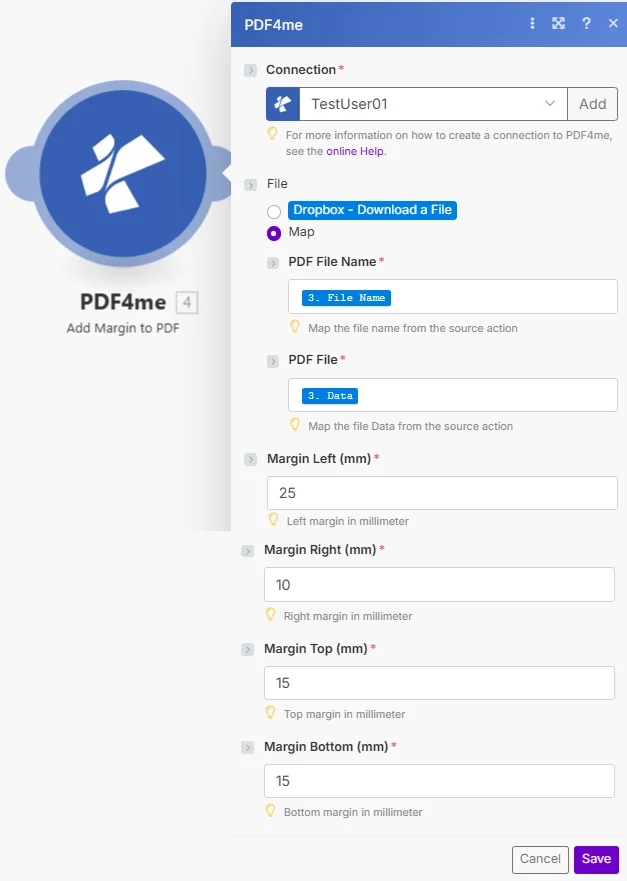
Todos os quatro campos de margem são obrigatórios. Insira 0 para qualquer margem que você não queira expandir. As margens são em milímetros; 25 mm à esquerda é uma margem típica para encadernação; 15 mm na parte superior e inferior proporcionam uma folga de impressão adequada.
Parâmetros
Obrigatório: Conexão, PDF Nome do arquivo, PDF Os parâmetros Arquivo, Margem Esquerda, Margem Direita, Margem Superior e Margem Inferior devem ser informados. Insira 0 para qualquer borda que você não queira expandir. Todos os valores de margem são números inteiros. milímetros (mm).
| Parâmetro | Obrigatório | O que faz | Exemplo |
|---|---|---|---|
| Connection | Yes | PDF4me API connection. Click Add and paste your API key if connecting for the first time. | My PDF4me connection |
| PDF File Name | Yes | Filename of the source PDF including .pdf extension. Map from the prior module's file name output. | report.pdf |
| PDF File | Yes | Binary content of the source PDF. Map from the prior module's data output: Dropbox, Google Drive, HTTP, or email attachment. | 1. Data |
| Margin Left (mm) | Yes | White space added to the left edge in millimeters. Expands page width by this amount. Enter 0 for no left margin. Typical binding margin: 20-30mm. | 25 |
| Margin Right (mm) | Yes | White space added to the right edge in millimeters. Expands page width by this amount. Enter 0 for no right margin. Typical margin: 10-15mm. | 10 |
| Margin Top (mm) | Yes | White space added to the top edge in millimeters. Expands page height by this amount. Enter 0 for no top margin. Header clearance: 15-20mm. | 15 |
| Margin Bottom (mm) | Yes | White space added to the bottom edge in millimeters. Expands page height by this amount. Enter 0 for no bottom margin. Footer clearance: 15-20mm. | 15 |
Configuração rápida
- Adicionar PDF4me → Adicionar margem a PDF para o seu Make cenário.
- Selecione Conexão (ou clique) Adicionar para criar um com o seu PDF4me API chave).
- Definir Arquivo para Mapa e conectar PDF Nome do arquivo e PDF Arquivo do módulo anterior.
- Insira valores inteiros em milímetros para Margem à esquerda, Margem direita, Margem superior, e Margem inferior. Digitar
0para qualquer borda que você não queira expandir. - Clique Salvar e execute o cenário. A saída Data do documento O campo contém a margem expandida. PDF: encaminhe para um módulo de upload de armazenamento, e-mail ou impressão.
Exemplos de fluxo de trabalho
Exemplos de fluxo de trabalhoCommon Make scenario patterns using Add Margin to PDF.
- Um mecanismo de disparo programado é acionado no último dia de cada mês.
- Google Drive baixa o relatório mensal PDF.
- Adicionar margem a PDF A impressão é feita com margem esquerda de 25, margem direita de 10, margem superior de 15 e margem inferior de 15, criando uma margem de encadernação no lado esquerdo.
- A versão expandida PDF carrega para uma pasta "Pronto para Impressão" em SharePoint.
- Um e-mail notifica a equipe de impressão de que o relatório deste mês está pronto para ser encadernado.
- Um novo arquivo é entregue em um Dropbox Pasta "Para Revisão", que desencadeia o cenário.
- Adicionar margem a PDF Adiciona 30 mm a todas as quatro bordas, proporcionando aos revisores amplo espaço para anotações em todos os lados.
- A versão expandida PDF é carregado em uma pasta "Cópias para Avaliação".
- Gmail Envia a cópia para revisão ao revisor designado, com uma nota indicando o prazo.
- A Google Sheets A linha é atualizada com uma nova sessão de treinamento, acionando o cenário.
- Google Drive baixa o slide de treinamento PDF.
- Adicionar margem a PDF Adiciona 40 mm à borda direita e 15 mm na parte superior/inferior/esquerda, criando uma coluna larga para anotações à direita.
- O livro de exercícios PDF O arquivo é carregado no portal de treinamento e enviado por e-mail a todos os participantes inscritos.