Adicionar marca d'água à imagem - Sobreposição de logotipo para Make
JPEG As imagens têm um fundo branco sólido que aparecerá como um retângulo branco na página. Use PNG com fundo transparente Para logotipos, selos de aprovação e qualquer marca que deva se integrar ao conteúdo subjacente. Armazene o PNG em Google Drive ou Dropbox e mapear sua saída binária para o campo Arquivo de Imagem.
Quando Definir como plano de fundo Sim, a imagem é renderizada atrás do texto e dos gráficos existentes, ideal para marcas d'água sutis com opacidade de 0,1 a 0,3. Quando definida como Não (primeiro plano), a imagem cobre todo o conteúdo abaixo dela; use essa opção para selos de aprovação que precisam ser claramente visíveis. Combine com a configuração de Opacidade para obter o equilíbrio visual ideal.
A largura e a altura da imagem estão em milímetros. Definindo a altura para 0 A altura é ajustada automaticamente de forma proporcional com base no valor da largura, preservando a proporção original. Isso evita distorções quando você deseja controlar apenas a largura da marca d'água e deixar a altura ser ajustada naturalmente.
Autenticando seu API Solicitar
Para acessar o PDF4me Web API através MakePara que uma solicitação seja válida, é necessário incluir credenciais de autenticação adequadas. A autenticação garante a comunicação segura e valida sua identidade como usuário autorizado, permitindo uma integração perfeita entre seus sistemas. Make cenários e PDF4meOs poderosos serviços de marca d'água de imagem da [nome da empresa].
Principais características
- Carimbos de imagem personalizadosAplique qualquer imagem como marca d'água ou carimbo.
- Posicionamento precisoControle o posicionamento exato com alinhamento e margens.
- Controle de TransparênciaAjuste a opacidade de totalmente transparente para opaco.
- Seleção de intervalo de páginasAplicar a páginas específicas ou a todas as páginas.
- Plano de fundo/primeiro planoPosicione a imagem atrás ou na frente do conteúdo.
Parâmetros
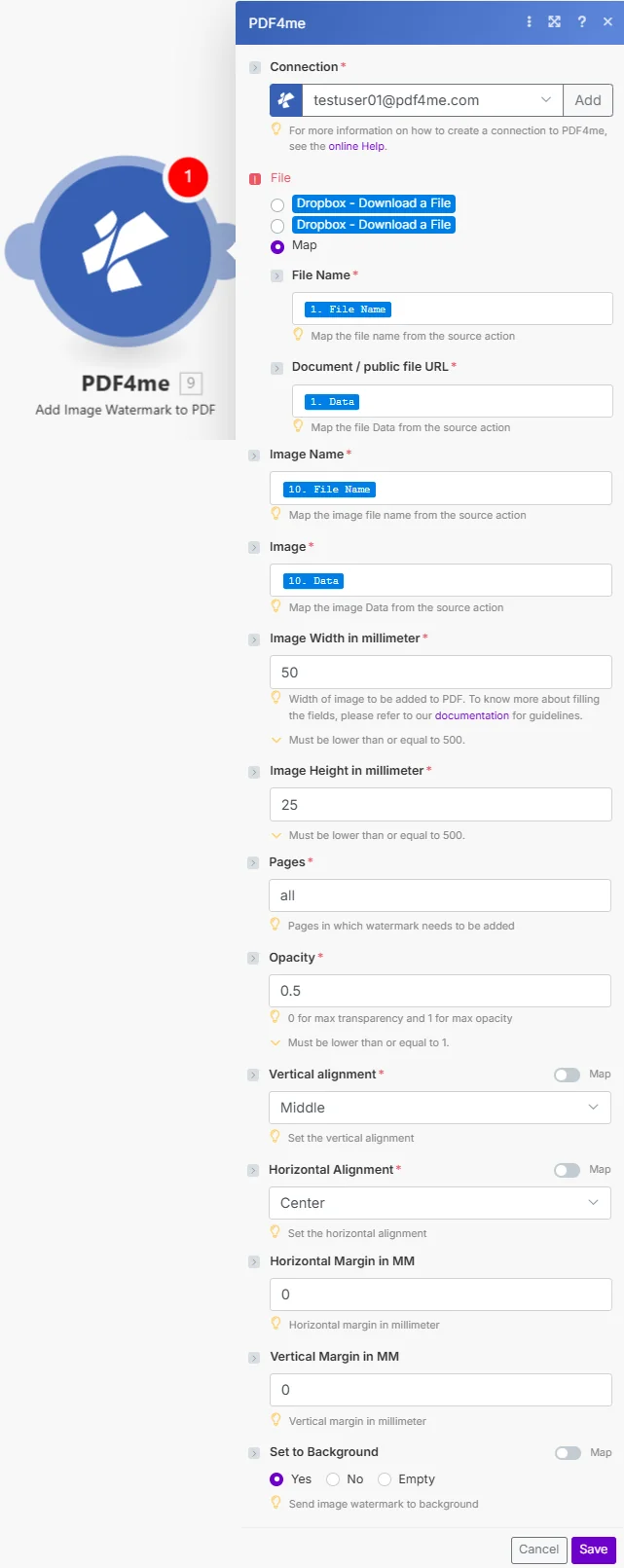
Lista completa de parâmetros para o módulo Adicionar Marca d'água à Imagem. Configure esses parâmetros para controlar a aplicação da marca d'água à imagem.
Importante: Os parâmetros marcados com um asterisco (***) são obrigatórios e devem ser fornecidos para que o módulo funcione corretamente.
| Parâmetro | Tipo | Descrição | Exemplo |
|---|---|---|---|
| Nome do arquivo PDF*** | String | Fonte PDF Nome do arquivo • Especifique o nome do arquivo com a extensão .pdf • Mapa da saída do módulo anterior • Utilizado para identificação de saída • Suporta nomenclatura dinâmica | document.pdf |
| Arquivo PDF*** | Buffer | PDF Conteúdo do arquivo • Mapa PDF buffer de arquivo do módulo anterior • Fonte de Dropbox, Google Drive, HTTP • Binário PDF para receber a marca d'água • Qualquer PDF documento | [PDF Buffer] |
| Nome da imagem*** | String | Nome do arquivo da imagem da marca d'água • Nome do arquivo de imagem com extensão • PNG Recomendado para transparência • Utilizado para identificação • Suporta nomenclatura dinâmica | company_logo.png |
| Arquivo de imagem*** | Binary | Conteúdo da imagem da marca d'água • Arquivo de imagem do mapa do módulo anterior • Fonte: armazenamento ou download de URL • Dados de imagem binária (PNG, JPG, GIF) • Imagem de logotipo, carimbo ou marca d'água | [Image Buffer] |
| Largura da imagem em milímetros*** | Integer | Largura da marca d'água • Largura em milímetros (máx. 500 mm) • Controla o tamanho horizontal da marca d'água • Equilíbrio com as dimensões do documento • Maior para dar destaque, menor para sutileza | 50 |
| Altura da imagem em milímetros*** | Integer | Altura da marca d'água • Altura em milímetros (máx. 500 mm) • Controla o tamanho vertical da marca d'água • Manter a proporção da tela com a largura • Defina como 0 para dimensionamento automático com base na largura | 25 |
| Páginas*** | String | Seleção da página de destino • Índices de página separados por vírgula (baseados em 0) • Suporta intervalos com hífen • Processos em branco em todas as páginas • Formato de string obrigatório | 0- |
| Opacidade*** | Float | Transparência da marca d'água • Varia de 0 (invisível) a 1 (totalmente opaco) • 0,3-0,5 para marcas d'água sutis no fundo • 0,8-1,0 para selos de destaque • Valor decimal para controle preciso | 0.5 |
| Alinhamento vertical*** | Enum | Posição vertical • Superior - Alinhar à borda superior da página • Meio - Centralizado verticalmente na página • Parte inferior - Alinhar com a borda inferior • Combinado com margem vertical | Middle |
| Alinhamento horizontal*** | Enum | Posição horizontal • Esquerda - Alinhar à margem esquerda da página • Centralizar - Centralizar horizontalmente na página • Direita - Alinhar à borda direita • Combinado com margem horizontal | Center |
| Margem horizontal em mm*** | Integer | Deslocamento horizontal • Distância da borda de alinhamento em mm • Os valores positivos movem-se para dentro • Ajustar com precisão a posição exata • Funciona com alinhamento horizontal | 0 |
| Margem vertical em mm*** | Integer | Deslocamento vertical • Distância da borda de alinhamento em mm • Os valores positivos movem-se para dentro • Ajustar com precisão a posição exata • Funciona com alinhamento vertical | 0 |
| Definir como plano de fundo | Boolean | Posicionamento de camadas • Sim - Colocar marca d'água atrás do conteúdo • Não - Coloque a marca d'água antes do conteúdo • Plano de fundo para uma identidade visual sutil • Primeiro plano para selos e marcas | Yes |
Saída
O PDF4me Adicionar marca d'água à imagem O módulo retorna dados de saída abrangentes para uma integração perfeita. Make Integração de cenários:
- Table
- JSON
- Scenario Integration
Visualização em tabela
Dados de resposta em formato de tabela estruturada:
| Parâmetro | Tipo | Descrição |
|---|---|---|
| Nome | String | Saída PDF nome do arquivo com marca d'água de imagem |
| Data do documento | Buffer | PDF com marca d'água em Buffer formato |
Formato de resposta JSON
A resposta JSON bruta do módulo:
{
"Name": "document_watermarked.pdf",
"Doc Data": "[Buffer Data with Watermark]"
}
Faça o uso do cenário
Usar marca d'água PDF nos módulos subsequentes:
- Distribuição de e-mailsEnviar documentos personalizados aos destinatários
- Armazenamento em nuvem: Enviar para Dropbox, Google Drive
- Entrega ao clienteCompartilhar documentos com marca d'água
- Serviço de ImpressãoEnviar documentos carimbados para a impressora
- ArquivoLoja com marca d'água da empresa
- Compartilhamento públicoDistribuir com proteção de marca
Exemplos de cenários
O PDF4me Adicionar marca d'água à imagem módulo em Make Fornece modelos de cenário abrangentes para automação de marcas d'água em imagens:
- Draft Marking
- Logo Branding
- Approval Stamps
Cenário de marca d'água automática em documentos de rascunho
Transforme o controle de versões dos seus documentos com carimbos de rascunho automatizados:
Etapas completas do cenário:
- Acionar: Novo rascunho de documento criado
- Obter rascunho em PDFBaixar documento de rascunho do armazenamento
- Obtenha o carimbo de rascunhoRecuperar imagem da marca d'água "RASCUNHO"
- Aplicar marca d'água de rascunhoAdicionar carimbo diagonal de rascunho a todas as páginas
- Conjunto SemitransparenteAplique opacidade de 0,3 para uma marcação sutil.
- Carregar rascunho marcadoSalvar na pasta de rascunhos
- Enviar e-mail para avaliaçãoEnviar rascunho marcado PDF aos revisores
- Versões de faixas: Registrar versão de rascunho no banco de dados
Benefícios para as empresas:
- Corrige automaticamente mais de 150 documentos de rascunho por mês.
- Evita confusão entre versões preliminares e finais.
- Garante uma distinção visual clara do status do documento.
- Elimina a aplicação manual de marcas d'água.
Cenário de marca d'água automatizada com logotipo da empresa
Otimize sua identidade visual com a aplicação automatizada de marca d'água no logotipo:
Etapas completas do cenário:
- AcionarEntrega ao cliente finalizada
- Obtenha o PDF entregávelBaixe o documento final entregue.
- Obtenha o logotipo da sua empresa: Recuperar logotipo transparente da empresa PNG
- Aplicar marca d'água com logotipoAdicionar um logotipo discreto como fundo em todas as páginas.
- Defina a opacidade como baixa.Aplique uma opacidade de 0,15 para um efeito sutil e profissional.
- Center LogoPosicione o logotipo no centro do fundo.
- Carregar marcaSalvar na pasta de entregáveis do cliente
- Cliente de e-mailEnviar material de entrega personalizado com a marca.
Benefícios para as empresas:
- Marcas com mais de 100 entregas mensais automáticas
- Mantém uma presença discreta da empresa nos documentos.
- Impede o uso não autorizado com a marca registrada.
- Proporciona uma aparência profissional e alinhada à marca.
Cenário de aplicação automática de carimbo de aprovação
Otimize seus fluxos de trabalho de aprovação com a inserção automática de carimbos:
Etapas completas do cenário:
- AcionarDocumento aprovado no sistema de aprovação
- Obtenha o documento aprovado: Baixar aprovado PDF
- Obtenha o carimbo de aprovaçãoRecuperar imagem do carimbo "APROVADO"
- Adicionar carimbo de aprovaçãoInsira o carimbo na primeira página.
- Adicionar informações do aprovadorInclua o nome do aprovador e a data.
- Definir como opacoAplique opacidade 1.0 para melhor visibilidade.
- Upload aprovadoSalvar na pasta de documentos aprovados
- Notificar as partes interessadasEnviar o documento aprovado por e-mail para a equipe.
Benefícios para as empresas:
- Selos com mais de 120 aprovações mensais automaticamente
- Fornece uma indicação visual clara de aprovação.
- Inclui metadados de aprovador automaticamente
- Mantém a documentação de aprovação profissional.
Casos de uso e aplicações industriais
- Corporate & Branding
- Legal & Compliance
- Quality Control & Operations
- Marketing & Design
- Logotipos e marcas d'águaAdicionar logotipos da empresa a todos os documentos.
- Proteção da marcaAplicar a marca para evitar o uso não autorizado.
- Marcação de rascunhoMarque os documentos de rascunho com carimbos de rascunho.
- Controle de versãoAdicionar carimbos de versão aos documentos
- Marcação ConfidencialAplicar marcas d'água confidenciais
- Selos de classificaçãoAdicionar marcas de classificação de documentos
- Carimbos de aprovaçãoInsira os carimbos de aprovação e autorização.
- Avisos LegaisAplicar as marcas d'água legais necessárias
- Selos QCAdicionar selos de aprovação de controle de qualidade
- Marcas de InspeçãoAplicar carimbos de conclusão de inspeção
- Indicadores de status: Marcar o status de processamento do documento
- Marcas de CertificaçãoAdicionar selos de certificação
- Proteção de direitos autoraisAplicar marcas d'água de direitos autorais
- Marcas d'água de provaMarcar as provas de design para revisão do cliente.
- Marcação de amostrasAdicionar marcas d'água "SAMPLE" às demonstrações
- Consistência da marcaGarantir a presença do logotipo nos materiais.