Adicionar HTML Cabeçalho e rodapé para PDF em Make
Adicionar cabeçalho e rodapé em HTML é um Make Módulo que adiciona automaticamente cabeçalhos e rodapés personalizados a PDF documentos usando HTML e CSSInclui logotipos da empresa, números de página, datas e avisos de confidencialidade em todas as páginas. Use-o para fortalecer a sua marca. PDFs em Make fluxos de trabalho e adicionar PDF Cabeçalhos e rodapés sem manual Acrobat edição.
Cada chamada de módulo insere conteúdo em apenas um local, seja Cabeçalho ou RodapéPara adicionar um cabeçalho e um rodapé, encadeie dois módulos: o primeiro adiciona o cabeçalho (mapeando os dados do documento de saída como entrada para o segundo) e o segundo adiciona o rodapé. Essa cadeia de duas etapas é o padrão para a personalização completa da identidade visual do documento.
Se o seu cabeçalho incluir o logotipo da empresa, converta a imagem em um base64 URI de dados e incorporá-la diretamente no HTML: <img src="data:image/png;base64,..." />URLs de imagens externas podem não ser resolvidas durante a renderização no servidor, resultando em uma imagem quebrada no cabeçalho. Base64 A codificação garante que a imagem seja sempre renderizada corretamente.
Se o cabeçalho ou rodapé sobrepuser o conteúdo principal da página, aumente Margem superior em MM (para cabeçalhos) ou Margem inferior em MM (Para rodapés) para afastar a área de conteúdo da borda. Uma margem de 10 a 15 mm é típica para rodapés de linha única; cabeçalhos mais altos com várias linhas podem precisar de 20 a 25 mm para evitar sobreposição.
Autenticando seu API Solicitar
Para acessar o PDF4me Web API através MakePara que uma solicitação seja válida, é necessário incluir credenciais de autenticação adequadas. A autenticação garante a comunicação segura e valida sua identidade como usuário autorizado, permitindo uma integração perfeita entre seus sistemas. Make cenários e PDF4meOs poderosos serviços de cabeçalho/rodapé do [nome da empresa/organização].
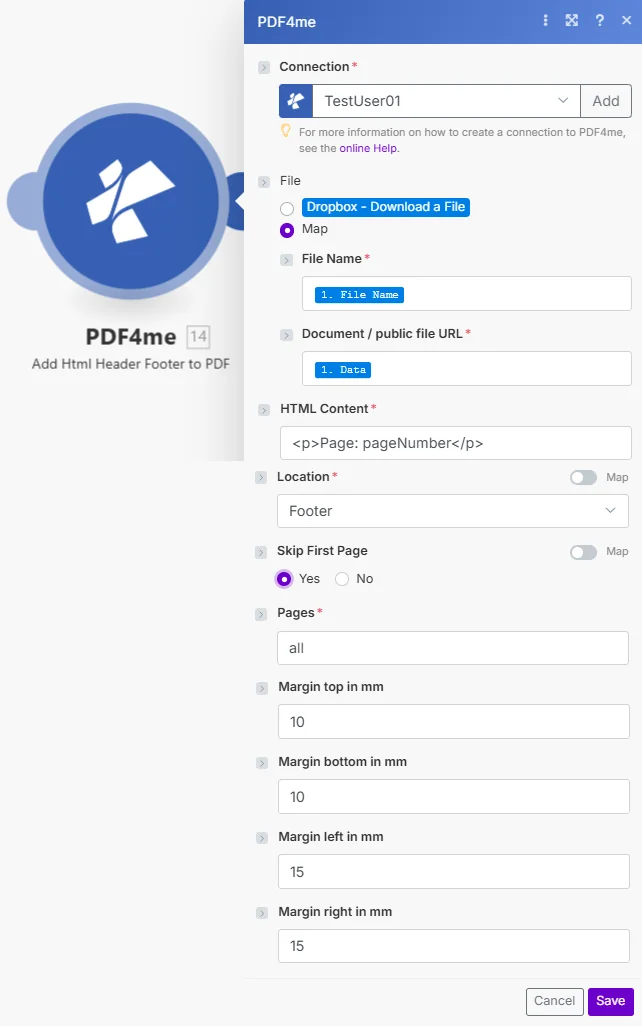
Definir Conteúdo HTML Para sua marcação, escolha Localização como cabeçalho ou rodapé, e configure os valores de margem em mm.
Quais são as principais funcionalidades do Add? HTML Cabeçalho e rodapé?
- Formatação HTML: Usar HTML e CSS para um design de cabeçalho/rodapé mais elaborado
- Conteúdo dinâmicoIncluir números de página, datas e variáveis dinâmicas.
- Incorporação de logotipoInsira os logotipos e imagens de marca da empresa.
- Controle de intervalo de páginasAplicar a páginas específicas ou ignorar a primeira página
- Controle de MargemAjuste o posicionamento com precisão usando as configurações de margem.
Como faço para configurar o Add? HTML Cabeçalho e rodapé em Make?
| Parâmetro | Obrigatório | O que faz | Exemplo |
|---|---|---|---|
| Connection | Required | PDF4me API connection. Click Add and paste your API key the first time. | My PDF4me connection |
| File Name | Required | Filename of the source PDF including the .pdf extension. | report.pdf |
| Document / public file URL | Required | Binary content of the source PDF. Map from a prior cloud storage download or Dropbox get file module. | 1. Data |
| HTML Content | Required | HTML markup to render. Use pageNumber and totalPages as placeholder variables. Embed logos as base64 data URIs. | <p>Page: pageNumber</p> |
| Location | Required | Footer or Header. Each module call targets one location. Chain two calls for both header and footer. | Footer |
| Skip First Page | Conditional | Yes to omit the header or footer from the first page. Use for cover sheets and title pages. | Yes |
| Pages | Conditional | Target pages. Enter all for every page or specific page numbers and ranges. | all |
| Margin top in mm | Optional | Distance from the top page edge in millimetres. Increase to prevent the header overlapping the body. | 10 |
| Margin bottom in mm | Optional | Distance from the bottom page edge in millimetres. Increase to prevent the footer overlapping the body. | 10 |
| Margin left in mm | Optional | Distance from the left page edge in millimetres. | 15 |
| Margin right in mm | Optional | Distance from the right page edge in millimetres. | 15 |
| Margem à direita em MM | Duplo | Espaçamento da margem direita
• Distância da margem direita da página em milímetros
• Controla o posicionamento horizontal
• Cria o espaçamento correto para cabeçalho/rodapé
• Alinhar com as margens do documento | 15 |
Saída
| Campo | Tipo | O que contém |
|---|---|---|
| Document Data | Binary | The PDF with HTML header or footer rendered on all targeted pages. Map into a cloud storage upload or email attachment field. |
| Document Name | String | Output filename of the branded PDF. |
Quando devo usar o comando Adicionar? HTML Cabeçalho e rodapé em Make?
O PDF4me Adicionar HTML Cabeçalho Rodapé módulo em Make Fornece modelos de cenário abrangentes para automação de cabeçalho/rodapé:
- Report Branding
- Contract Footers
- Confidential Notice
- Proposal Branding
Cenário de personalização automática de cabeçalho e rodapé de relatórios
Transforme seus relatórios com a adição automatizada de cabeçalhos e rodapés profissionais:
Etapas completas do cenário:
- AcionarGeração do relatório mensal concluída
- Obter relatório PDFBaixar relatório gerado do sistema
- Preparar HTML Cabeçalho: Construir HTML com o logotipo da empresa e a data
- Preparar HTML RodapéCriar rodapé com números de página e aviso de confidencialidade
- Adicionar cabeçalhoInsira um cabeçalho personalizado com a marca em todas as páginas.
- Adicionar rodapéInserir rodapé ignorando a primeira página
- Carregar relatório personalizadoSalvar em Google Drive pasta de relatórios
- Enviar e-mail às partes interessadasEnviar relatório com identidade visual profissional
Benefícios para as empresas:
- Mais de 50 marcas geram relatórios mensais automaticamente.
- Garante a aparência profissional e consistente dos relatórios.
- Elimina a adição manual de cabeçalho/rodapé.
- Mantém a identidade visual da empresa em todos os relatórios.
Cenário de Adição Automatizada de Rodapé de Contrato
Simplifique a formatação do seu contrato com a inserção automática de rodapé:
Etapas completas do cenário:
- AcionarContrato finalizado e pronto para execução.
- Obtenha o contrato PDFBaixar documento do contrato
- Criar rodapé HTMLCriar rodapé com número do contrato e data
- Adicionar números de páginaIncluir a página X de Y no rodapé
- Adicionar rodapéInserir rodapé em todas as páginas do contrato
- Pular página de rostoExcluir rodapé da primeira página
- Enviar versão finalSalvar no arquivo de contratos
- Festas por e-mailEnviar contrato formatado aos signatários.
Benefícios para as empresas:
- Formata automaticamente mais de 80 contratos por mês.
- Garante uma aparência profissional do contrato.
- Adiciona automaticamente informações de referência importantes.
- Mantém a formatação consistente do contrato.
Cenário de Adição Automatizada de Rodapé de Confidencialidade
Otimize a segurança dos seus documentos com rodapés confidenciais automatizados:
Etapas completas do cenário:
- AcionarDocumento confidencial gerado
- Obter documento PDFBaixar documento confidencial
- Criar rodapé confidencial: Construir HTML com aviso de confidencialidade
- Adicionar classificaçãoIncluir nível de classificação do documento
- Adicionar rodapéInsira o aviso de confidencialidade em todas as páginas.
- Adicionar senhaAplicar proteção por senha
- Carregar com segurançaSalvar em pasta de arquivo segura
- Enviar e-mail para usuários autorizadosEnviar com a senha separadamente
Benefícios para as empresas:
- Marca automaticamente mais de 100 documentos confidenciais por mês.
- Garante avisos de confidencialidade claros em todas as páginas.
- Garante a conformidade com as políticas de segurança.
- Fornece classificação visual de segurança.
Cenário de Identidade Visual para Cabeçalho e Rodapé de Proposta Automatizada
Aprimore suas propostas com formatação profissional automatizada:
Etapas completas do cenário:
- AcionarConteúdo da proposta finalizado
- Obter proposta PDFBaixar documento de proposta
- Construir cabeçalho HTMLCriar cabeçalho com o logotipo da empresa e o nome do cliente.
- Criar rodapé HTMLCriar rodapé com o número da proposta e a data.
- Adicionar cabeçalhoInsira um cabeçalho personalizado com a marca em todas as páginas.
- Adicionar rodapéInserir rodapé com números de página
- Enviar proposta finalSalvar na pasta de propostas
- Cliente de e-mailEnviar proposta com identidade visual profissional
Benefícios para as empresas:
- Marcas recebem mais de 60 propostas mensais automaticamente
- Garante uma aparência profissional para as propostas aos clientes.
- Inclui informações importantes de rastreamento nos rodapés.
- Mantém a consistência da identidade visual da proposta.
Casos de uso e aplicações industriais
- Corporate & Business
- Legal & Compliance
- Marketing & Communications
- Finance & Accounting
- Identidade visual do relatórioAdicionar cabeçalhos de empresa aos relatórios comerciais
- Formatação da propostaInserir cabeçalhos/rodapés personalizados com a marca nas propostas.
- Rastreamento de DocumentosAdicionar números de documentos nos rodapés
- Formatação profissional: Marque todos os documentos de saída com a marca da empresa.
- Formatação de ContratosAdicionar rodapés de referência ao contrato
- Avisos LegaisInsira os avisos legais obrigatórios.
- Avisos de ConfidencialidadeAdicionar rodapés de classificação
- Rastreamento de páginasInclua os números de página para documentos legais.
- Identidade Visual para BrochurasAdicionar cabeçalhos da empresa aos materiais de marketing
- Documentos técnicosInsira cabeçalhos/rodapés profissionais
- Estudos de casoHistórias de sucesso de clientes da marca
- Apresentações em PowerPointAdicionar a identidade visual da empresa aos slides
- Demonstrações FinanceirasAdicionar cabeçalho da empresa aos extratos
- Rodapés de faturaInsira as condições de pagamento no rodapé.
- Cabeçalhos de relatório: Elaborar relatórios financeiros profissionais da marca
- Documentos de auditoriaAdicionar informações de rastreamento de documentos
Perguntas frequentes
Posso adicionar cabeçalho e rodapé em um único elemento? Make chamada de módulo?
Não. Cada chamada de módulo tem como alvo exclusivamente o cabeçalho ou o rodapé. Encadeie duas chamadas: a primeira adiciona o cabeçalho, e sua saída de dados do documento alimenta a segunda, que adiciona o rodapé. Veja o Make central de ajuda em cenários Para obter orientações sobre a configuração.
Como faço para incorporar o logotipo da empresa no HTML?
Converta seu logotipo em um base64 URI de dados, depois incorpore-a diretamente no código: <img src="data:image/png;base64,..." style="height:30px" />URLs externas podem não ser resolvidas durante a execução no servidor. PDF renderização. Base64 A codificação é confiável e não requer acesso à rede.
Quais marcadores posso usar para números de página?
Usar pageNumber para a página atual e totalPages para a contagem total no seu conteúdo HTML. Por exemplo: <p style="font-size:10px">Page pageNumber of totalPages</p>.