Adicionar anexos a PDF em Make
Adicionar anexos ao PDF é um Make módulo que permite anexar arquivos a PDF documentos automaticamente, incorporando planilhas, imagens, Word documentos, ou qualquer tipo de arquivo diretamente dentro do PDF Contêiner. Use-o para criar pacotes de documentos autossuficientes para fluxos de trabalho de conformidade, relatórios e entrega ao cliente, onde todos os arquivos de suporte devem acompanhar o documento principal.
Para cada anexo que você adicionar no módulo, forneça um Nome do arquivo (o nome de exibição dentro do PDF, incluindo extensão) e o Arquivo Conteúdo binário. Se você baixar o anexo do armazenamento em nuvem, mapeie tanto o nome do arquivo quanto os dados resultantes desse download para o item do anexo.
Se o número de arquivos a serem anexados variar de acordo com o cenário de execução, use um Make Iterador O objetivo é percorrer cada arquivo e inseri-los individualmente no módulo. A saída do módulo é encadeada na próxima iteração para que os anexos se acumulem. Isso é útil para pacotes de conformidade ou entregas a clientes onde a quantidade de anexos é determinada por dados.
O módulo retorna Dados do documento (o enriquecido) PDF com todos os anexos incorporados) e Nome (o nome do arquivo de saída). Mapear dados de documentos diretamente para um módulo de upload de armazenamento (Dropbox, Google Drive, SharePoint) ou um campo de anexo de e-mail, nenhuma etapa intermediária de decodificação é necessária para a maioria dos casos. Make integrações.
Autenticando seu API Solicitar
Para acessar o PDF4me Web API através MakePara que uma solicitação seja válida, é necessário incluir credenciais de autenticação adequadas. A autenticação garante a comunicação segura e valida sua identidade como usuário autorizado, permitindo uma integração perfeita entre seus sistemas. Make cenários e PDF4meserviços de apego poderosos.
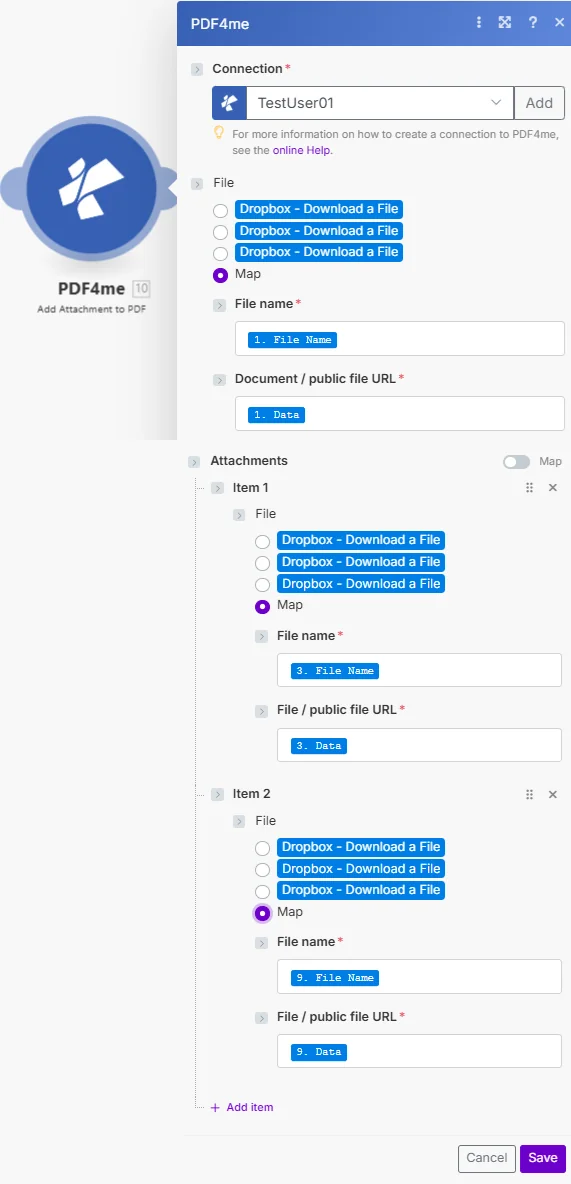
Configure a base PDF via Nome do arquivo e DocumentoEm seguida, adicione cada arquivo anexo usando o Anexo itens da matriz.
Quais são as principais funcionalidades de Adicionar Anexos ao PDF?
- Incorporação de arquivosAnexe qualquer tipo de arquivo a PDF documentos
- Vários anexosAdicionar vários arquivos a um único arquivo PDF
- Criação de PortfólioCriar pacotes de documentos abrangentes
- Evidências de apoioIncorporar dados de origem nos relatórios
- Documentos autossuficientesCriar pacotes de documentos completos
Como faço para configurar a opção "Adicionar anexos"? PDF em Make?
| Parâmetro | Obrigatório | O que faz | Exemplo |
|---|---|---|---|
| Connection | Required | PDF4me API connection. Click Add and paste your API key the first time. | My PDF4me connection |
| File Name | Required | Filename of the base PDF including the .pdf extension. Map from the prior module file name output. | report.pdf |
| Document / public file URL | Required | Binary content of the base PDF. Map from a prior cloud storage download, Dropbox get file, or HTTP response module. | 1. Data |
| Attachments → File name | Conditional | Display name of the file to embed inside the PDF, including the extension. Required for each item in the Attachments array. | source_data.xlsx |
| Attachments → File / public file URL | Conditional | Binary content of the file to embed. Map from a prior cloud storage download step for each attachment item. | 2. Data |
Saída
O módulo retorna o enriquecido PDF com todos os arquivos incorporados.
| Campo | Tipo | O que contém |
|---|---|---|
| Document Data | Binary | The base PDF with all attachment files embedded inside. Map directly into a cloud storage upload or email attachment field. |
| Name | String | Output filename of the enriched PDF. Use it as the filename when saving to Dropbox, Google Drive, or SharePoint. |
Quando devo usar "Adicionar anexos"? PDF em Make?
O PDF4me Adicionar anexos a PDF módulo em Make Fornece modelos de cenário abrangentes para automação de anexos:
- Report Packages
- Compliance Packages
- Client Deliverables
- Portfolio Creation
Relatório automatizado com pacote de dados de suporte - Cenário
Transforme seus relatórios com a inclusão automática de anexos:
Etapas completas do cenário:
- AcionarGeração do relatório mensal concluída
- Obter relatório em PDFBaixar o relatório gerado
- Obter o Excel de origemRecuperar dados brutos Excel planilha
- Obtenha dados de backup: Download CSV arquivo de dados de backup
- Anexe os dois arquivos: Incorporar Excel e CSV em relatório PDF
- Pacote de uploadSalvar pacote completo em Google Drive
- Enviar e-mail às partes interessadasEnviar pacote de relatório completo
- Pacote de ArquivoArmazene toda a documentação em conjunto.
Benefícios para as empresas:
- Cria mais de 40 pacotes de relatórios abrangentes por mês.
- Fornece dados de origem automaticamente em todos os relatórios.
- Elimina a gestão separada de anexos.
- Garante que as partes interessadas tenham todos os materiais de apoio.
Cenário de Pacote de Submissão de Conformidade Automatizada
Simplifique o processo de conformidade com a anexação automatizada de provas:
Etapas completas do cenário:
- AcionarRelatório de conformidade finalizado
- Obtenha o relatório de conformidade.Baixar conformidade principal PDF
- Obtenha a documentação de apoio.Recuperar todos os documentos comprobatórios
- IteradorAnexe cada documento comprobatório.
- Anexar trilha de auditoria: Incorporar arquivo de log de auditoria
- Anexe os certificadosIncluir certificação PDFs
- Enviar pacote completoSalvar no arquivo de conformidade
- Submeter ao órgão reguladorEnviar pacote completo por e-mail
Benefícios para as empresas:
- Envia automaticamente mais de 15 pacotes de conformidade por trimestre.
- Garante que todas as evidências necessárias estejam incluídas.
- Elimina problemas de conformidade com anexos ausentes
- Fornece pacotes de submissão completos e independentes.
Cenário de Criação Automatizada de Pacotes de Entregáveis ao Cliente
Otimize a entrega dos seus projetos com o anexo automático de arquivos:
Etapas do cenário completo:
- Acionar: Entregável do projeto marcado como concluído
- Obtenha o produto principal.Baixar o arquivo principal PDF
- Obter arquivos de origemRecuperar arquivos de projeto, arquivos de dados
- Anexar arquivos de origemIncorporar todos os materiais de origem
- Anexar licençaIncluir documento de licença de uso
- Adicionar arquivo README: Anexar instruções PDF arquivo
- Pacote de uploadSalvar no portal do cliente em Dropbox
- Cliente de e-mailEnviar pacote completo de entregáveis
Benefícios para as empresas:
- Pacotes com mais de 50 entregas mensais para clientes, automaticamente.
- Fornece materiais completos em um único pacote. PDF
- Elimina as etapas de organização e compactação de arquivos.
- Melhora a experiência do cliente com entregas organizadas.
Cenário de Montagem Automatizada de Portfólio Profissional
Aprimore a criação do seu portfólio com a montagem automática de anexos:
Etapas do cenário completo:
- AcionarAtualização de portfólio solicitada
- Obtenha a capa do seu portfólioBaixar portfólio PDF folha de rosto
- Obtenha exemplos de trabalhos realizados por você.Recuperar todos os arquivos de exemplo do projeto
- IteradorAnexe cada exemplo de trabalho ao portfólio.
- Anexe seu currículoIncluir currículo PDF arquivo
- Anexe as referênciasAdicionar cartas de referência
- Carregar portfólioSalvar portfólio completo em Google Drive
- Oportunidades por e-mailEnviar portfólio para clientes em potencial
Benefícios para as empresas:
- Cria mais de 20 atualizações de portfólio anualmente.
- Fornece exemplos de trabalho abrangentes em um único arquivo.
- Elimina o processo manual de montagem de portfólios.
- Mantém um portfólio profissional independente.
Perguntas frequentes
Que tipos de arquivo posso anexar a um PDF em Make?
Qualquer tipo de arquivo é suportado, incluindo Excel planilhas, Word documentos, imagens (PNG, JPG), CSVs, ZIPse outros PDFsOs arquivos incorporados são armazenados dentro do PDF contêiner. Os destinatários podem extraí-los de Adobe Acrobat ou qualquer PDF leitor que apoia o PDF Padrão de portfólio. Para o portfólio completo. PDF Para obter informações sobre o anexo, consulte o Adobe PDF referência.
Como faço para anexar vários arquivos em um único arquivo? Make Executar cenário?
Adicione vários itens ao Anexo matriz no módulo: clique Adicionar item Para cada arquivo que você deseja incorporar, mapeie o Nome do Arquivo e o Arquivo para cada item. Se o número de arquivos variar por execução, use um Make Iterador Para percorrer uma lista de arquivos e chamar o módulo uma vez para cada arquivo, encadeando a saída na próxima iteração.
Anexar arquivos altera a visibilidade? PDF páginas?
Não. Incorporar anexa arquivos como objetos separados dentro do PDF O conteúdo, o layout e a formatação da página permanecem exatamente como estão no código-fonte. PDFIsso é diferente de mesclar, que combina páginas de múltiplas fontes. PDFs em um único documento.
O que acontece se eu não fornecer um nome de arquivo anexo?
O módulo exige o nome e o arquivo para cada anexo adicionado. Se algum deles estiver faltando, o módulo retornará um erro. Use um Make Armazene os dados ou retorne um valor estático caso o nome do arquivo não esteja disponível na saída do módulo anterior.
Casos de uso e aplicações industriais
- Legal & Compliance
- Finance & Accounting
- Project Management
- Education & Research
- Documentação do casoAnexe os arquivos de provas aos documentos legais.
- Submissões de ConformidadeIncorporar documentos de apoio nos relatórios
- Pacotes de ContratosAnexe documentos e cronogramas aos contratos.
- Documentos JudiciaisInclua todos os anexos necessários nos documentos.
- Relatórios financeiros: Anexar dados de origem Excel converter arquivos em relatórios
- Pacotes de auditoriaIncorporar documentos comprobatórios nos relatórios de auditoria
- Declarações de ImpostosAnexe os cronogramas e documentos comprobatórios às declarações.
- Pacotes de contaIncluir declarações e arquivos de provas
- Entregáveis do projetoAnexe arquivos de origem aos relatórios do projeto.
- Pacotes de documentaçãoIncorporar toda a documentação do projeto
- Entregas ao clienteCriar pacotes de entrega abrangentes
- Assembleia de PortfólioAnexe exemplos de trabalhos realizados e suas credenciais.
- Submissões de pesquisaAnexar arquivos de dados a trabalhos de pesquisa
- Pacotes de TesesIncorporar materiais de apoio na tese
- Pedidos de SubvençãoAnexe os documentos necessários às propostas.
- Portfólios AcadêmicosInclua exemplos de trabalhos anteriores e credenciais.