PDF para PowerPoint - Conversor de slides para Make
PDF para PowerPoint é um Make módulo por PDF4me que converte um PDF documento em um editável PPTX Apresentação, preservando texto, imagens e layout como nativos. PowerPoint Objetos deslizantes. Use-os para criar clientes. PDFs Edite e reconstrua modelos ou converta em lote arquivos de apresentação sem precisar reconstruí-los manualmente.
O que este módulo faz
PDF4me PDF para PowerPoint converte um PDF em um editável PPTX apresentação dentro do seu Make cenário, reconstruindo texto, imagens e layout como nativos PowerPoint objetos em vez de imagens achatadas. O Tipo de Qualidade controla a fidelidade da conversão, e o módulo se encaixa diretamente em cenários de lote baseados em Iteradores para converter pastas inteiras de PDFs imediatamente.
Como faço para autenticar minha conta? Make Cenário?
Todo PDF4me módulo em Make requer um válido ConexãoCrie ou selecione um que contenha o seu PDF4me API chave para que o cenário possa ser autenticado PDF-para-PowerPoint Solicitações de conversão com segurança.
Fatos importantes que você não deve perder
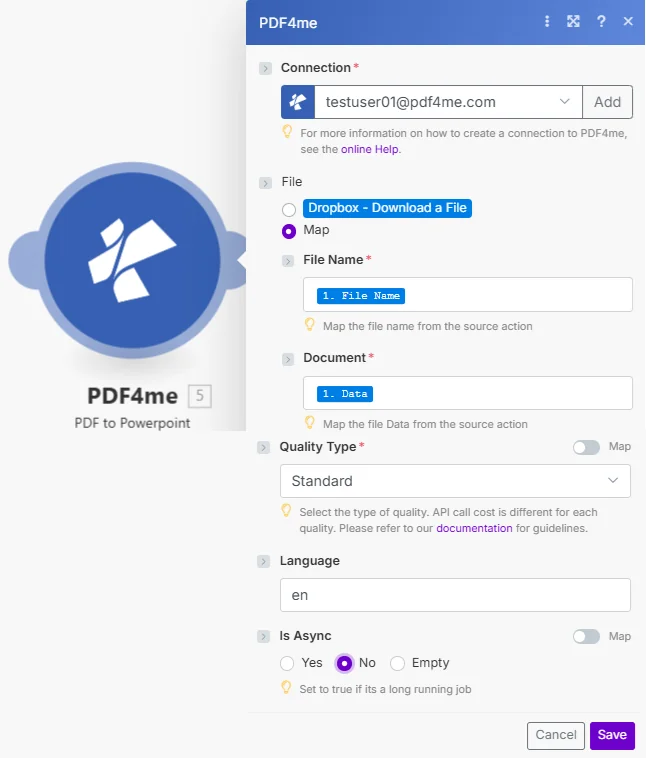
Defina o arquivo para o mapa, insira o nome do arquivo e o documento e, em seguida, escolha o tipo de qualidade. O idioma e a opção "Assíncrono" são refinamentos opcionais.
Parâmetros
Obrigatório: É obrigatório fornecer os campos Conexão, Nome do Arquivo, Documento e Tipo de Qualidade. Idioma e Se é Assíncrono são opcionais.
| Parâmetro | Obrigatório | O que faz | Exemplo |
|---|---|---|---|
| Connection | Required | PDF4me API connection. Click Add and paste your API key if connecting for the first time. | [email protected] |
| File Name | Required | Filename of the source PDF including extension, used for output PPTX naming. | presentation.pdf |
| Document | Required | PDF file buffer mapped from a preceding module such as Dropbox Download a File. | [Buffer from Get File] |
| Quality Type | Required | Draft or Standard conversion fidelity. API call cost differs by quality level. | Standard |
| Language | Optional | Language hint for the source document text, improves text recognition accuracy. | en |
| Is Async | Optional | Set to Yes for long-running conversions on large or many-page PDFs. Defaults to No. | No |
Campos de saída
| Campo | Tipo | O que contém |
|---|---|---|
Name | String | Output PowerPoint filename with .pptx extension. |
Doc Data | Buffer | The editable PowerPoint presentation, in buffer format, ready to upload or attach. |
Como faço para configurar? PDF para PowerPoint em Make?
- Adicionar PDF4me → PDF para Powerpoint para o seu Make cenário.
- Selecione Conexão (ou clique) Adicionar para criar um com o seu PDF4me API chave).
- Sob Arquivo, escolher Mapa e fio Nome do arquivo e Documento de um módulo anterior.
- Escolher Tipo de qualidade:
StandardPara obter o layout mais preciso,DraftPara uma conversão mais rápida e com menor custo. - Definir Linguagem Se o documento não estiver em inglês, para um reconhecimento de texto mais preciso.
- Definir É assíncrono para
Yespara documentos grandes ou com muitas páginas PDFsEm seguida, execute o cenário. O editável PPTX retorna como um buffer.
Configurações típicas
Exemplos de fluxo de trabalhoCommon Make scenario patterns using PDF to PowerPoint.
- Um gatilho de anexo de e-mail é acionado quando um cliente envia uma apresentação. PDF.
- PDF para PowerPoint converte-o em um editável PPTX Com o Tipo de Qualidade definido como Padrão.
- O PPTX é carregado para SharePoint para a equipe de design personalizar.
- Uma notificação alerta o designer responsável de que o arquivo está pronto para edição.
- Uma lista de gatilhos programados PDFs em uma pasta de arquivo de apresentação.
- Um iterador processa cada arquivo, Obter Arquivo → PDF para PowerPoint Com a opção "Assíncrono" definida como "Sim" para arquivos maiores.
- Cada resultado PPTX é carregado em uma estrutura de pastas paralela para edição.
- Um registro resumido indica quais arquivos foram convertidos com sucesso para revisão.
- Treinamento para fornecedores PDF chega através de uma integração de pasta compartilhada.
- PDF para PowerPoint converte-o em uma apresentação editável que a equipe de treinamento pode abrir diretamente em PowerPoint.
- A equipe substitui a identidade visual do fornecedor e adiciona exemplos internos. PowerPoint.
- A apresentação personalizada é salva em uma biblioteca de treinamento com a marca da empresa.
Dicas práticas
Folha de dicas
| Campo | Valor |
|---|---|
| Module | PDF to Powerpoint |
| Connection | PDF4me API key |
| Quality Type options | Draft or Standard |
| Default language | en |
| Is Async default | No |
| Best source input | Digitally created PDF with selectable text |
| Output | Name + Doc Data buffer (.pptx) |
Perguntas frequentes
Casos de uso e aplicações industriais
- Marketing & Sales
- Education & Training
- Corporate Communications
- Consulting & Professional Services
- Edição de apresentações: Converter cliente PDFs para personalização
- Modelos de slidesCrie modelos editáveis a partir de PDF desenhos
- Edição de Apresentação de PropostasConverter PDFs para apresentações de vendas editáveis
- Reutilização de conteúdoExtrair slides de apresentações arquivadas
- Materiais de treinamento: Converter treinamento PDFs para slides editáveis
- Conteúdo do curso: Curso de transformação PDFs para PowerPoint
- Slides da aulaConverter PDF palestras em formato editável
- Conteúdo EducacionalExtrair slides para desenvolvimento de curso
- Apresentações internasConverter externo PDFs Para uso interno
- Modelos de marca: Criar PowerPoint modelos de PDF desenhos
- Apresentações da EmpresaPersonalizar a apresentação recebida PDFs
- Materiais para a reuniãoConverter PDF materiais para slides editáveis
- Entregáveis ao ClienteConverter PDF entregáveis em formato editável
- Edição de propostas: Proposta de transformação PDFs para PowerPoint
- Apresentações de relatóriosConverter PDF relatórios em formato de apresentação
- Materiais do Workshop: Editar treinamento PDF conteúdo em PowerPoint