Converter JSON para Excel - Exportação de dados para Make
PDF4me Converter JSON para Excel transforma JSON matrizes em formatado Excel cadernos de exercícios dentro do seu Make Cenário com configurações personalizáveis de data, número e layout. Forneça o JSON buffer de um HTTP solicitação, consulta de banco de dados ou API Resposta pronta para uso. XLSX arquivo. Funciona com Google Drive, Dropbox, SharePointe qualquer módulo de armazenamento ou de relatório subsequente.
Definir Converter números e datas Sim, então campos numéricos e de data em seu JSON tornar-se real Excel valores, não sequências de texto simples. Sem isso, Excel Não é possível classificar, filtrar ou somar essas colunas. Combine-o com uma string de formato de data e uma string de formato de número para controlar como cada tipo é exibido nas células.
Ambos os campos são números inteiros com base 1. Conjunto Primeira fila Defina para 2 se desejar adicionar manualmente uma linha de título acima dos dados, ou defina Primeira coluna Use o valor 2 se precisar de rótulos de linha na coluna A. O padrão é linha 1, coluna 1. Combinar esses deslocamentos permite posicionar o JSON dados precisamente dentro de um modelo pré-formatado.
Fornecer um Nome da planilha Atribui à aba da planilha um rótulo significativo, como "Vendas 1º Trimestre" ou "Exportação para API", o que é importante quando o arquivo é aberto por um usuário comercial. Máximo de 31 caracteres. Se deixado em branco, o módulo usa o padrão. Excel O nome da aba é Sheet1, o que é adequado para fluxos de trabalho automatizados onde nenhum ser humano abre o arquivo.
Autenticando seu API Solicitar
Para acessar o PDF4me Web API através MakePara que uma solicitação seja válida, é necessário incluir credenciais de autenticação adequadas. A autenticação garante uma comunicação segura e valida sua identidade como usuário autorizado, permitindo uma integração perfeita entre seus sistemas. Make cenários e PDF4mepoderoso JSON serviços de conversão.
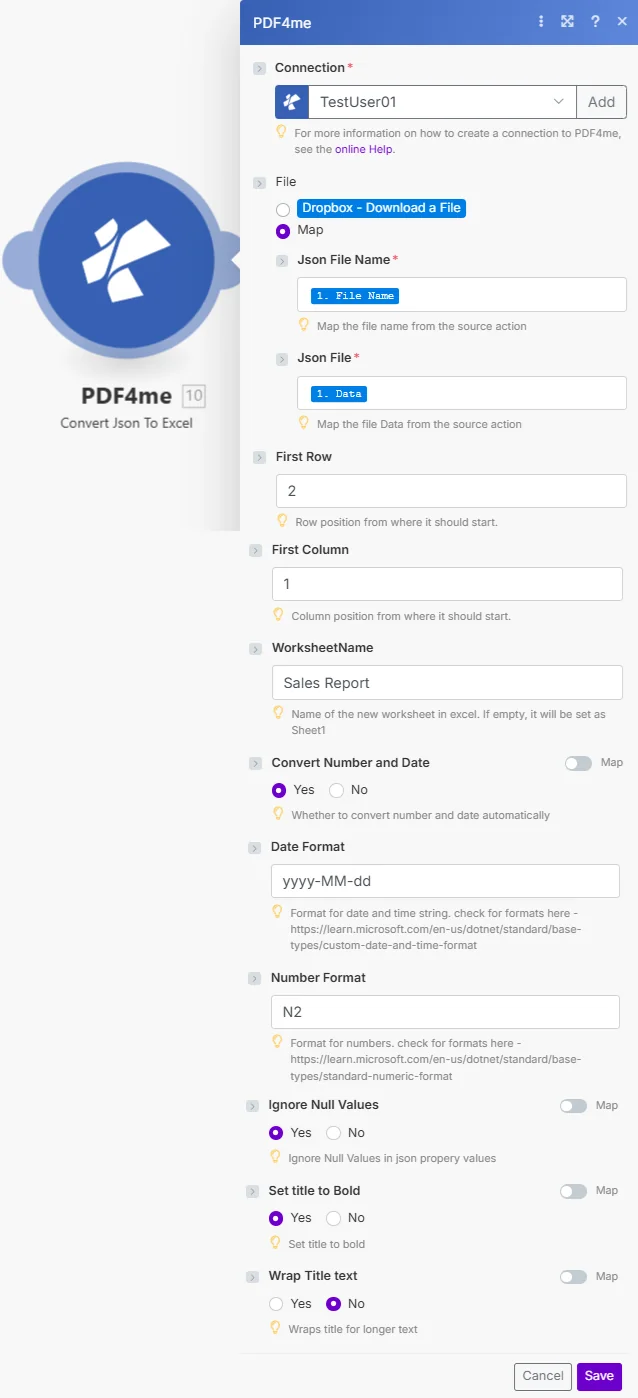
Principais características
- JSON para planilhaTransformar JSON matrizes em Excel formato de livro de exercícios
- Formatação de data/númeroAplicar formatos personalizados a valores de data e numéricos.
- Personalização de planilhasConfigure os nomes das folhas e as posições iniciais.
- Formatação do títuloTítulos em negrito e texto com quebra de linha para uma aparência profissional.
- Tratamento de valores nulosOpção para ignorar ou incluir valores nulos na saída.
Parâmetros
Lista completa de parâmetros para a conversão. JSON para Excel módulo. Configure esses parâmetros para controlar JSON conversão.
Importante: Os parâmetros marcados com um asterisco (***) são obrigatórios e devem ser fornecidos para que o módulo funcione corretamente.
| Parâmetro | Tipo | Descrição | Exemplo |
|---|---|---|---|
| Nome do arquivo JSON*** | Corda | JSON Nome do arquivo • Especifique o nome do arquivo com a extensão .json • Mapa da saída do módulo anterior • Utilizado para saída Excel nomenclatura de arquivos • Suporta nomenclatura dinâmica | sales_data.json |
| Arquivo JSON*** | Buffer | JSON Conteúdo do arquivo • Mapa JSON buffer de arquivo do módulo anterior • Fonte de HTTP solicitação, banco de dados, API • Binário JSON dados contendo matriz • Dados estruturados para conversão | [JSON Buffer] |
| Primeira fila | Número inteiro | Número da linha inicial • Número da linha para iniciar a inserção de dados (base 1) • Deixe espaço para cabeçalhos ou títulos • O padrão é a linha 1 se não for especificado. • Permite posicionamento personalizado | 2 |
| Primeira coluna | Número inteiro | Número da coluna inicial • Número da coluna para iniciar a inserção de dados (base 1) • Deixe espaço para rótulos de linha ou metadados • O padrão é a coluna 1 se não for especificada. • Permite layout personalizado | 1 |
| Nome da planilha | Corda | Excel Nome da folha • Nome personalizado para a aba da planilha • O valor padrão é "Planilha1" se estiver vazio. • Nomes descritivos para várias folhas • Máximo de 31 caracteres | Sales Report |
| Converter números e datas | Booleano | Ativar conversão de formato • Sim - Aplicar formatação de data/número • Não - Manter valores como texto • Permite o correto Excel tipos de dados • Necessário para cálculos e classificação | Yes |
| Formato de data | Corda | String de formato do campo de data • Padrão de formato de data/hora personalizado • Usos .NET strings de formatação • Exemplos: "aaaa-MM-dd", "MM/dd/aaaa" • Ver Documentos em formato Microsoft | yyyy-MM-dd |
| Formato de número | Corda | String de formato de campo numérico • Padrão de formato de número personalizado • Usos .NET formatos numéricos • Exemplos: "N2" (2 casas decimais), "C" (moeda) • Ver Documentos em formato Microsoft | N2 |
| Ignorar valores nulos | Booleano | Tratamento de valores nulos • Sim - Ignorar valores nulos na saída • Não - Incluir valores nulos como células vazias • Afeta a integridade dos dados da planilha • Escolha com base nos requisitos de dados | Yes |
| Defina o título em negrito. | Booleano | Linha de título em negrito • Sim - Aplicar formatação em negrito aos cabeçalhos • Não - Manter a formatação de texto padrão • Melhora a legibilidade da planilha • Aparência profissional para títulos | Yes |
| Texto do título da quebra de linha | Booleano | Quebrar texto do cabeçalho • Sim - Ativar quebra automática de texto nas células de título • Não - Manter cabeçalhos de linha única • Útil para nomes de colunas longos • Melhora a legibilidade do cabeçalho da coluna | No |
Saída
O PDF4me Converter JSON para Excel O módulo retorna dados de saída abrangentes para uma integração perfeita. Make Integração de cenários:
- Table
- JSON
- Scenario Integration
Visualização em tabela
Dados de resposta em formato de tabela estruturada:
| Parâmetro | Tipo | Descrição |
|---|---|---|
| Nome | Corda | Saída Excel nome do arquivo (.xlsx) |
| Data do documento | Buffer | Excel planilha em formato Buffer |
JSON Formato de resposta
O bruto JSON Resposta do módulo:
{
"Name": "sales_data.xlsx",
"Doc Data": "[Buffer Data - Excel Workbook]"
}
Make Cenário de Utilização
Use o modelo convertido. Excel arquivo em módulos subsequentes:
- Distribuição de e-mails: Enviar Excel Relatar aos stakeholders
- Armazenamento em nuvemFazer upload para pastas do Google Drive e Dropbox
- Planilhas GoogleImportar para o Google Sheets para colaboração
- Importação de banco de dadosCarregar dados em sistemas de banco de dados
- Análise de dadosProcesso com Excel ferramentas de análise
- Arquivamento de relatórios: Loja Excel relatórios em arquivo
Exemplos de cenários
O PDF4me Converter JSON para Excel módulo em Make fornece modelos de cenários abrangentes para JSON Automação de conversão:
- API Reports
- Database Export
- CRM Export
- Survey Results
Automatizado API Dados para Excel Cenário do relatório
Transforme seu API dados em profissionais Excel relatórios automáticos:
Etapas completas do cenário:
- AcionarGeração programada de relatórios analíticos diários
- Chamar API: HTTP solicitação de análise API ponto final
- Obter resposta JSONReceber dados de vendas como JSON variedade
- Converter para ExcelTransformar JSON formatado Excel
- Aplicar formataçãoCabeçalhos em negrito, formatação de datas e moedas.
- Fazer upload para o Drive: Salvar Excel Relatório para o Google Drive
- Equipe de e-mailEnviar relatório diário à gerência via Gmail
- Relatório de ArquivoArmazene na pasta de relatórios mensais.
Benefícios para as empresas:
- Gera mais de 30 API relatórios mensais automáticos
- Elimina a exportação manual de dados e Excel formatação
- Garante a aparência profissional e consistente dos relatórios.
- Reduz o tempo de geração de relatórios de 2 horas para 5 minutos.
Banco de dados automatizado para Excel Cenário de Exportação
Simplifique a geração de relatórios do seu banco de dados com a automação. Excel exportações:
Etapas completas do cenário:
- AcionarExecução agendada de exportação semanal do banco de dados
- Consultar banco de dadosObter registros de PostgreSQL ou MySQL
- Formatar como JSONConverter resultados da consulta para JSON variedade
- Converter para ExcelTransformar dados do banco de dados em Excel
- Formatar colunasAplicar os formatos de data/número adequadamente.
- Folha de Atividades com Nome: Defina o nome descritivo da folha
- Fazer upload para o Dropbox: Salvar Excel arquivo para pasta compartilhada
- Notificar a equipeEnvie um e-mail à equipe informando que a exportação está pronta.
Benefícios para as empresas:
- Exporta automaticamente mais de 50 relatórios de banco de dados por semana.
- Fornece Excel Formato preferido pelos usuários de negócios
- Elimina o processo manual de exportação de banco de dados.
- Garante a representação precisa dos dados com formatação.
Automatizado CRM Dados para Excel Cenário de Exportação
Otimize seu CRM relatórios com automação Excel exportações:
Etapas completas do cenário:
- AcionarRelatório de vendas mensal solicitado
- Consulta CRMObtenha ofertas e contatos de CRM API
- Resposta do ProcessoExtrair campos relevantes de JSON
- Converter para ExcelCriar formatado Excel planilha
- Aplicar formato de moedaFormate os campos de receita como moeda.
- Títulos em negritoDeixe os cabeçalhos das colunas em negrito.
- Equipe de Vendas por E-mail: Enviar Excel Reportar à gerência de vendas
- Arquivar no DriveArmazenar no arquivo de relatórios mensais
Benefícios para as empresas:
- Gera mais de 40 CRM relatórios mensais automáticos
- Fornece Excel formato para análise da equipe de vendas
- Elimina o manual CRM exportação e formatação de dados
- Garante a representação precisa dos dados de vendas.
Resultados de pesquisas automatizados para Excel Cenário
Aprimore a análise de suas pesquisas com recursos automatizados. Excel conversão:
Etapas completas do cenário:
- Acionar: Pesquisa encerrada na plataforma de pesquisas
- Obtenha respostas da pesquisaRecuperar todas as respostas via API
- Analisar JSONExtrair respostas de JSON estrutura
- Converter para Excel: Criar Excel com dados de resposta
- Formato de datasAplicar formato de data aos registros de data e hora de envio.
- Criar gráficosGere gráficos de resumo em Excel
- Resultados da CarregamentoSalvar na pasta de pesquisas do Google Drive
- Enviar e-mail às partes interessadasDistribuir os resultados à equipe do projeto.
Benefícios para as empresas:
- Exporta automaticamente mais de 25 resultados de pesquisas por mês.
- Fornece Excel Formato para facilitar a análise e a criação de gráficos.
- Reduz o tempo de processamento de resultados em 90%.
- Permite a análise imediata dos dados após o encerramento da pesquisa.
Casos de uso e aplicações industriais
- Business Intelligence & Analytics
- Database & Data Management
- Sales & CRM
- Survey & Research
- Relatórios de dados da APIConverter respostas da API em relatórios do Excel
- Exportações do painelExportar dados do painel de controle para o Excel
- Relatórios de métricasTransformar métricas JSON em planilhas
- Rastreamento de KPIsCriar relatórios de KPIs do Excel a partir de JSON
- Exportações de banco de dadosExportar consultas de banco de dados para o Excel
- Migração de dadosConverter exportações JSON para o formato Excel
- Exportações de backupCriar backups em Excel de dados JSON
- Distribuição de dadosCompartilhar dados do banco de dados como arquivos do Excel
- Exportações de CRMConverter dados do CRM em relatórios do Excel
- Relatórios de VendasTransformar dados de vendas em planilhas
- Relatórios de gasodutosExportar dados de oportunidades para o Excel
- Listas de ContatosConverter JSON de contato para Excel
- Resultados da pesquisaExportar respostas da pesquisa para o Excel
- Dados de pesquisaConverter JSON de pesquisa em planilhas
- Respostas do formulárioTransformar dados de formulário em Excel
- Análise de feedbackCriar planilha Excel a partir de JSON de feedback