Converter HTML para PDF em Make
PDF4me Converter HTML para PDF é um Make módulo que renderiza HTML conteúdo ou uma web pública URL em um produto acabado PDF Crie documentos sem precisar de um navegador sem interface gráfica ou ferramentas de renderização adicionais. Use-o para transformar relatórios dinâmicos, faturas e modelos de e-mail em documentos profissionais. PDFdiretamente dentro do seu Make cenário, em seguida, envie a saída para o Gmail, Google Drive ou outro módulo.
O que este módulo faz
PDF4me Converter HTML para PDF vira um HTML arquivo ou uma web pública URL em um PDF documento dentro do seu Make cenário. Entregue-o ao HTML Para conteúdo que você criou dinamicamente, como uma fatura, um relatório ou um certificado, escolha o layout retrato ou paisagem, e o módulo retornará o documento finalizado. PDF Pronto para enviar por e-mail, armazenar ou passar para a próxima etapa. Sem navegador, sem renderizador headless e sem ferramentas extras. PDF4me O sistema lida com a renderização em seus próprios servidores, mantendo seu cenário simples.
Autenticando seu API Solicitar
Todo PDF4me módulo em Make requer um válido ConexãoCrie ou selecione um que contenha o seu PDF4me API chave para que o cenário possa ser autenticado HTML Solicitações de conversão com segurança.
Fatos importantes que você não deve perder
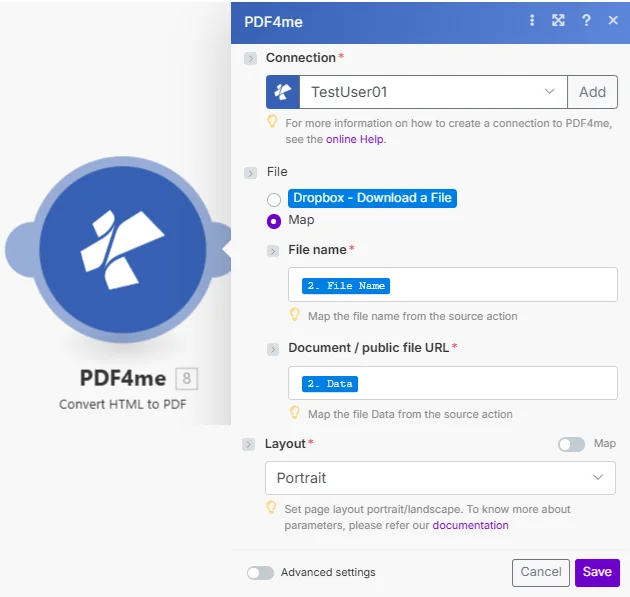
Nome do arquivo e Documento / arquivo público URL ambos são necessários ao usar MapO campo Documento aceita um ou outro tipo de documento. HTML buffer binário ou uma web pública URLAs configurações avançadas expandem-se para opções de renderização adicionais.
Parâmetros
Obrigatório: É sempre obrigatório fornecer a conexão, o arquivo e o layout. Nome do arquivo e Documento/arquivo público. URL são necessários apenas quando o arquivo estiver definido como Map.
| Parâmetro | Obrigatório | O que faz | Exemplo |
|---|---|---|---|
| Connection | Required | PDF4me API connection. Click Add and paste your API key if connecting for the first time. | Your PDF4me connection |
| File | Required | Source input method. Choose Dropbox - Download a File for a direct Dropbox trigger, or Map to supply inputs from a prior module. | Map |
| File name | Conditional | Filename for the HTML source including extension, required when File is set to Map. Hint: "Map the file name from the source action." | 2. File Name |
| Document / public file URL | Conditional | Either the binary content of an HTML file from a prior module, or a public web URL to render, required when File is set to Map. Hint: "Map the file Data from the source action." | 2. Data |
| Layout | Required | Page orientation for the output PDF. Options: Portrait, Landscape. Hint: "Set page layout portrait/landscape." Has Map toggle for dynamic scenarios. | Portrait |
| Advanced settings | Optional | Additional rendering controls available when the toggle is expanded. Refer to PDF4me documentation for available options. | Expand to configure |
Saída
| Campo | Tipo | O que contém |
|---|---|---|
| Name | String | Filename of the generated output PDF. |
| Doc Data | Binary (Base64) | The converted PDF file content, ready to attach in Gmail, upload to Drive or Dropbox, or pass to another PDF4me module. |
Como faço para converter HTML para PDF em Make?
- Adicionar PDF4me para Converter HTML para PDF em seu Make cenário.
- Selecione Conexão (ou clique) Adicionar para criar um com o seu API chave).
- Definir Arquivo para MapConectar Nome do arquivo e Documento / arquivo público URL a partir das saídas do módulo anterior. Ou passe um público ativo URL diretamente no Documento / arquivo público URL campo.
- Escolher LayoutUse o modo Retrato para documentos padrão e o modo Paisagem para tabelas ou painéis de controle amplos.
- Salve e execute. O resultado
Doc Dataestá terminado PDF. Encaminhe os dados para o Gmail, Google Drive, Dropbox ou qualquer outro módulo subsequente.
Quando devo usar o Convert? HTML para PDF?
Configurações típicasCommon Make scenario patterns using Convert HTML to PDF.
- Um mecanismo de disparo programado é acionado todas as segundas-feiras de manhã.
- Um banco de dados ou um módulo do Google Sheets busca os dados de vendas da semana.
- A Make O módulo de texto constrói um HTML texto, incluindo uma tabela de figuras, um título de resumo e texto em linha CSS estilo.
- Converter HTML para PDF Executa com o layout definido como Retrato. O resultado final. PDF Aterrissagem na saída de dados do documento.
- O Gmail anexa os dados do documento e envia o relatório para a equipe de gestão antes da reunião diária das 9h.
- Um webhook é acionado quando um pedido é confirmado em uma plataforma de comércio eletrônico.
- O Google Drive baixa o HTML Modelo de fatura.
- A Make O módulo de texto substitui os campos de espaço reservado, como nome do cliente, itens da lista e total, por dados reais da carga útil do pedido.
- Converter HTML para PDF gera a fatura final PDF.
- O Gmail envia a fatura para o cliente, e uma cópia é carregada na pasta "Faturas" do Dropbox.
- O Gmail dispara essa função quando chega uma mensagem com um marcador específico.
- O e-mail HTML O corpo da mensagem é extraído e encapsulado com metadados, como remetente, assunto e data, em um formato limpo. HTML layout.
- Converter HTML para PDF arquiva o e-mail como um PDF Com o layout definido como Retrato.
- O PDF é carregado para um SharePoint Pasta de conformidade. O e-mail está marcado como "Arquivado" no Gmail para que a equipe saiba que ele foi registrado.
Dicas práticas
Folha de dicas
Dimensões e margens da página na saída PDF vêm inteiramente do CSS em seu HTML, de acordo com o Guia de mídia paginada CSS da MDN e o Referência da página MDNO menu suspenso Layout permite selecionar apenas a orientação Retrato ou Paisagem.
| Campo | Valor |
|---|---|
| File | Map |
| File name | 2. File Name |
| Document / public file URL | 2. Data (binary) or a live public URL |
| Layout | Portrait or Landscape |
| Output | Name + Doc Data (binary PDF) |