Leia os códigos de barras de PDF em Make
O que este módulo faz
PDF4meLeia os códigos de barras de PDF Detecta e extrai automaticamente dados de código de barras de qualquer dispositivo. PDF documento em seu Make Em diversos cenários, você pode usar faturas digitalizadas, etiquetas de envio, notas fiscais ou documentos gerados digitalmente. O sistema retorna uma matriz de valores de texto de código de barras que podem ser usados imediatamente para encaminhar documentos, consultar registros em um banco de dados, renomear arquivos ou acionar qualquer ação subsequente. Sem necessidade de digitalização manual, sem complicações. OCR configuração, aponte para um PDF e os dados do código de barras retornam prontos para uso.
Autenticando seu API Solicitar
Todo PDF4me módulo em Make requer um válido ConexãoCrie ou selecione um que contenha o seu PDF4me API chave para que o cenário possa autenticar solicitações de extração de código de barras com segurança.
Fatos importantes que você não deve perder
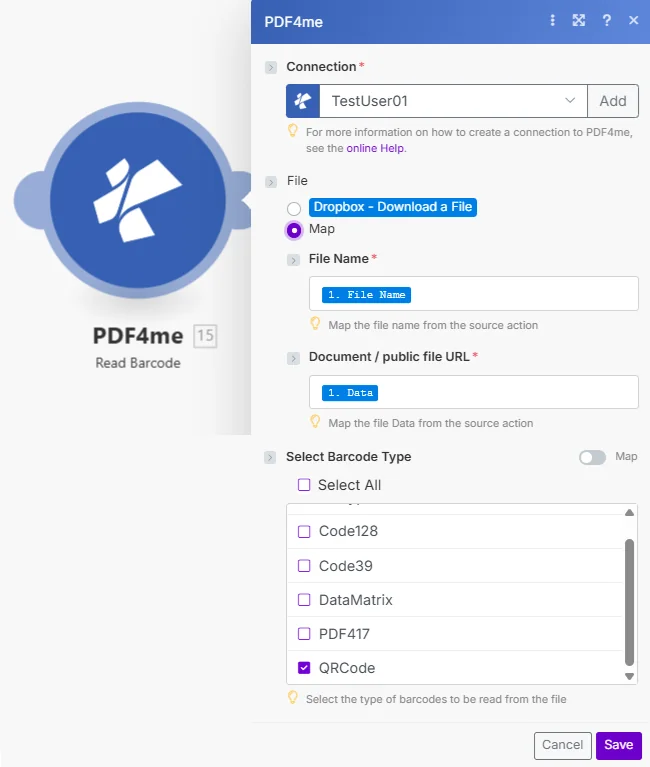
Arquivo definido para Map passa o nome do arquivo e PDF de qualquer módulo anterior. A opção Selecionar Tipo de Código de Barras permite que você selecione formatos específicos ou digitalize todos de uma só vez.
Parâmetros
Obrigatório: Conexão, nome do arquivo e documento/arquivo público URL Todas as opções devem ser fornecidas. A opção "Selecionar Tipo de Código de Barras" usará todos os formatos por padrão se a opção "Selecionar Tudo" estiver selecionada.
| Parâmetro | Obrigatório | O que faz | Exemplo |
|---|---|---|---|
| Connection | Yes | PDF4me API connection. Click Add and paste your API key if connecting for the first time. | Your PDF4me connection |
| File Name | Yes | Source PDF filename including the .pdf extension. Map from the prior module's file name output. | invoice_scan.pdf |
| Document / public file URL | Yes | Binary PDF buffer from a prior module, or a publicly accessible HTTPS URL to the PDF. Scanned and digital PDFs both work. | 1. Data or https://example.com/doc.pdf |
| Select Barcode Type | Yes | Barcode formats to scan for: Select All, Code128, Code39, DataMatrix, PDF417, or QRCode. Select All scans every format in one pass. | Select All |
Configuração rápida
- Adicionar PDF4me → Leia os códigos de barras de PDF para o seu Make cenário.
- Selecione Conexão (ou clique) Adicionar para criar um com o seu API chave).
- Definir Nome do arquivo e Documento / arquivo público URL do módulo anterior: um download de armazenamento em nuvem, anexo de e-mail ou HTTP resposta.
- Sob Selecione o tipo de código de barras, marcação Selecionar tudo ou escolha o formato específico que seus documentos utilizam.
- Clique Salvar e execute o cenário. O Dados de código de barras A saída contém uma matriz de valores de texto extraídos: referência
Barcode Data[1]Para o primeiro resultado, adicione um iterador para percorrer todos os valores.
Exemplos de fluxo de trabalho
Exemplos de fluxo de trabalhoCommon Make scenario patterns using Read Barcodes from PDF.
- A pasta de monitoramento do Dropbox é acionada quando um novo item é digitalizado. PDF chega.
- Leia os códigos de barras de PDF Extrai o texto do código de barras do documento.
- Um roteador verifica os dados do código de barras[1], se começar com "INV-", vai para a pasta de Faturas, "ORD-" para Pedidos, "RCP-" para Recibos.
- Cada rota carrega o arquivo para a pasta de destino correta do Google Drive.
- O recurso de monitoramento de e-mail é acionado quando um PDF A fatura chega em anexo.
- Leia os códigos de barras de PDF Extrai o código de barras com o número da fatura.
- O upload do Google Drive usa dados de código de barras[1] + ".pdf" como nome do arquivo, o arquivo é armazenado automaticamente sob seu número de fatura.
- Uma mensagem no Slack notifica a equipe de contas de que uma nova fatura foi emitida.
- Um webhook é acionado quando uma etiqueta de envio é criada. PDF é gerado.
- Leia os códigos de barras de PDF Extrai o código de barras com o número de rastreamento da etiqueta.
- Um HTTP O módulo consulta o envio. API Com o número de rastreamento para consultar o status da entrega e os dados do cliente.
- Um módulo do Gmail envia ao cliente uma notificação automática de despacho com o número de rastreamento.