Gerar EPC QR Código para SEPA em Make
O que este módulo faz
PDF4me Gerar EPC QR Código para SEPA Pagamento cria um Conselho Europeu de Pagamentos que pode ser escaneado QR Código que permite que qualquer pessoa lhe pague instantaneamente através do aplicativo de banco móvel, sem necessidade de ajustes manuais. IBAN Digite corretamente e sem erros. Preencha os dados do beneficiário. IBAN, quantidade e uma referência, e o módulo retorna um Base64 QR Imagem pronta para ser inserida em um e-mail de fatura ou PDFFunciona com qualquer SEPA-conta bancária da zona em toda a EU e EEASe seus clientes estiverem na Alemanha, França, Bélgica ou em qualquer outro país da zona do euro, este é o módulo certo.
Autenticando seu API Solicitar
Todo PDF4me módulo em Make requer um válido ConexãoCrie ou selecione um que contenha o seu PDF4me API chave para que o cenário possa ser autenticado EPC QR Geração de código segura.
Fatos importantes que você não deve perder
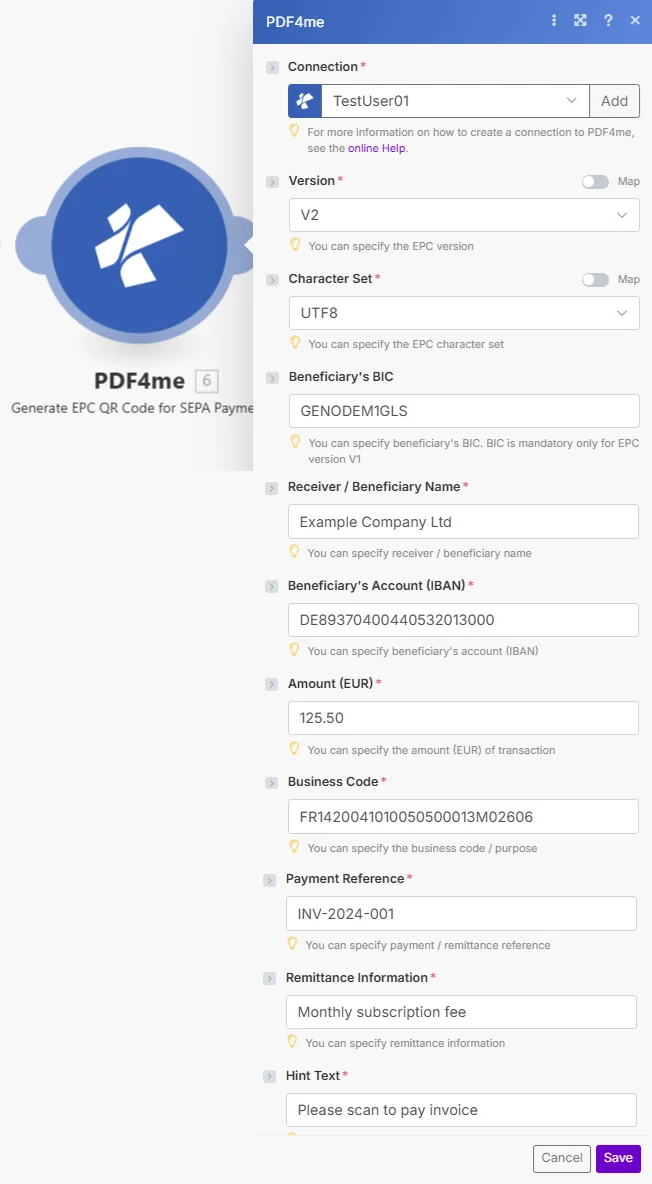
A versão padrão é V2, onde BIC É opcional. Somente IBANPara gerar um comprovante digitalizável, são necessários o valor, o nome do beneficiário e os três campos de referência. EPC QR código.
Parâmetros
Obrigatório: Conexão, Versão, Conjunto de caracteres, Nome do destinatário/beneficiário, Conta do beneficiário (IBAN), Quantia (EUR), Código da Empresa, Referência de Pagamento, Informações de Remessa e Texto de Dica. Do Beneficiário BIC É opcional ao usar a versão V2.
| Parâmetro | Obrigatório | O que faz | Exemplo |
|---|---|---|---|
| Connection | Yes | PDF4me API connection. Click Add and paste your API key if this is your first time connecting. | Your PDF4me connection |
| Version | Yes | EPC QR code specification version. Options: V1, V2. V2 is recommended for new scenarios and BIC is optional at this version. Hint: "You can specify the EPC version." | V2 |
| Character Set | Yes | Text encoding for the QR data. Options include UTF8, ISO8859_1, ISO8859_2, and others. UTF8 handles most European characters. Hint: "You can specify the EPC character set." | UTF8 |
| Beneficiary's BIC | No | SWIFT/BIC code of the beneficiary's bank. Only mandatory when using Version V1. Can be left empty on V2. Hint: "BIC is mandatory only for EPC version V1." | GENODEM1GLS |
| Receiver / Beneficiary Name | Yes | The legal name of the payment recipient and it must match the bank account holder. Hint: "You can specify receiver / beneficiary name." | Example Company Ltd |
| Beneficiary's Account (IBAN) | Yes | The beneficiary's full IBAN. Any valid SEPA-zone IBAN is accepted and not limited to Swiss accounts. Hint: "You can specify beneficiary's account (IBAN)." | DE89370400440532013000 |
| Amount (EUR) | Yes | Payment amount in euros. Use decimal point for cents. Hint: "You can specify the amount (EUR) of transaction." | 125.50 |
| Business Code | Yes | SEPA purpose code that identifies the type of payment. Can be a structured code or reference. Hint: "You can specify the business code / purpose." | FR1420041010050500013M02606 |
| Payment Reference | Yes | Structured remittance reference used for reconciliation, typically an invoice number. Max 35 characters. Hint: "You can specify payment / remittance reference." | INV-2024-001 |
| Remittance Information | Yes | Free-text payment description shown to the payer and recipient. Max 140 characters. Hint: "You can specify remittance information." | Monthly subscription fee |
| Hint Text | Yes | Instructional text shown to the payer when they scan the QR code. Hint visible in module below the field. | Please scan to pay invoice |
Configuração rápida
- Adicionar PDF4me para Gerar EPC QR Código para SEPA Pagamento em seu Make cenário.
- Selecione Conexão (ou clique) Adicionar para criar um com o seu API chave).
- Deixar Versão como V2 e Conjunto de personagens como UTF8. Esses valores padrão funcionam para a maioria dos cenários de faturamento europeus.
- Preencha Nome do destinatário/beneficiário, Conta do Beneficiário (IBAN), Quantia (EUR), Código de Negócios, Referência de pagamento, Informações sobre remessas, e Texto de dica.
- Salve e execute. O
File Contenta saída é um Base64-codificado EPC QR imagem. Incorpore-a em um HTML corpo do e-mail ou passe-o para Adicionar código de barras PDF Para incluí-lo em um documento de fatura.
Exemplos de fluxo de trabalho
Exemplos de fluxo de trabalhoCommon Make scenario patterns using Generate EPC QR Code for SEPA Payment.
- Uma nova fatura é criada em seu sistema de contabilidade e um webhook é acionado para Make.
- Gerar EPC QR O código mapeia o beneficiário. IBAN, valor da fatura e número da fatura como Referência de Pagamento diretamente do payload do webhook.
- O Base64 QR A imagem está incorporada diretamente em um HTML modelo de e-mail usando dados URI então o QR Renderizações sem qualquer anexo.
- O Gmail envia o e-mail com a fatura. O cliente abre o e-mail e o digitaliza. QR com o aplicativo do banco, e paga em segundos sem precisar digitar nada. IBAN.
- Um gatilho programado é acionado no dia 1º de cada mês.
- O Airtable retorna todos os ativos EU registros de assinantes com seus IBAN, valor e uma referência de fatura exclusiva por conta.
- Um iterador processa cada assinante. Gerar EPC QR O código cria uma experiência personalizada. QR para cada um, com a quantidade e referência corretas.
- Cada assinante recebe um e-mail de cobrança personalizado com seu próprio código QR para escanear. QR código. Nenhum dois QR Os códigos são os mesmos.
- O Google Drive é acionado quando uma nova fatura é criada. PDF O arquivo é salvo na pasta "Pronto para Enviar".
- Gerar EPC QR O código cria o pagamento. QR Utilizando os dados de pagamento armazenados em uma linha vinculada do Google Sheets para essa fatura.
- Adicionar código de barras ao PDF carimbos o decodificado QR A imagem deve ser colocada no canto inferior direito da primeira página da fatura.
- A fatura finalizada com o comprovante de pagamento digitalizado incorporado. QR é enviado via Gmail e uma cópia é arquivada em SharePoint.