Criar fatura SwissQR em Make
O que este módulo faz
PDF4me Criar fatura SwissQR acrescenta um suíço em conformidade QR comprovante de pagamento de conta para um cliente existente PDF documento. Ele adiciona a seção padronizada completa exigida pelas Normas de Pagamento Suíças (ISO 20022) para faturamento na Suíça e em Liechtenstein. Forneça sua fatura. PDF, os detalhes do credor e do devedor, IBANO módulo processa o documento com o valor e a referência, e retorna o mesmo documento com o comprovante de pagamento anexado. Todos os bancos suíços aceitam esse documento para iniciar o pagamento via aplicativo de mobile banking.
Autenticando seu API Solicitar
Todo PDF4me módulo em Make requer um válido ConexãoCrie ou selecione um que contenha o seu PDF4me API chave para que o cenário possa autenticar suíço QR Geração de faturas com segurança.
Fatos importantes que você não deve perder
Parâmetros
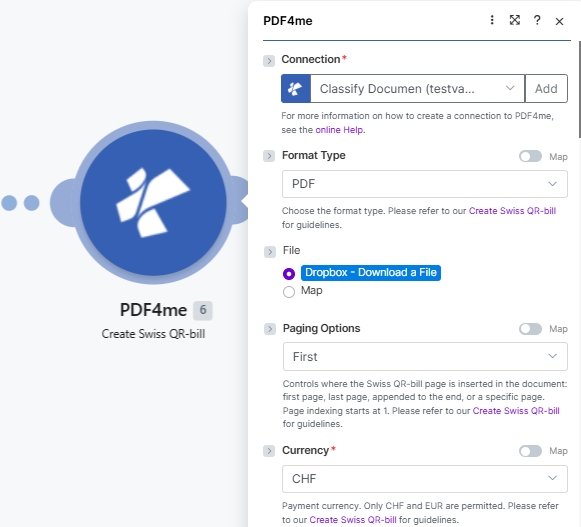
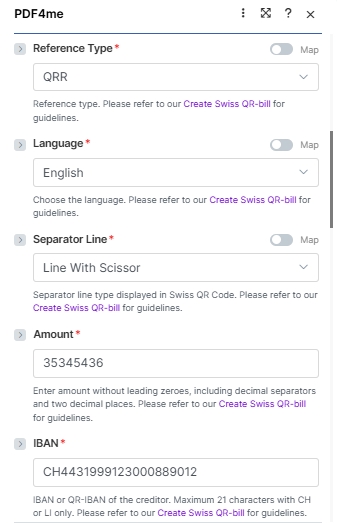
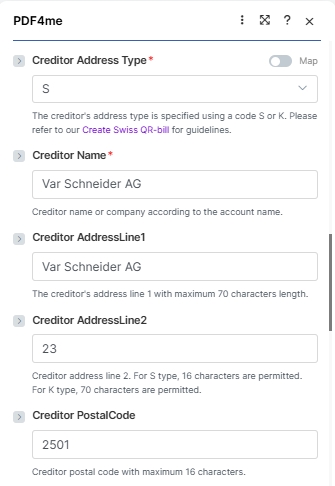
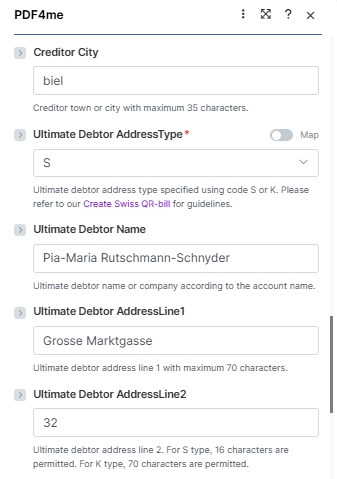
O módulo expõe 26 campos agrupados em quatro blocos lógicos: conexão + arquivo de origem, informações essenciais sobre pagamento, bloco de credores, bloco de devedores, e referência de pagamentoAs capturas de tela abaixo refletem a ordem exata dos campos no Make UI.
Obrigatório (asterisco vermelho no UI): Conexão, Tipo de formato, Opções de paginação, Moeda, Tipo de referência, Idioma, Linha separadora, Valor IBANTipo de endereço do credor, Nome do credor, Devedor final AddressType. Condicional: Nome do arquivo + Documento quando o arquivo estiver definido como Map; Número da página somente quando as Opções de Paginação estiverem definidas como Personalizado (número da página). Opcional: todos os campos restantes de endereço do credor/devedor, além de Referência, Mensagem não estruturada, Informações de cobrança e AV1/AV2 Parâmetros.
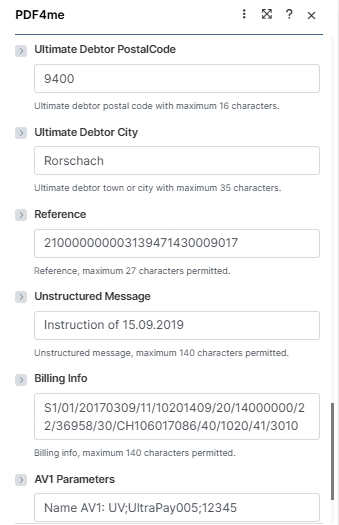
| Parâmetro | Obrigatório | O que faz | Exemplo |
|---|---|---|---|
| Connection | Yes | PDF4me connection. Click Add and paste your API key the first time, then reuse the connection across every PDF4me module. | test prod account |
| Format Type | Yes | Output container format. PDF for printable invoices and email attachments; PNG, JPEG, or TIFF for image output (no Paging Options applies in image modes). Empty falls back to the connector default. See the dropdown reference card below. | PDF |
| File | Conditional | How the source PDF arrives. Radio: Dropbox - Download a File (or any other storage module), PDF4me Dev - Create Swiss QR Bill (chain from a prior PDF4me action), or Map (bind File Name and Document from a prior module manually). Skip the source file entirely for a standalone payment slip. | Map |
| File Name | Conditional | Filename of the source PDF including .pdf extension. Required when File is set to Map. Mapped from the prior module File Name output. | 1. File Name |
| Document | Conditional | Binary content of the source PDF. Required when File is set to Map. Mapped from the prior module Data / binary output. | 1. Data |
| Paging Options | Yes | Where the Swiss QR-bill page is inserted (PDF Format Type only). Options: Empty (default), First (new page 1), Last (appended), Add page at the end (alias for Last), Custom (page number) (insert at the page number you supply in the Page Number field). See the dropdown reference card below. | Custom (page number) |
| Page Number | Conditional | The 1-based page number where the Swiss QR-bill is inserted. Required when Paging Options is Custom (page number); ignored for every other Paging Options value. Page indexing starts at 1. | 3 |
| Currency | Yes | Payment currency. Only CHF and EUR are permitted by the Swiss Payment Standards. | CHF |
| Reference Type | Yes | Format of the payment reference. QRR (Swiss QR Reference, 27-digit numeric, used with QR-IBAN), SCOR (ISO 11649 creditor reference), NON (no reference). | QRR |
| Language | Yes | Language for the printed QR-bill text (Payment part labels: Account / Payable to, Reference, Currency, Amount). German, French, Italian, English. | English |
| Separator Line | Yes | Separator line style displayed in the QR-bill section. Line With Scissor (line + scissor pictogram, standard print), Only Line (line, no pictogram), or No Line (eBill / e-invoice). Note: the Make UI labels the field "Seperator Line" (the engine accepts either spelling. | Line With Scissor |
| Amount | Yes | Payment amount in two decimal places without leading zeroes. Use the locale decimal separator your Culture & Language Settings expect. | 35345436 |
| IBAN | Yes | IBAN or QR-IBAN of the creditor. Maximum 21 characters with CH or LI country codes only. QR-IBAN required when Reference Type is QRR. | CH4431999123000889012 |
| Creditor Address Type | Yes | Address format for the creditor: S (Structured, separate PostalCode and City fields) or K (Combined, two free-text AddressLine fields). | S |
| Creditor Name | Yes | Creditor name or company according to the bank account. Maximum 70 characters. | Var Schneider AG |
| Creditor AddressLine1 | No | Creditor primary address line. Maximum 70 characters. | Var Schneider AG |
| Creditor AddressLine2 | No | Creditor secondary address line. 16 characters when address type is S; 70 characters when type is K. | 23 |
| Creditor PostalCode | No | Creditor postal code. Maximum 16 characters. | 2501 |
| Creditor City | No | Creditor town or city. Maximum 35 characters. | biel |
| Ultimate Debtor AddressType | Yes | Address format for the debtor: S (Structured) or K (Combined). Same rules as Creditor Address Type. | S |
| Ultimate Debtor Name | No | Debtor name or company according to the bank account. Maximum 70 characters. | Pia-Maria Rutschmann-Schnyder |
| Ultimate Debtor AddressLine1 | No | Debtor primary address line. Maximum 70 characters. | Grosse Marktgasse |
| Ultimate Debtor AddressLine2 | No | Debtor secondary address line. 16 characters (S) or 70 characters (K). | 32 |
| Ultimate Debtor PostalCode | No | Debtor postal code. Maximum 16 characters. | 9400 |
| Ultimate Debtor City | No | Debtor town or city. Maximum 35 characters. | Rorschach |
| Reference | No | Payment reference number. Maximum 27 characters. Format depends on Reference Type (QRR: 27-digit numeric with mod-10 check; SCOR: ISO 11649; NON: leave empty). | 210000000003139471430009017 |
| Unstructured Message | No | Free-text payment description shown in the Additional information block. Maximum 140 characters. | Instruction of 15.09.2019 |
| Billing Info | No | Structured billing information (Swico, etc) shown alongside the Unstructured Message. Maximum 140 characters. | S1/01/20170309/11/10201409/20/14000000/22/36958/30/CH106017086/40/1020/41/3010 |
| AV1 Parameters | No | Alternative scheme parameter 1 (e.g. eBill identifier). Maximum 100 characters. Convention: "Name AV1: UV;…". | Name AV1: UV;UltraPay005;12345 |
| AV2 Parameters | No | Alternative scheme parameter 2. Maximum 100 characters. Same convention as AV1 when a second alternative scheme is required. | Name AV2: XY;Service002;67890 |
Opções de tipo de formato
O Make UI Expõe 5 valores. Escolha PDF Para faturas imprimíveis e anexos de e-mail; os formatos de imagem são úteis ao incorporar o QR deslizar para um modelo PDF mais tarde ou incorporá-lo diretamente no corpo do e-mail.
PDFPNGJPEGTIFFEmptyReferência de opções de paginação
Aplica-se somente quando o Tipo de Formato for PDF. Tipos de formato de imagem (PNG, JPEG, TIFF) Ignorar opções de paginação porque não há nenhum documento com várias páginas para inserir.
FirstLastAdd page at the endCustom (page number)EmptyConfiguração rápida
- Adicionar PDF4me para Criar fatura SwissQR em seu Make cenário.
- Selecione Conexão (ou clique) Adicionar para criar um com o seu API chave).
- Definir Tipo de formato para
PDF(ouPNG/JPEG/TIFF(para saída de imagem). Defina Opções de paginação paraFirst,Last,Add page at the end, ouCustom (page number)Se você escolher Personalizado (número da página), também preencha Número da página com o índice de base 1 onde o deslizamento deve ocorrer (por exemplo,3). - Definir Arquivo para um módulo de armazenamento como Dropbox - Baixar um arquivoou escolha Map e amarrar Nome do arquivo e Documento da etapa anterior. Ignore completamente o grupo Arquivo para um arquivo independente. QR escorregar.
- Preencha os campos de pagamento obrigatórios com os valores das capturas de tela acima: Moeda (
CHFouEUR), Tipo de referência (QRR), Linguagem (English), Linha Separadora (Line With Scissor), Quantia, IBAN (máximo de 21 caracteres, CH ou LI), Tipo de endereço do credor (SouK), Nome do credor, e Devedor final AddressType. - Adicione os campos de endereço do credor e do devedor e, opcionalmente, preencha-os. Referência, Mensagem não estruturada, Informações de faturamento, e AV1 / AV2 Parâmetros Para obter dados de pagamento mais completos.
- Salve e execute. A saída do módulo
Doc Datacontém a fonte PDF com os suíços QR-página da fatura inserida na posição escolhida na etapa 3 (ou uma página independente) QR (deslizamento quando nenhum arquivo de origem foi fornecido).
Exemplos de fluxo de trabalho
Exemplos de fluxo de trabalhoCommon Make scenario patterns using Create SwissQR Bill.
- A adição de uma nova linha a um registro de faturas do Google Sheets desencadeia o cenário.
- O Google Drive baixa a fatura em branco. PDF modelo.
- O recurso Criar Fatura SwissQR mapeia todos os campos de pagamento, incluindo o valor. IBAN, Referência e detalhes do credor e do devedor, diretamente das colunas da planilha.
- O Gmail envia a fatura preenchida com o código suíço. QR A fatura será enviada para o endereço de e-mail do cliente, conforme consta na folha.
- Um gatilho programado é acionado no dia 1º de cada mês.
- O Airtable retorna todos os registros de assinaturas ativas.
- Um Iterator processa cada assinante individualmente. A função Criar Fatura SwissQR gera uma fatura personalizada com o valor da assinatura, os dados do cliente mapeados como Devedor Final e uma Referência única por registro.
- O Gmail envia a fatura para cada cliente. O Airtable é atualizado com o registro de data e hora do envio.
- Um webhook é acionado quando uma fatura é aprovada no sistema. ERP sistema.
- HTTP baixa a fatura aprovada PDF.
- O recurso Criar Fatura SwissQR anexa o comprovante de pagamento usando o ERP-fornecido IBAN, valor e número de referência.
- A fatura preenchida é carregada no SharePoint pasta de contas a receber e a equipe de contabilidade é notificada via Microsoft Teams.