Criar código de barras em Make
O que este módulo faz
PDF4meCriar código de barras gera um código de barras independente ou QR código de qualquer texto ou cadeia de dados e o retorna como um Base64Imagem codificada, sem fonte PDFNão é necessário fazer upload de arquivos. Escolha entre seis formatos, incluindo QR Code, Code128, e DataMatrix, e então incorpore o resultado diretamente em um HTML e-mail, POST para um APIOu decodifique-o e salve-o como um arquivo de imagem. Ao contrário de Adicionar código de barras a PDF Este módulo, que carimba um documento existente, cria a imagem do código de barras de forma independente para uso em qualquer lugar do seu cenário.
Autenticando seu API Solicitar
Todo PDF4me módulo em Make requer um válido ConexãoCrie ou selecione um que contenha o seu PDF4me API chave para que o cenário possa autenticar solicitações de geração de código de barras com segurança.
Fatos importantes que você não deve perder
src="data:image/png;base64,..."), passe-o para um HTTP solicite, armazene em um registro de banco de dados ou decodifique e salve como um arquivo de imagem no Google Drive ou Dropbox.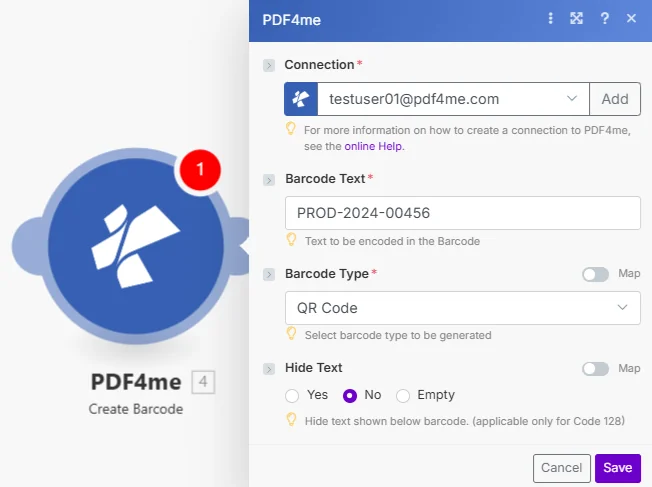
São necessárias apenas três informações: o texto a ser codificado, o formato do código de barras e, opcionalmente, se a etiqueta deve ser ocultada. Code 128 códigos de barras.
Parâmetros
Obrigatório: Conexão, Texto do código de barras e Tipo de código de barras: todos os três devem ser fornecidos. Ocultar texto é opcional.
| Parâmetro | Obrigatório | O que faz | Exemplo |
|---|---|---|---|
| Connection | Yes | PDF4me API connection. Click Add and paste your API key if connecting for the first time. | Your PDF4me connection |
| Barcode Text | Yes | The data to encode in the barcode: a URL, product code, order ID, or any alphanumeric string. Hint: "Text to be encoded in the Barcode." | PROD-2024-00456 |
| Barcode Type | Yes | Format of the barcode to generate. Options: QR Code, Data Matrix, Code128, Aztec, PDF417, HanXin. Hint: "Select barcode type to be generated." | QR Code |
| Hide Text | No | Whether to suppress the human-readable text shown below the barcode. Options: Yes, No, Empty. Applies only to Code 128: has no effect on other formats. | No |
Configuração rápida
- Adicionar PDF4me -> Criar código de barras para o seu Make cenário.
- Selecione Conexão (ou clique) Adicionar para criar um com o seu API chave).
- Insira o texto, URL ou ID a ser codificado no Texto do código de barras campo.
- Escolha o seu Tipo de código de barras a partir do menu suspenso: QR Code Para links e dados gerais, Code128 para etiquetas de varejo e de envio.
- Salve e execute o cenário. O resultado será exibido.
File Contento campo contém um Base64Imagem de código de barras codificada, pronta para ser incorporada em um e-mail. POST para um APIOu salve como um arquivo de imagem.
Exemplos de fluxo de trabalho
Exemplos de fluxo de trabalhoCommon Make scenario patterns using Create Barcode.
- Um webhook recebe um novo pedido de uma loja Shopify ou WooCommerce.
- Criar execuções de código de barras com o Tipo de código de barras definido como QR Code e o texto do código de barras mapeado para o URL de rastreamento do pedido.
- O Gmail envia o e-mail de confirmação do pedido com o Base64 código de barras incorporado no HTML O corpo da imagem é inserido diretamente, sem necessidade de anexos.
- O cliente escaneia o QR código diretamente da caixa de entrada deles para rastrear a remessa.
- A adição de uma nova linha a um registro de estoque do Google Sheets desencadeia o cenário.
- Criar execuções de código de barras com o Tipo de código de barras definido como Code128 e o texto do código de barras mapeado para o SKU da planilha.
- Um HTTP módulo POSTs o Base64 imagem de código de barras para um serviço de impressão de etiquetas API.
- Uma etiqueta física com código de barras é impressa automaticamente no armazém para o novo item em estoque.
- Um novo cadastro de evento no Typeform ou no Eventbrite aciona o cenário.
- Criar código de barras gera um QR Code com um ID de validação de bilhete exclusivo como texto do código de barras.
- O Base64 A imagem é decodificada e inserida em um bilhete. PDF modelo através de um módulo de geração de documentos.
- O Gmail envia o bilhete personalizado com o código de barras que pode ser escaneado. QR Código para o participante.