Adicionar código de barras ao PDF em Make
O que este módulo faz
PDF4meAdicionar código de barras a PDF insere um código de barras ou QR código em um local preciso em páginas específicas de um documento existente PDF e retorna um novo documento com o código de barras incorporado. Escolha entre seis formatos. QR Code, Data Matrix, Code128, Aztec, HanXin, e PDF417e posicionar o código de barras com precisão milimétrica usando âncoras de alinhamento e deslocamentos de margem. Cada documento que passa pelo seu sistema é processado dessa forma. Make O cenário gera um código de barras automaticamente, sem necessidade de edição manual.
Autenticando seu API Solicitar
Todo PDF4me módulo em Make requer um válido ConexãoCrie ou selecione um que contenha o seu PDF4me API chave para que o cenário possa autenticar solicitações de inserção de código de barras com segurança.
Fatos importantes que você não deve perder
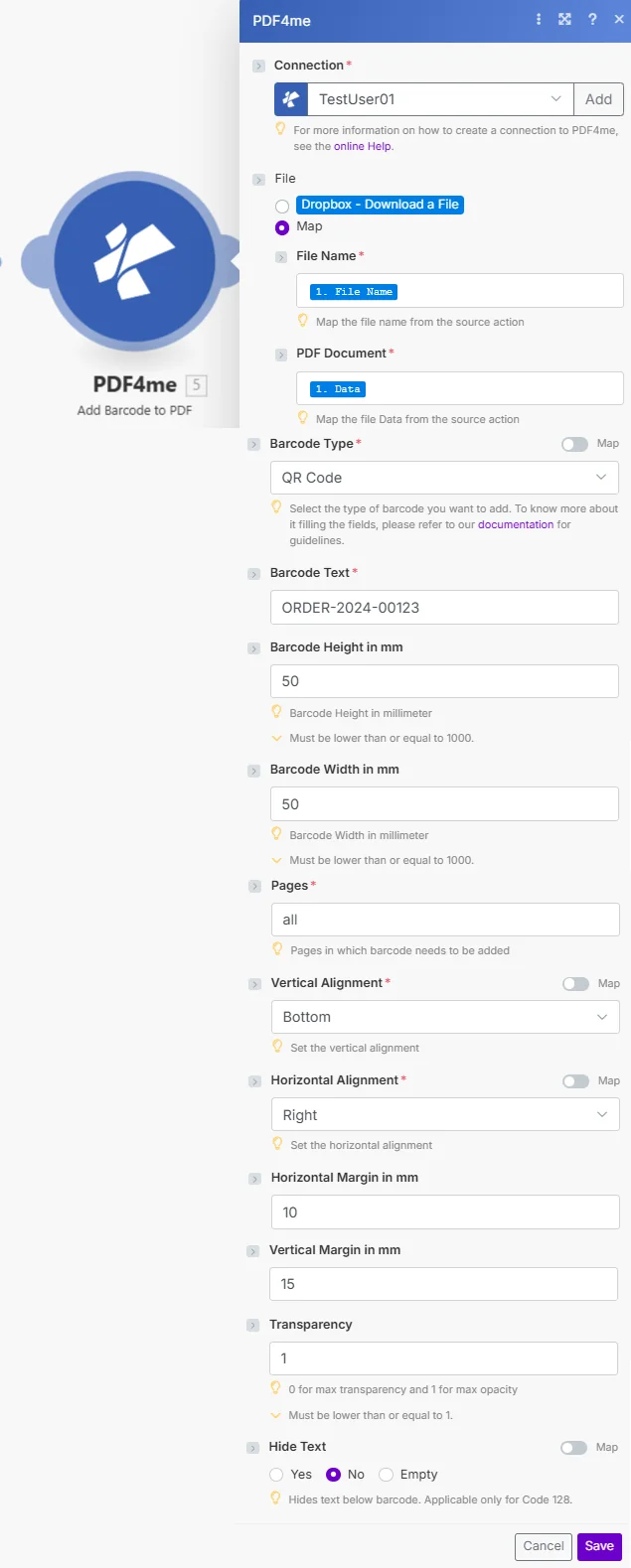
Arquivo definido para Map passa o nome do arquivo e PDF O código binário deve ser proveniente de qualquer módulo anterior. Os campos Tipo de código de barras, Texto do código de barras, Páginas, Alinhamento vertical e Alinhamento horizontal são obrigatórios.
Parâmetros
Obrigatório: Conexão, Arquivo (Nome do arquivo + PDF Documente ao usar MapPara que o módulo funcione, é necessário fornecer o tipo de código de barras, o texto do código de barras, o número de páginas, o alinhamento vertical e o alinhamento horizontal.
| Parâmetro | Obrigatório | O que faz | Exemplo |
|---|---|---|---|
| Connection | Yes | PDF4me API connection. Click Add and paste your API key if connecting for the first time. | Your PDF4me connection |
| File | Yes | Source PDF. Choose Dropbox - Download a File for a direct Dropbox trigger, or Map to supply filename and binary from a prior module. | Map |
| File Name | Yes (when Map) | Original filename of the source PDF including .pdf extension. Map from the prior module's file name output. | 1. File Name |
| PDF Document | Yes (when Map) | Binary content of the source PDF. Map from the prior module's data output. | 1. Data |
| Barcode Type | Yes | Format of the barcode to insert. Options: QR Code, Data Matrix, Code128, Aztec, HanXin, PDF417. | QR Code |
| Barcode Text | Yes | The data to encode inside the barcode: an order ID, URL, asset number, or any alphanumeric string. | ORDER-2024-00123 |
| Barcode Height in mm | No | Vertical size of the barcode in millimeters. Must be 1000 or less. Default is 50. | 50 |
| Barcode Width in mm | No | Horizontal size of the barcode in millimeters. Must be 1000 or less. Default is 50. | 50 |
| Pages | Yes | Pages where the barcode is added. Enter all for every page, a single number, or a comma-separated list. | all |
| Vertical Alignment | Yes | Vertical anchor point on the page: Top, Middle, or Bottom. Combined with Vertical Margin for exact placement. | Bottom |
| Horizontal Alignment | Yes | Horizontal anchor point on the page: Left, Center, or Right. Combined with Horizontal Margin for exact placement. | Right |
| Horizontal Margin in mm | No | Distance in mm the barcode is offset inward from the Horizontal Alignment edge. Default is 10. | 10 |
| Vertical Margin in mm | No | Distance in mm the barcode is offset inward from the Vertical Alignment edge. Default is 15. | 15 |
| Transparency | No | Opacity of the barcode. 0 = fully transparent, 1 = fully opaque. Must be 1 or less. Default is 1. | 1 |
| Hide Text | No | Controls whether human-readable text appears below the barcode. Applies only to Code 128. Options: Yes, No, Empty. | No |
Configuração rápida
- Adicionar PDF4me -> Adicionar código de barras ao PDF para o seu Make cenário.
- Selecione Conexão (ou clique) Adicionar para criar um com o seu API chave).
- Definir Arquivo Para o Dropbox - Baixe um arquivo ou Map: se estiver usando Mapconectar Nome do arquivo e PDF Document da etapa anterior.
- Escolher Tipo de código de barras e entrar no Texto do código de barras para codificar.
- Definir Páginas Para todas as páginas ou especificar números de página individuais.
- Escolher Alinhamento vertical e Alinhamento horizontal, então Salvar e execute o cenário. A saída contém
Document NameeDoc Data: o PDF com o código de barras incorporado.
Exemplos de fluxo de trabalho
Exemplos de fluxo de trabalhoCommon Make scenario patterns using Add Barcode to PDF.
- O Dropbox é acionado quando uma nova fatura é criada. PDF Aparece na pasta "Faturas".
- Adicionar código de barras ao PDF executa com o Tipo de código de barras definido como QR CodeTexto do código de barras mapeado a partir do ID do pedido, Páginas definidas para todas, Alinhamento vertical inferior, Alinhamento horizontal direito.
- O retornado PDF é carregada na pasta "Faturas Processadas" no Dropbox.
- O Slack notifica a equipe de expedição de que uma fatura com código de barras está pronta para ser escaneada.
- A adição de uma nova linha ao Google Sheets (registro de ativos) desencadeia o cenário.
- O Google Drive baixa o registro de ativo em branco. PDF modelo.
- Adicionar código de barras ao PDF insere um Code128 Código de barras com o ID do ativo no canto superior esquerdo da página 1.
- O código de barras PDF é carregado para SharePoint na pasta do departamento correspondente.
- Um gatilho programado é acionado no dia 1º de cada mês.
- O Google Drive baixa o contrato ativo. PDF.
- Adicionar código de barras ao PDF insere um DataMatrix Código de barras (compacto, de alta densidade) com o número de referência do contrato no canto inferior direito.
- A imagem com código de barras é salva em uma pasta "Arquivo". Cada versão arquivada contém uma referência digitalizável que direciona para o registro de origem.