Como configurar a classificação de documentos para PDFs
PDF4me Classificar documento Permite classificar e categorizar PDF documentos baseados em expressões (expressões regulares ou JavaScriptVocê define. classes de documentos com padrões de pesquisa; quando um PDF é submetido, PDF4me compara o conteúdo do documento com suas regras e retorna o Nome da turmaEste guia orienta você na criação e configuração de regras de classificação no PDF4me painel.
Como acessar o painel de classificação de documentos
- Conecte-se para o PDF4me API Portal em dev.pdf4me.com
- Do Painel, clique Classificar documento na barra lateral esquerda
- Você verá o Classificar documento página com o subtítulo: "Classifique seus documentos com base em expressões"
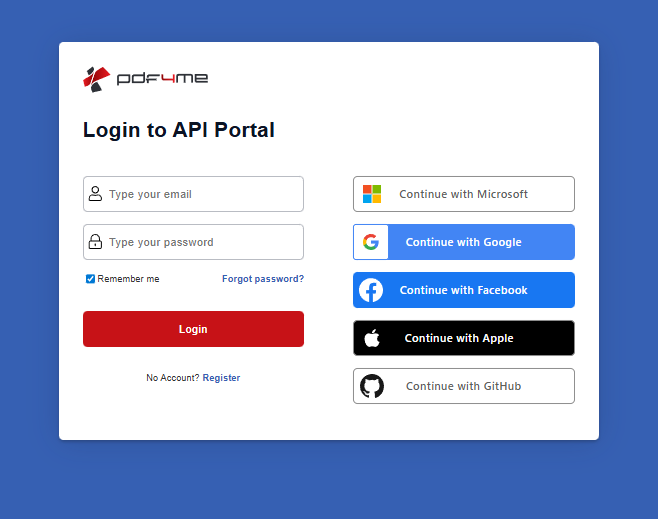
Faça login em API Portal
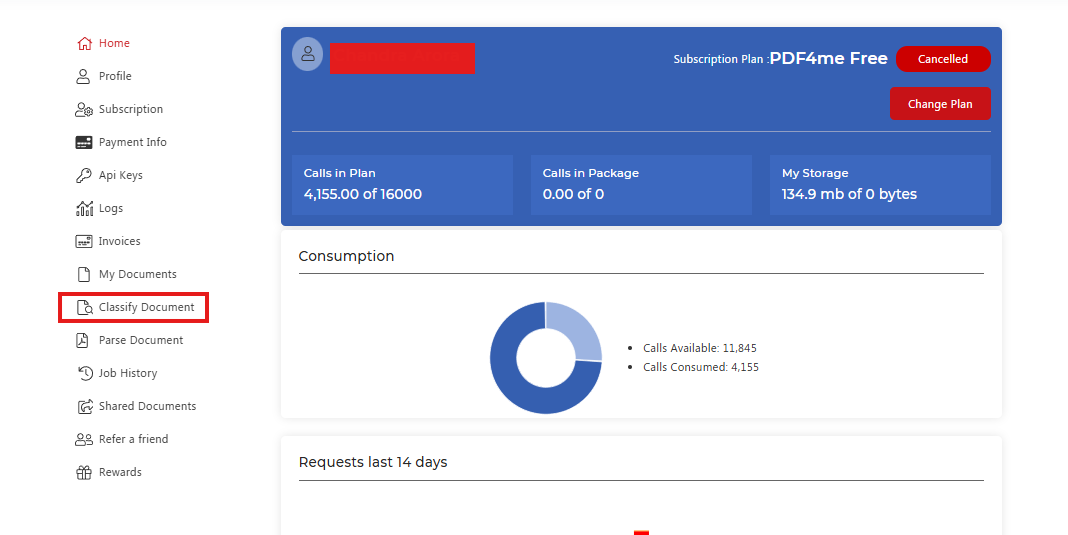
Classificar documento na barra lateral
Entendendo a interface da página Classificar Documentos
Abrir Classificar documento No seu painel de controle. A página mostra:
- Nome da turma painel (esquerda): Lista de classes de documentos com um + botão para adicionar novas classes
- Botões de ação: Carregar arquivo de modelo, Teste Classificar, Salvar alterações
- Selecione o arquivo de testeMenu suspenso para escolher um arquivo para teste de classificação.
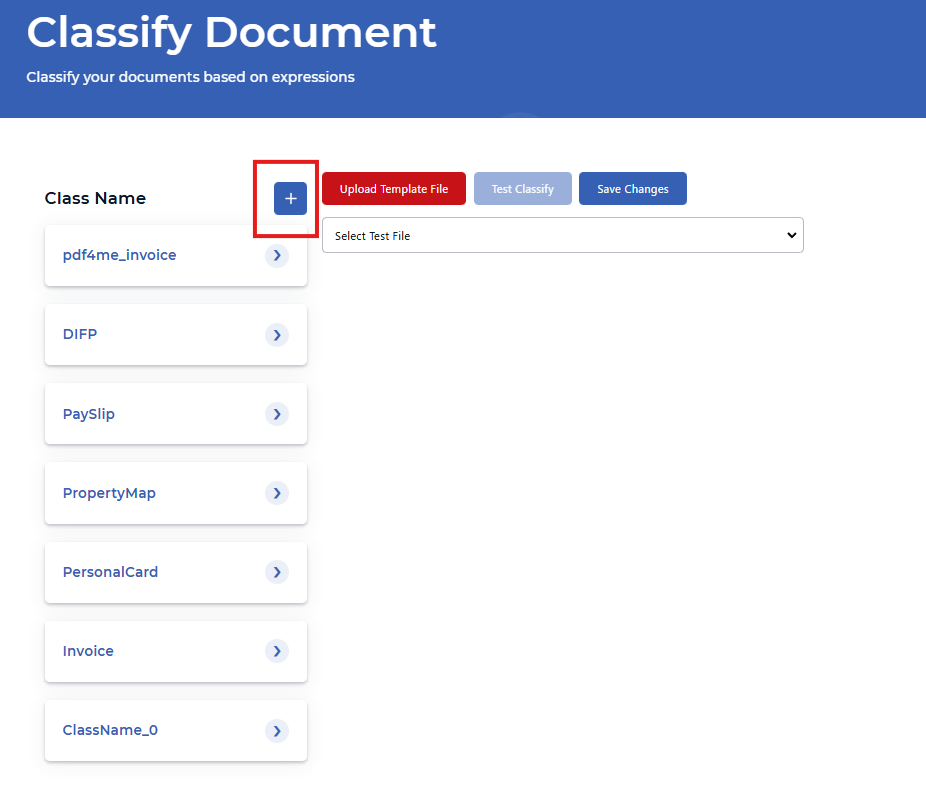
Como adicionar ou editar regras de classificação de documentos
- Clique no azul Editar botão (ícone de lápis) para entrar no modo de edição
- Você verá uma mesa com Nome da turma, Texto de pesquisa (regex ou expressão), e Ações (excluir)
- Use o ícone da lixeira para remover uma turma; use o + botão ao lado de Nome da turma para adicionar uma nova classe
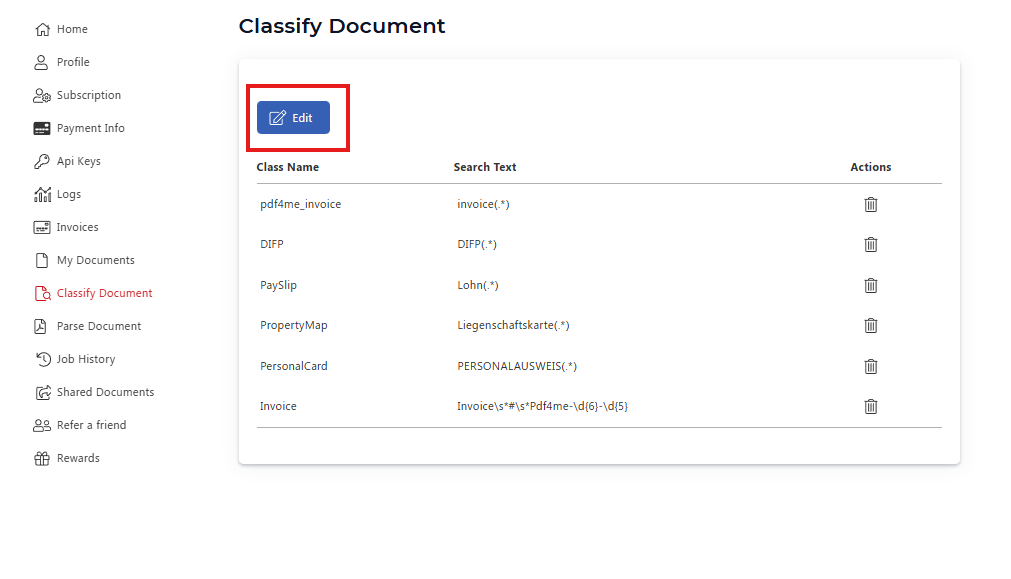
Como configurar uma classe de classificação de documentos
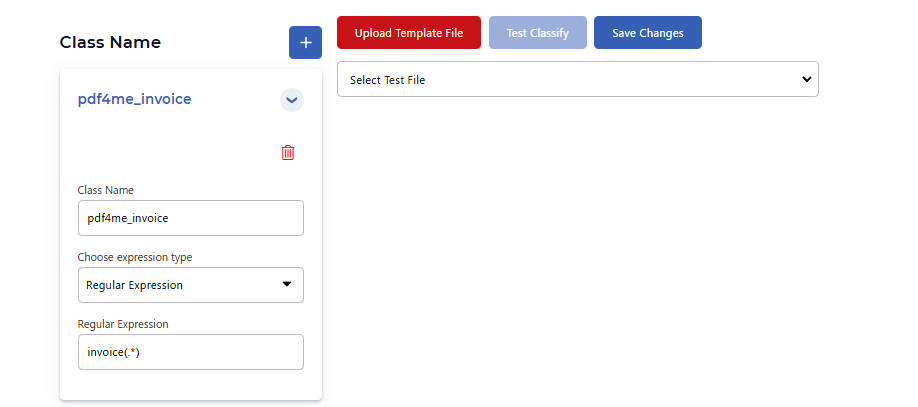
- Selecione uma classe no painel esquerdo (por exemplo,
pdf4me_invoice) ou adicione um com o + botão - No cartão de configuração da aula:
- Nome da turma: Nome retornado pelo API quando um documento corresponde (por exemplo,
pdf4me_invoice,Invoice) - Selecione o tipo de expressãoSelecione Expressão regular ou JavaScript
- Expressão regularInsira o padrão que identifica este tipo de documento (por exemplo,
invoice(.*)(Corresponde a documentos que contenham "fatura" seguida de quaisquer caracteres)
- Use o ícone da lixeira ao lado do nome da turma para excluí-la.
Carregar um PDF para Testes de Classificação
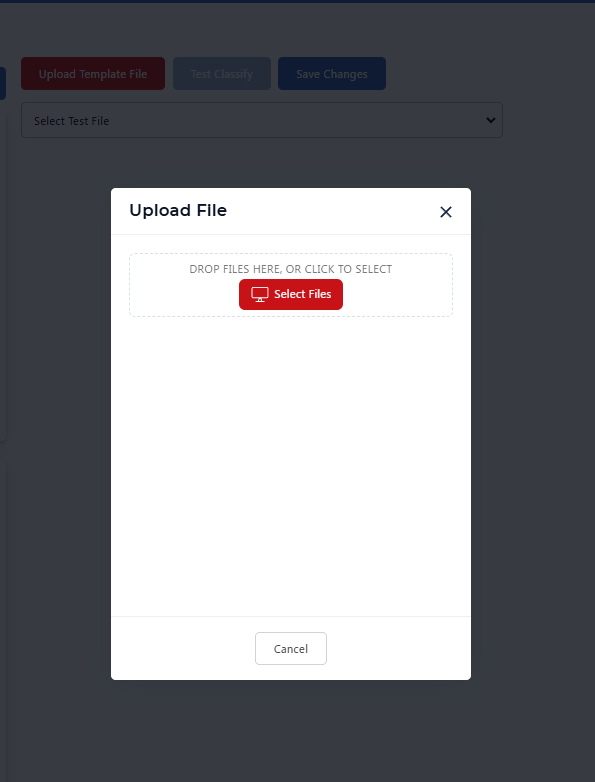
- Clique Carregar arquivo de modelo
- No Carregar arquivo capital: Arraste os arquivos para cá. ou clique Selecionar arquivos para escolher um PDF
- Clique Cancelar fechar sem fazer upload
Teste suas regras de classificação de documentos
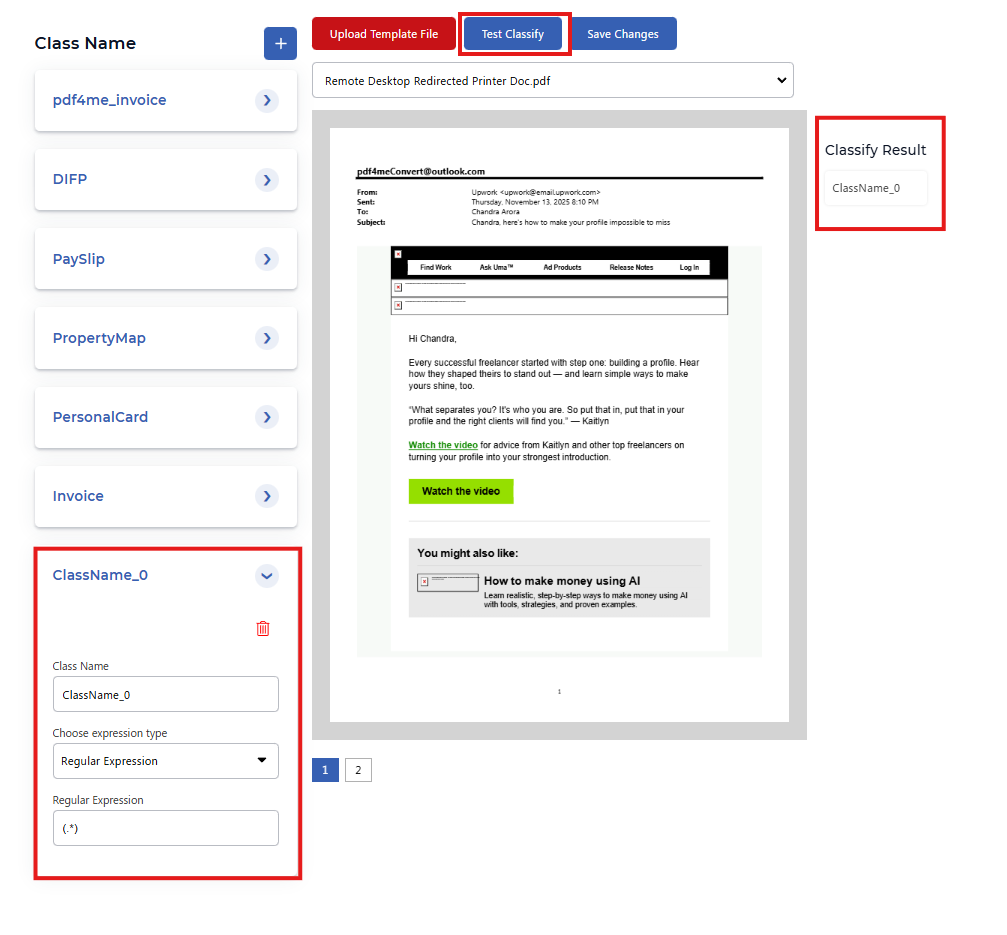
- Usar Selecione o arquivo de teste para selecionar um documento carregado
- Clique Teste Classificar para executar as regras de classificação no arquivo selecionado
- O Classificar resultado O painel mostra a correspondência. Nome da turma (por exemplo
ClassName_0)
Salve a configuração de classificação do seu documento
Clique Salvar alterações para salvar suas regras de classificação em seu PDF4me conta. Essas regras são usadas quando você chama a função Classificar Documento. API ou use Classificar Documento em Zapier, Make, n8n, ou Power Automate.
Dicas de Expressões para Classificação de Documentos: Expressões regulares e JavaScript
- Expressão regularUse padrões de expressões regulares para encontrar correspondências no conteúdo do documento. Exemplos:
invoice(.*), corresponde a "fatura" seguida por quaisquer caracteresInvoice\s*#\s*Pdf4me-\d{6}-\d{5}, corresponde ao formato específico do número da faturaDIFP(.*),Lohn(.*),Liegenschaftskarte(.*), padrões específicos de domínio(.*), corresponde a qualquer documento (coringa)- JavaScriptUtilize lógica personalizada para classificações mais complexas (se compatível).
Utilize a classificação de documentos em Zapier, Make, n8n, e API
Após salvar suas turmas, use o Nome da turma devolvido pelo API em seus fluxos de trabalho:
- ZapierDirecione documentos por nome de classe em filtros ou caminhos.
- Make, n8n, Power AutomateUse o nome da classe em roteadores e condições.
- REST APIChame o endpoint Classificar Documento com o seu PDF; a resposta inclui
className