Divisão recorrente
Divida um PDF Dividir o arquivo em vários documentos, cortando-o a cada número fixo de páginas. Você define o intervalo de páginas e a ação percorre o arquivo desde o início, fechando um documento de saída e abrindo o próximo a cada vez que atinge essa contagem. Exemplo: um arquivo de 12 páginas. PDF A divisão a cada 3 páginas gera quatro documentos de 3 páginas cada. Se o último grupo for menor que o intervalo, as páginas restantes se tornam o último documento.
Recorra a isto quando estiver sozinho(a). PDF Contém uma sequência de registros de igual comprimento: um lote digitalizado onde cada 2 páginas corresponde a uma fatura, um extrato consolidado onde cada conta ocupa exatamente 4 páginas ou um relatório extenso que precisa ser dividido em partes iguais antes de uma etapa posterior com limite de páginas. Como a saída é um conjunto de documentos em vez de um único arquivo, combine-o com um Para cada documento Controle para processar cada peça individualmente.
Configuração
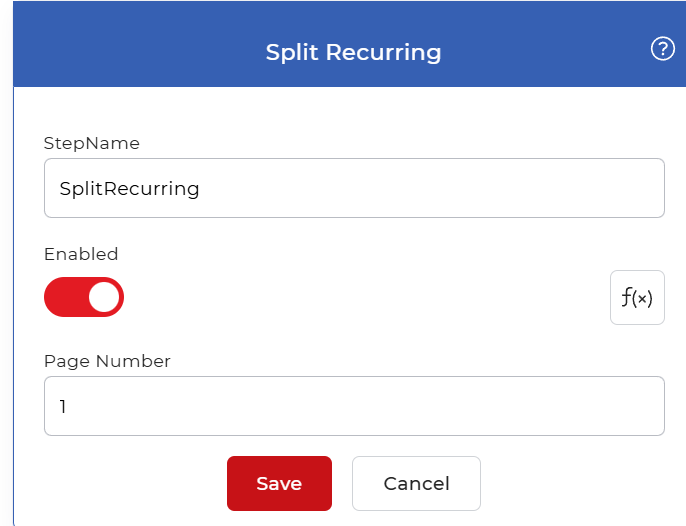
Configure o Divisão recorrente Etapa no construtor de fluxo de trabalho:
Visão geral da ação
| Entrada | Solteiro PDF documento |
| Saída | Múltiplos PDF documentos, um por intervalo de página |
Propriedades
Número da página
- Tipo: Número inteiro
- Padrão: 1
O número de páginas em cada documento de saída. A ação cria um novo arquivo após esse número de páginas e repete o processo até chegar ao final do arquivo. PDFDefina-o para 2 Transformar cada par de páginas em um documento separado, 4 para grupos de quatro, e assim por diante. Com o valor padrão de 1Cada página se torna um documento separado. Escolha o valor que corresponde ao comprimento fixo dos registros dentro do seu arquivo.
Como dividir tarefas recorrentes usando fluxos de trabalho
PDF4me Os fluxos de trabalho podem dividir grandes PDF arquivos automaticamente. Aqui está um exemplo de fluxo de trabalho que divide um arquivo grande. PDF O arquivo é gerado após um número fixo de páginas e cada documento de saída é salvo no armazenamento em nuvem.
Criar um fluxo de trabalho
Lançar o PDF4me Painel de controle e selecione Criar fluxo de trabalho Para começar a construir sua automação.

Adicionar um gatilho
Adicione um gatilho para iniciar sua automação. PDF4me Os fluxos de trabalho fornecem Dropbox e Google Drive gatilhos, então escolha o que melhor se adequar à sua configuração. Para este exemplo, adicione um Google Drive Acione o gatilho, configure a conexão e selecione a pasta onde os arquivos de entrada são esperados.

Adicione a ação Dividir Recorrente
Adicione e configure o Divisão recorrente ação. Defina o número da página, o número de páginas a partir das quais o documento será dividido, para quebrar o PDF em vários documentos periodicamente.

Adicionar um controle Para Cada Documento
Como a ação Dividir Recorrente gera vários documentos, adicione um Para cada documento Controle para lidar com os arquivos de saída um por um. Coloque as ações restantes dentro deste controle.

Adicionar uma ação "Salvar"
Salve os documentos divididos de volta no armazenamento em nuvem. Para este caso de uso, adicione e configure um Salvar no Google Drive Ação.
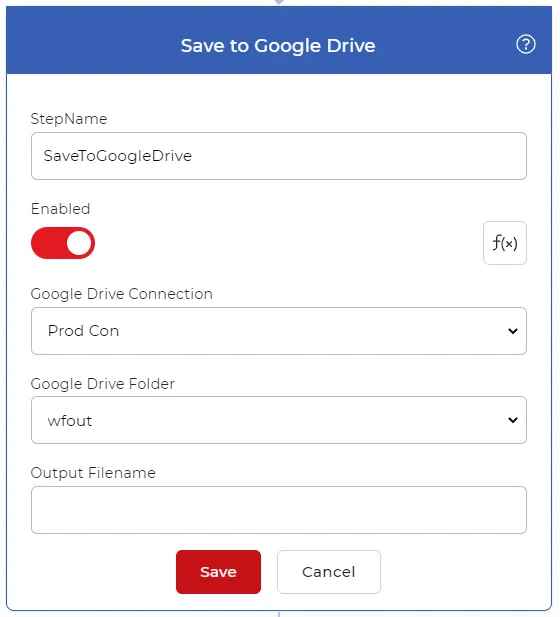
Agora, sempre que um novo arquivo for detectado no arquivo configurado, Google Drive pasta, o arquivo é selecionado e dividido usando o Divisão recorrente ação, e salvou de volta na pasta configurada.
Experimente em PDF4me Fluxos de trabalho
Abra o painel de controle Fluxos de Trabalho, crie um fluxo de trabalho e adicione o Divisão recorrente Passo a passo para executar isso em seus próprios documentos.