Dividir por número de página
Divida um PDF em dois arquivos em um limite de página que você escolher. Você atribui um único valor a cada etapa. PDF e um número de página, e corta o documento logo após essa página: com um arquivo de 10 páginas dividido na página 4, você obtém um arquivo com as páginas 1 a 4 e um segundo arquivo com as páginas 5 a 10. A etapa retorna múltiplos PDF documentos, que você então manipula com um controle Para Cada.
Recorra a esta ação quando houver uma combinação de fatores. PDF Contém duas partes que pertencem a arquivos separados. Casos comuns: separar uma carta de apresentação do currículo que a acompanha, extrair um resumo de uma página do início de um relatório extenso ou dividir um lote digitalizado onde as primeiras páginas constituem um registro e o restante, outro.
Configuração
Configure o Dividir por número de página Etapa no construtor de fluxo de trabalho:
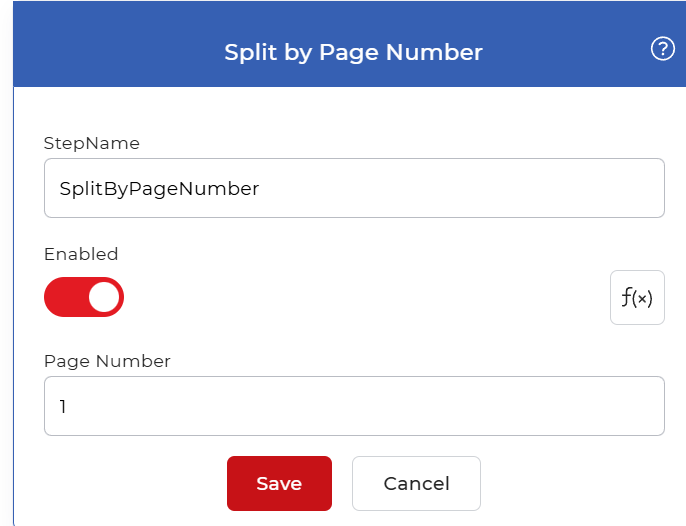
Visão geral da ação
| Entrada | Um único PDF documento |
| Saída | Dois PDF documentos: páginas anteriores e posteriores ao ponto de divisão, inclusive. |
Propriedades
Número da página
- Tipo: Número inteiro
- Padrão: 1
A página em que termina o primeiro arquivo de saída. O documento é cortado logo após esta página, portanto, o primeiro arquivo contém as páginas 1 até o número que você inserir, e o segundo arquivo contém tudo o que vem depois. Insira um número inteiro que esteja dentro do documento: para um relatório cujo resumo vai até a página 3, defina este valor como 3 Manter as páginas 1 a 3 em um arquivo e enviar o restante para o segundo.
Como dividir um PDF por número de página usando fluxos de trabalho
PDF4me Os fluxos de trabalho podem ser divididos. PDF arquivos automaticamente. Aqui está um exemplo de fluxo de trabalho que divide um PDF Documento em vários arquivos por número de página.
Adicionar um gatilho
Comece adicionando e configurando um Dropbox acionar. PDF4me Os fluxos de trabalho também oferecem suporte Google Drive Existem gatilhos, então escolha o que melhor se adapta ao seu fluxo de trabalho.

Adicione a ação Dividir por Número de Página
Adicione e configure o Dividir por número de página ação. Digite o número da página após a qual o PDF deve ser dividido. O documento se divide logo após essa página e produz várias cópias. PDF arquivos.

Adicione um loop For Each
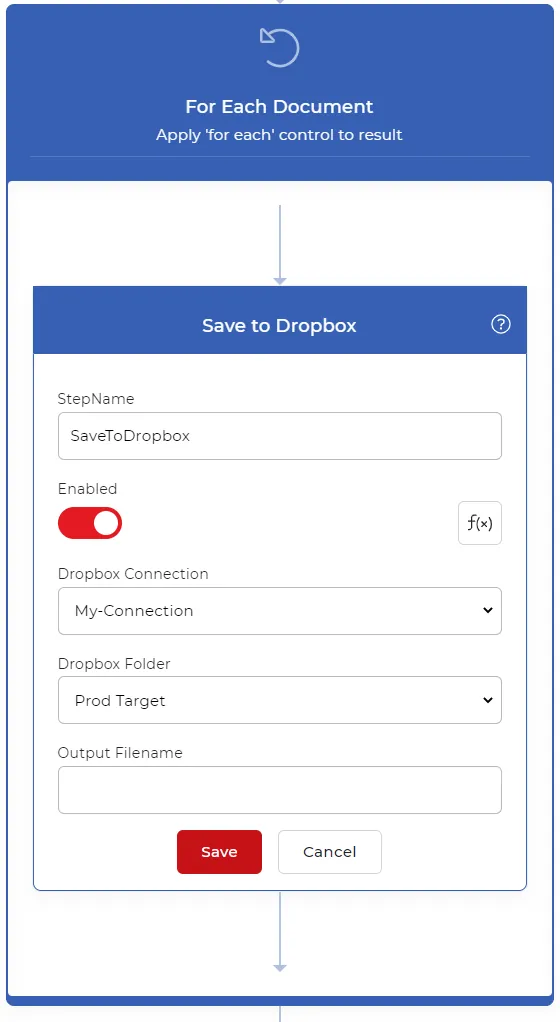
Porque a divisão produz múltiplos PDF documentos, adicione um Para cada Controle para processá-los. Coloque todas as ações que lidam com os arquivos divididos dentro deste controle.

Adicionar uma ação "Salvar no Dropbox"
Assim que o PDF O arquivo está dividido; salve os arquivos de saída em seu dispositivo de armazenamento. PDF4me Suporta diversas opções de salvamento. Para este fluxo de trabalho, adicione e configure um Salvar no Dropbox ação dentro do controle Para Cada.
Experimente em PDF4me Fluxos de trabalho
Abra o painel de controle Fluxos de Trabalho, crie um fluxo de trabalho e adicione o Dividir por número de página Passo a passo para executar isso em seus próprios documentos.