Dividir por código de barras
A ação Dividir por Código de Barras lê os códigos de barras impressos nas páginas de um único documento. PDF e corta o arquivo em vários PDF documentos onde quer que um código de barras correspondente apareça. A entrada é uma PDF; a saída é múltipla PDF arquivos, um para cada seção delimitada pelos códigos de barras.
Use-o quando uma digitalização em lote chegar como um único documento longo. PDF que precisa ser dividido em seus documentos reais. Uma configuração comum coloca uma folha separadora com código de barras entre os documentos, de modo que uma pilha de faturas digitalizadas em uma única passagem seja dividida novamente em um arquivo por fatura. Isso também funciona quando cada documento já possui seu próprio código de barras, como prontuários de pacientes identificados por código de barras ou etiquetas de envio agrupadas em um único arquivo, e você deseja que cada um seja salvo individualmente.
Configuração
Configure o Dividir por código de barras Etapa no construtor de fluxo de trabalho:
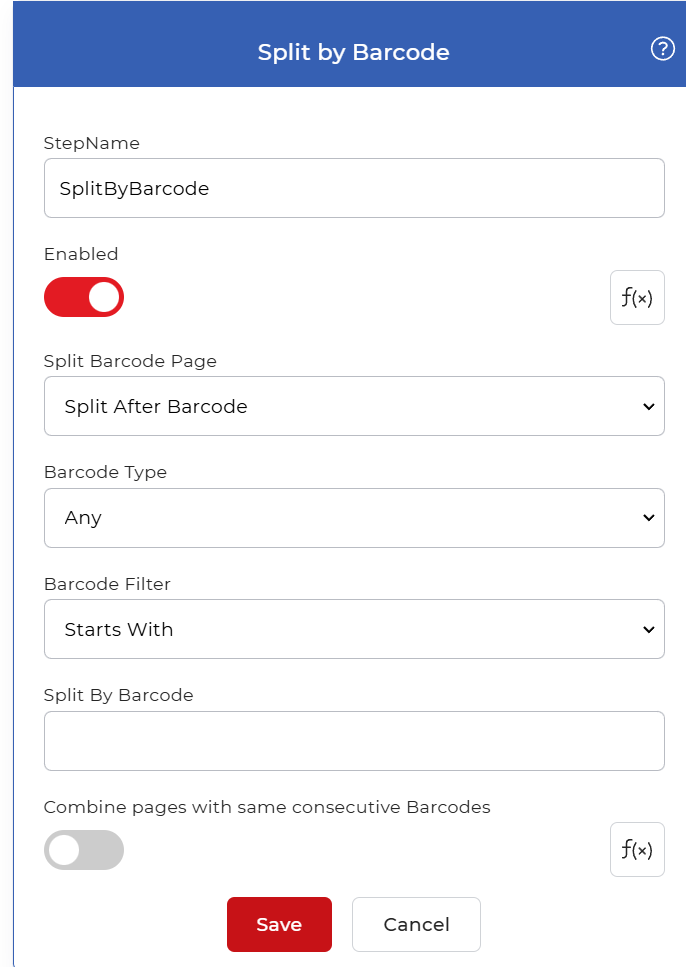
Visão geral da ação
| Entrada | Solteiro PDF documento |
| Saída | Múltiplos PDF documentos, um por seção dividida |
Propriedades
Página de código de barras dividida
- Tipo: Selecione
- Obrigatório: Sim
Controla onde o corte será feito em relação à página que contém o código de barras correspondente. As opções são:
- Dividir antes do código de barrasA página com o código de barras inicia um novo documento, portanto, torna-se a primeira página do próximo arquivo.
- Dividir após o código de barrasA página com o código de barras encerra o documento atual, portanto, permanece como a última página desse arquivo.
- Remover página com código de barrasA página com o código de barras é completamente removida da saída.
Escolher Remover página com código de barras Quando o código de barras estiver em uma folha separadora que você não deseja guardar, escolha "Antes" ou "Depois" dependendo se a página do código de barras pertence ao documento seguinte ou ao anterior.
Tipo de código de barras
- Tipo: Selecione
- Obrigatório: Sim
A simbologia do código de barras que a ação procura em cada página. Os tipos suportados são:
- QualquerLê todas as simbologias suportadas, portanto, uma página é correspondida independentemente do tipo de código de barras que ela contenha.
- Código QRLê apenas símbolos de código QR.
- Matriz de dadosLê apenas símbolos do Data Matrix.
- Código 128Lê apenas códigos de barras lineares Code 128.
Configure esta opção para corresponder aos códigos de barras que seu scanner ou documentos de origem realmente possuem. Quando definida para um tipo específico, somente os códigos de barras desse tipo serão lidos.
Filtro de código de barras
- Tipo: Selecione
- Obrigatório: Sim
Como o texto do código de barras detectado é comparado com o valor em Dividir por Código de Barras. As opções são:
- Começa com: corresponde quando o texto do código de barras começa com o seu valor.
- Termina com: corresponde quando o texto do código de barras termina com o seu valor.
- Contém: corresponde quando o seu valor aparece em qualquer lugar no texto do código de barras.
- Exato: só corresponde quando o texto do código de barras é exatamente igual ao seu valor.
Usar Exato Quando você souber o valor completo do código de barras. Use Contém, Começa com, ou Termina com Quando o valor que lhe interessa é apenas parte de um código mais longo, como um prefixo comum em todas as folhas separadoras.
Dividir por código de barras
- Tipo: Corda
- Obrigatório: Sim
O valor de texto que o filtro usa para comparar cada código de barras. Insira os dados do código de barras que indicam uma divisão, por exemplo, o prefixo impresso nas folhas separadoras ou a sequência exata usada por um determinado tipo de documento. As páginas cujo código de barras corresponde a esse valor, de acordo com o filtro, acionam uma divisão.
Combinar páginas com códigos de barras consecutivos iguais.
- Tipo: Booleano
- Padrão: Desligado
Quando ativada, as páginas consecutivas que contêm o mesmo valor de código de barras correspondente são mantidas juntas em um único documento de saída, em vez de cada página gerar sua própria divisão. Desative essa opção se cada código de barras correspondente precisar iniciar um novo arquivo.
Como usar em um fluxo de trabalho
Lugar Dividir por código de barras após a etapa que fornece o PDF, que é um gatilho que detecta um arquivo digitalizado ou uma ação anterior que o gerou. Como a etapa retorna vários PDF arquivos, siga-o com um Para cada documento controlar para que as próximas etapas sejam executadas em cada documento resultante individualmente e, em seguida, uma etapa de salvamento como Salvar no Dropbox para armazenar os arquivos divididos.
Experimente em PDF4me Fluxos de trabalho
Abra o painel de controle Fluxos de Trabalho, crie um fluxo de trabalho e adicione o Dividir por código de barras Passo a passo para executar isso em seus próprios documentos.