Sinal PDF
O Sinal PDF ação envia um PDF O documento é enviado a um aprovador designado para uma decisão formal. O aprovador recebe um e-mail, revisa o documento e o aprova ou rejeita, com a opção de adicionar uma assinatura e comentários. A entrada é um único documento. PDF; o resultado é o mesmo PDF Marcado como aprovado ou rejeitado, juntamente com o feedback do aprovador.
Use este recurso sempre que um documento precisar de aprovação antes de prosseguir. Um contrato pode ser encaminhado a um gerente para aprovação antes de chegar ao cliente, uma fatura pode aguardar a revisão do departamento financeiro antes do pagamento, ou uma minuta de política pode ser encaminhada a um chefe de departamento para aprovação antes da publicação. Para aprovações em mais de um nível, utilize um recurso de Assinatura separado. PDF Etapa para cada aprovador.
Configuração
Configure o Sinal PDF Etapa no construtor de fluxo de trabalho:
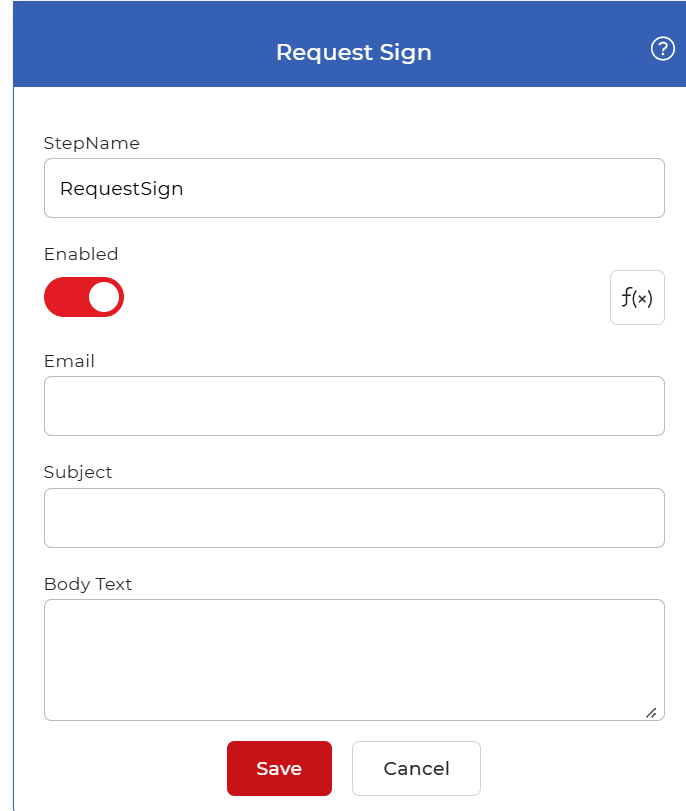
Visão geral da ação
| Entrada | Solteiro PDF Documento a ser enviado para aprovação. |
| Saída | O PDF Marcado como aprovado ou rejeitado, com a assinatura e comentários do aprovador. |
Propriedades
E-mail
- Tipo: Corda
- Obrigatório: Sim
O endereço de e-mail da pessoa que receberá a solicitação de aprovação. A notificação de revisão é enviada para este endereço, portanto, insira o endereço do aprovador. Para uma aprovação em vários níveis, adicione uma assinatura. PDF Etapa por aprovador, cada um com seu próprio e-mail.
Assunto
- Tipo: Corda
- Obrigatório: Sim
O assunto do e-mail de aprovação. Escreva algo que mencione o documento ou a decisão necessária para que o responsável pela aprovação reconheça a solicitação em sua caixa de entrada.
Texto do corpo
- Tipo: Corda
- Obrigatório: Não
A mensagem exibida no corpo do e-mail de aprovação. Use-a para informar ao aprovador qual é o documento e o que você precisa dele. Deixe em branco para enviar o e-mail sem mensagem personalizada.
Como usar em um fluxo de trabalho
Lugar Sinal PDF após a etapa que fornece o PDF que precisa de aprovação, que pode ser um gatilho que detecta um novo arquivo ou uma ação anterior que gerou um. A etapa pausa o fluxo de trabalho até que o aprovador responda por e-mail. Assim que ele aprovar ou rejeitar, a etapa passa o documento e o feedback para a próxima etapa, que, em seguida, executa uma etapa de salvamento, como esta: Salvar no Dropbox Para apresentar um documento aprovado ou como etapa de notificação para comunicar uma rejeição.
Experimente em PDF4me Fluxos de trabalho
Abra o painel de controle Fluxos de Trabalho, crie um fluxo de trabalho e adicione o Sinal PDF Passo a passo para executar isso em seus próprios documentos.