Definir PDF Permissões
Aplicar permissões de uso a um PDF dentro do seu fluxo de trabalho. A etapa leva um PDF e retorna o mesmo PDF Com uma senha de permissões definida e um conjunto de restrições incorporadas, os destinatários podem abrir e ler o arquivo, mas só podem fazer o que você permitir: imprimir, copiar texto, editar conteúdo, alterar anotações ou preencher formulários.
Use essa função para bloquear um contrato ou relatório antes que ele saia do seu fluxo de trabalho, impedindo que os leitores copiem o texto ou alterem o conteúdo. Proteja faturas ou extratos gerados em uma etapa anterior antes de salvá-los em uma pasta compartilhada. Ou distribua um formulário para que os destinatários preencham enquanto a impressão permanece bloqueada.
Configuração
Configure o Definir PDF Permissões Etapa no construtor de fluxo de trabalho:
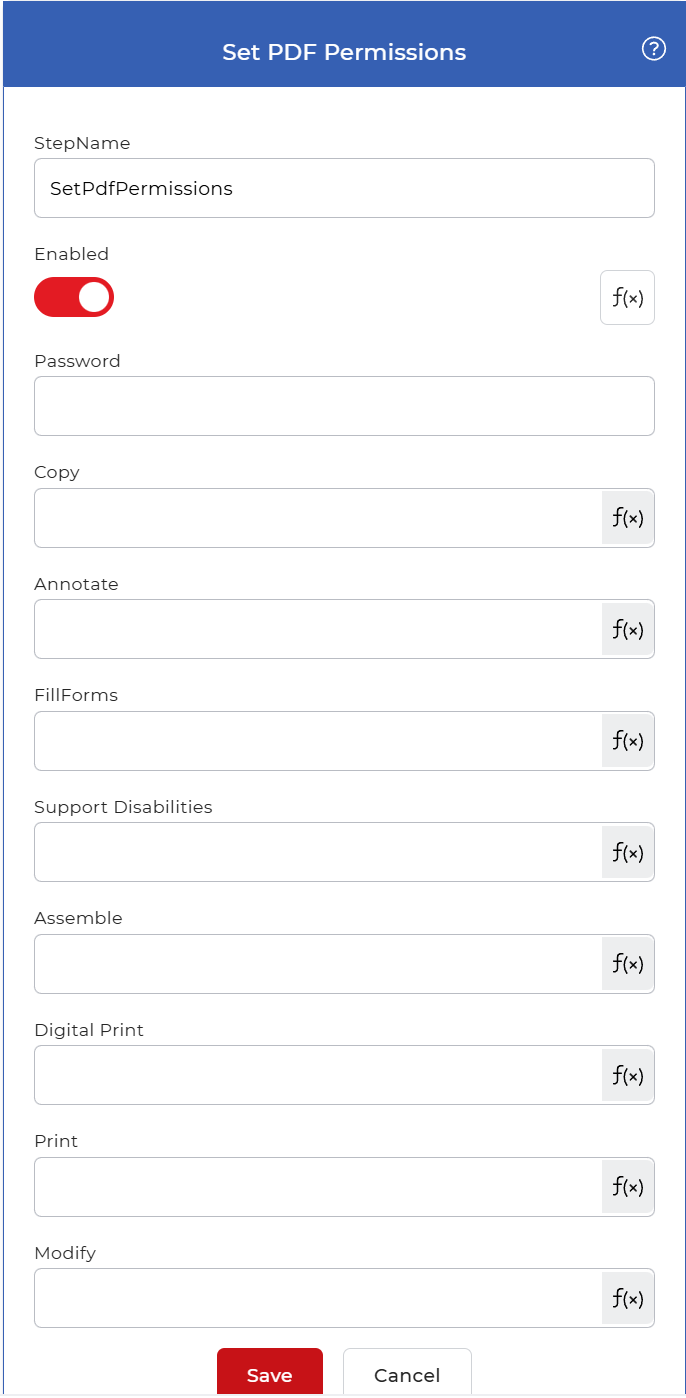
Visão geral da ação
| Entrada | Solteiro PDF documento |
| Saída | Mesmo PDF documento com as permissões, senha e restrições aplicadas |
Propriedades
Senha
- Tipo: Corda
- Obrigatório: Sim
A senha de permissões escrita no PDFEle impõe todas as restrições que você definir abaixo: qualquer pessoa que tenha essa senha poderá alterar as permissões novamente, enquanto os destinatários que não a possuírem estarão sujeitos às regras que você escolher. Defina uma senha que você controle e mantenha-a separada das pessoas para quem você enviar o arquivo.
Cópia
- Tipo: Booleano
- Obrigatório: Não
Controla se os destinatários podem copiar texto e imagens do arquivo. PDFDefina como verdadeiro para permitir a cópia e como falso para bloqueá-la. Defina como falso quando desejar que o conteúdo seja lido no local, mas não reutilizado em outro lugar.
Anotar
- Tipo: Booleano
- Obrigatório: Não
Controla se os destinatários podem adicionar ou alterar anotações e comentários no documento. PDFDefina como verdadeiro quando quiser que os revisores façam anotações no arquivo, ou como falso para manter o documento sem anotações adicionais.
Preencher formulários
- Tipo: Booleano
- Obrigatório: Não
Controla se os destinatários podem preencher campos interativos de formulários. Defina como verdadeiro para documentos que você enviar para serem preenchidos e como falso quando o formulário deve permanecer como está.
Apoio a pessoas com deficiência
- Tipo: Booleano
- Obrigatório: Não
Permite que o conteúdo seja lido na tela por softwares de acessibilidade, como leitores de tela. Mantenha essa opção ativada para que... PDF Permanece acessível mesmo quando outras restrições estão em vigor.
Montar
- Tipo: Booleano
- Obrigatório: Não
Controla se os destinatários podem montar o arquivo, ou seja, inserir, excluir ou girar páginas. Defina como falso para manter a estrutura da página fixa.
Impressão digital
- Tipo: Booleano
- Obrigatório: Não
Controla se os destinatários podem imprimir o documento. PDF com qualidade digital total. Defina como falso para impedir a impressão em alta resolução, mas ainda permita ou bloqueie a impressão normal com a configuração abaixo.
Imprimir
- Tipo: Booleano
- Obrigatório: Não
Controla se o PDF Pode ser impresso de forma alguma. Defina como falso para impedir a impressão e como verdadeiro para permitir.
Modificar
- Tipo: Booleano
- Obrigatório: Não
Controla se os destinatários podem editar o conteúdo do PDFDefina como falso para manter o documento somente leitura ou como verdadeiro para permitir que os destinatários alterem o conteúdo.
Como usar em um fluxo de trabalho
Lugar Definir PDF Permissões após a etapa que produz o produto final PDF, que pode ser um gatilho que detecta um novo arquivo ou uma ação anterior, como uma etapa de mesclagem ou conversão. A etapa retorna um único arquivo protegido. PDFEntão, em seguida, execute uma etapa de salvamento, como por exemplo: Salvar em Dropbox Para armazenar o arquivo bloqueado ou para realizar o envio aos destinatários que o lerão de acordo com as restrições definidas.
Experimente em PDF4me Fluxos de trabalho
Abra o painel de controle Fluxos de Trabalho, crie um fluxo de trabalho e adicione o Definir PDF Permissões Passo a passo para executar isso em seus próprios documentos.