Enviar para mim
O Enviar para mim A ação consiste em processar o documento no fluxo de trabalho e enviá-lo por e-mail para o endereço de e-mail cadastrado do usuário. PDF4me conta proprietária do fluxo de trabalho. O documento é enviado como anexo e você define o assunto e uma mensagem opcional para o corpo do e-mail. A entrada é um único documento e a saída é um e-mail com esse documento anexado, enviado para o seu endereço.
Use essa função para enviar um arquivo finalizado para sua caixa de entrada ao final de um processo de conversão ou mesclagem, para receber um relatório gerado sem precisar abrir o painel de controle do fluxo de trabalho ou para manter uma cópia de uma fatura ou contrato processado em sua própria caixa de entrada após a execução das etapas anteriores.
Configuração
Configure o Enviar para mim Etapa no construtor de fluxo de trabalho:
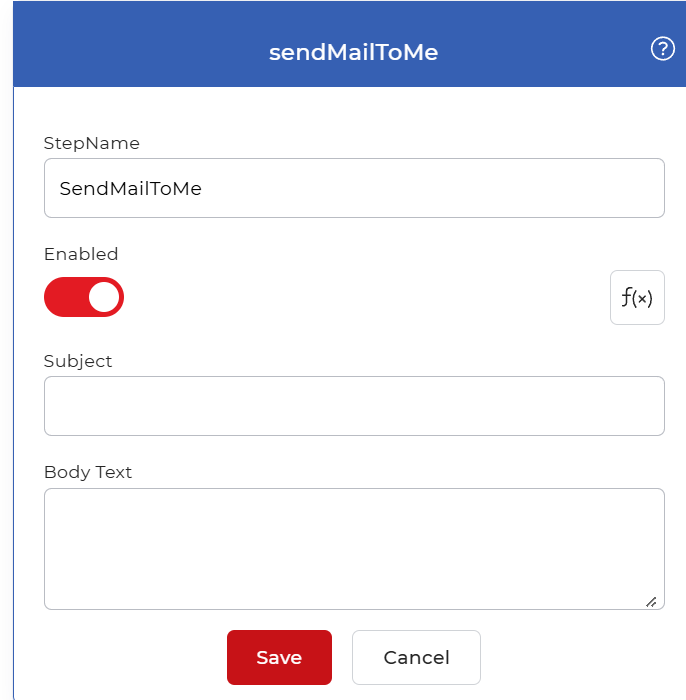
Visão geral da ação
| Entrada | Documento único da etapa anterior |
| Saída | E-mail enviado para o seu endereço cadastrado com o documento em anexo. |
Propriedades
Assunto
- Tipo: Corda
- Obrigatório: Sim
O assunto do e-mail. Digite o texto que deve aparecer na caixa de entrada, por exemplo: Weekly invoice summary ou Converted reportEscolha algo que indique rapidamente qual fluxo de trabalho gerou o arquivo, já que todas as execuções usam o mesmo assunto, a menos que você o altere.
Texto do corpo
- Tipo: Corda
- Obrigatório: Não
A mensagem que aparece no corpo do e-mail. Deixe em branco para enviar o anexo sem mensagem ou adicione uma breve nota descrevendo o conteúdo do documento anexado ou qual fluxo de trabalho o enviou.
Como usar em um fluxo de trabalho
Lugar Enviar para mim Ao final de um fluxo de trabalho, após a etapa que gera o documento desejado. Sua entrada é o arquivo da ação anterior, como uma conversão, mesclagem ou geração de documento. Defina o campo "Assunto" com um valor que nomeie a saída, por exemplo. Converted invoice readyDeixe o corpo da mensagem vazio ou adicione uma nota de uma linha. O resultado da ação é o e-mail que chega à sua caixa de entrada registrada. Como ele é enviado apenas para o endereço do proprietário da conta, use-o para suas próprias cópias e notificações, em vez de enviar arquivos para clientes ou outros destinatários. Para armazenar o mesmo arquivo também, combine-o com uma etapa de salvamento, como... Salvar no Dropbox ou Salvar no Google Drive.
Experimente em PDF4me Fluxos de trabalho
Abra o painel de controle Fluxos de Trabalho, crie um fluxo de trabalho e adicione o Enviar para mim Passo a passo para executar isso em seus próprios documentos.