Enviar e-mail
A ação "Enviar e-mail" pega um único documento do fluxo de trabalho e o envia para um destinatário como anexo de e-mail. Você fornece o endereço do destinatário, o assunto e uma mensagem opcional no corpo do e-mail, e a etapa entrega o arquivo quando o fluxo de trabalho a alcança.
Use-o para enviar por e-mail um contrato carimbado de volta para um cliente após a assinatura, para enviar uma fatura gerada para a caixa de entrada de sua conta sempre que um novo pedido for recebido ou para entregar um contrato convertido ou mesclado. PDF para um avaliador sem armazená-lo primeiro.
Configuração
Configure o Enviar e-mail Etapa no construtor de fluxo de trabalho:
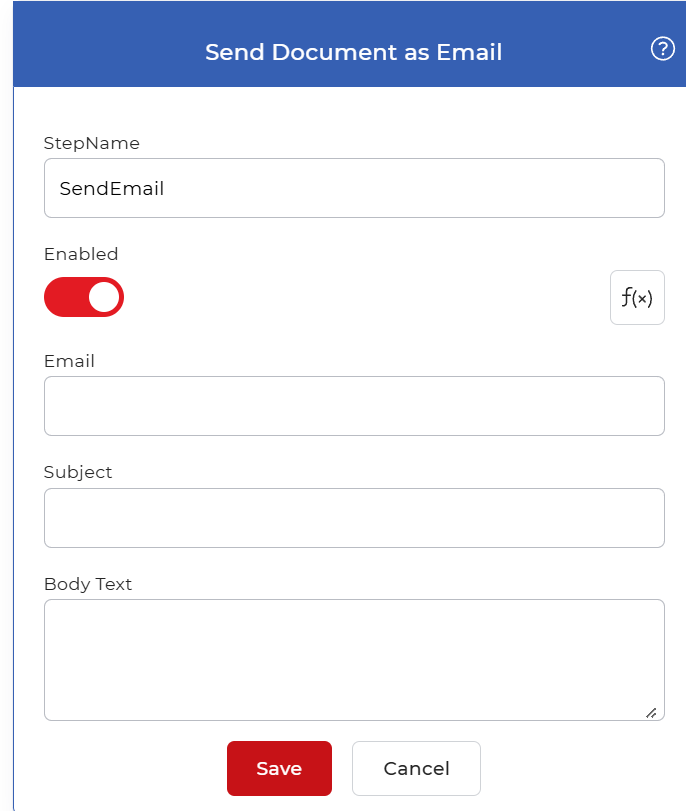
Visão geral da ação
| Entrada | Um único documento para anexar. |
| Saída | E-mail enviado ao destinatário com o documento em anexo. |
Propriedades
E-mail
- Tipo: Corda
- Obrigatório: Sim
Endereço do destinatário que receberá a mensagem. Insira um endereço de e-mail. O documento enviado na etapa anterior será anexado ao e-mail enviado para este endereço.
Assunto
- Tipo: Corda
- Obrigatório: Sim
O assunto do e-mail exibido na caixa de entrada do destinatário. Insira um texto simples, como o nome do documento ou uma breve descrição do conteúdo do anexo.
Texto do corpo
- Tipo: Corda
- Obrigatório: Não
A mensagem exibida no corpo do e-mail, junto com o anexo. Este campo é opcional, então você pode enviar o anexo sozinho ou adicionar uma breve nota informando ao destinatário o que é o arquivo e o que fazer com ele.
Como usar em um fluxo de trabalho
Lugar Enviar e-mail após a etapa que produz o documento que você deseja entregar. Essa etapa anterior geralmente é um gatilho que seleciona um arquivo ou uma ação, como um conversor, uma mesclagem ou um carimbo, que gera um único documento, e esse documento se torna o anexo. Como essa ação envia o arquivo em vez de retornar um novo, normalmente é a última etapa para esse documento, embora você possa adicionar uma etapa de salvamento, como Salvar em Dropbox antecipadamente, quando você também quiser uma cópia armazenada.
Experimente em PDF4me Fluxos de trabalho
Abra o painel de controle Fluxos de Trabalho, crie um fluxo de trabalho e adicione o Enviar e-mail Passo a passo para executar isso em seus próprios documentos.