Salvar em MyDoc
Escreva o arquivo gerado pelo fluxo de trabalho em seu PDF4me My Docs armazenamento. A ação pega qualquer arquivo que a receba da etapa anterior e armazena uma cópia em My Docs, onde você pode abrir, baixar ou reutilizar o arquivo posteriormente. Você pode manter o nome do arquivo original ou definir um novo.
Adicione esta etapa quando um fluxo de trabalho precisar manter seu resultado dentro de um determinado limite. PDF4me em vez de enviá-lo para um serviço externo. Por exemplo, armazene um documento convertido para que sua equipe possa acessá-lo posteriormente. My Docs painel de controle, mantenha uma cópia datada de um relatório mesclado como um arquivo contínuo ou armazene um arquivo processado em My Docs como um ponto de controle antes de uma execução posterior enviá-lo para outro lugar.
Configuração
Configure o Salvar em MyDoc Etapa no construtor de fluxo de trabalho:
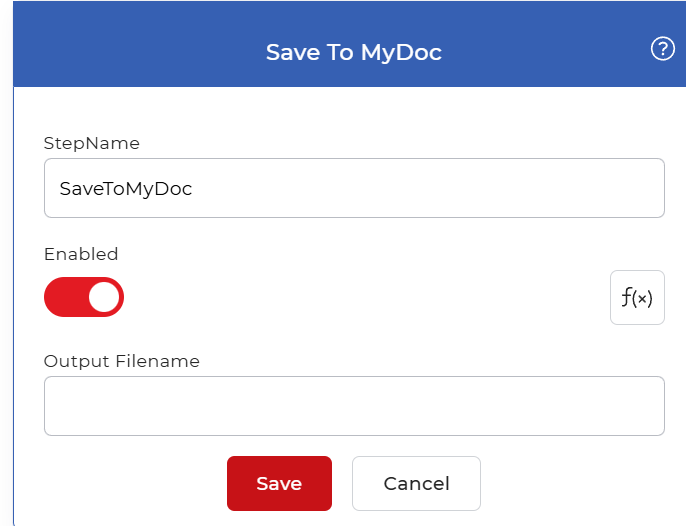
Visão geral da ação
| Entrada | Um arquivo foi passado da etapa anterior do fluxo de trabalho. |
| Saída | Uma cópia desse arquivo foi salva em PDF4me My Docs armazenar |
Propriedades
Nome do arquivo de saída
- Tipo: Corda
- Obrigatório: Não
O nome sob o qual o arquivo está armazenado em My DocsDeixe em branco para manter o nome do arquivo obtido na etapa anterior, digite um nome fixo para armazenar todas as execuções com o mesmo nome ou insira uma expressão Eval para gerar o nome em tempo de execução a partir de valores do fluxo de trabalho, como uma data ou um campo de entrada. Defina esta opção quando desejar nomes previsíveis ou um padrão de nomenclatura em vez do padrão.
Como usar em um fluxo de trabalho
Salvar em MyDoc é uma etapa final, portanto, coloque-a no final de um branch após a ação que produz o arquivo que você deseja manter, como uma etapa de conversão, mesclagem ou compressão. O arquivo recebido é o que será armazenado, portanto, nenhuma outra etapa é necessária para agir sobre o resultado. O arquivo salvo então reside em seu My Docs armazenamento, pronto para baixar do painel ou usar em um fluxo de trabalho posterior. Para manter o mesmo resultado fora do ambiente de armazenamento. PDF4me Além disso, adicione uma ação irmã, como por exemplo: Salvar no Dropbox ou Salvar no Google Drive no mesmo ramo, ou Enviar documento por e-mail para entregar diretamente.
Experimente em PDF4me Fluxos de trabalho
Abra o painel de controle Fluxos de Trabalho, crie um fluxo de trabalho e adicione o Salvar em MyDoc Passo a passo para executar isso em seus próprios documentos.