Salvar em Google Drive
Salvar em Google Drive Grava um arquivo do seu fluxo de trabalho em uma pasta no seu Google Drive conta. A entrada é qualquer arquivo produzido em uma etapa anterior, como um documento convertido ou mesclado. PDFO resultado é o mesmo arquivo armazenado no Google Drive pasta de sua escolha, com o nome de arquivo que você definir.
Adicione esta etapa quando o arquivo finalizado precisar ser salvo em Google Drive em vez de permanecer dentro do fluxo de trabalho. Casos típicos: salvar um lote de faturas convertidas em uma pasta compartilhada da equipe, inserir um relatório diário em uma pasta que os colegas já consultam ou manter contratos assinados na unidade onde sua organização armazena seus registros.
Configuração
Configure o Salvar em Google Drive Etapa no construtor de fluxo de trabalho:
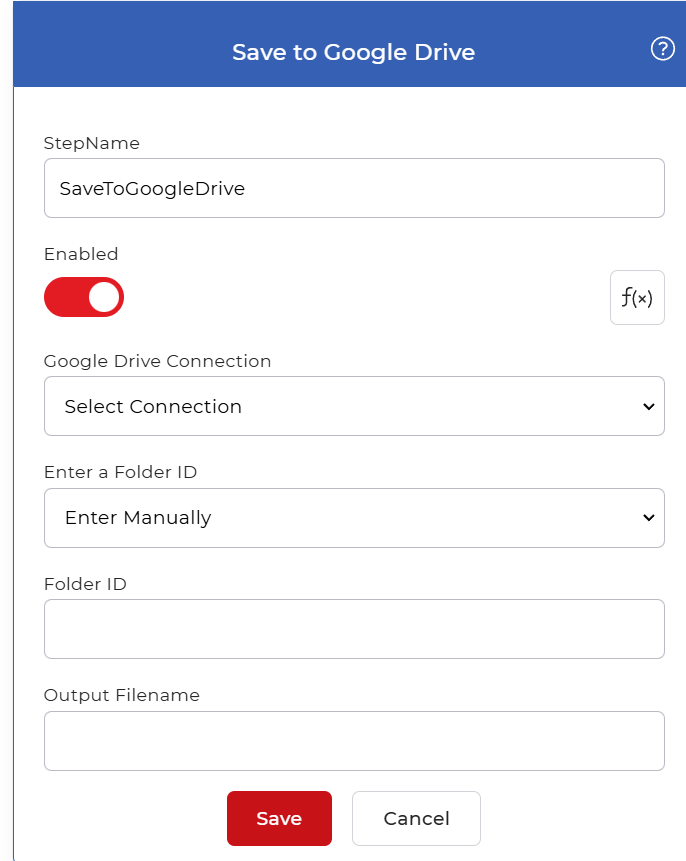
Visão geral da ação
| Entrada | Um arquivo proveniente de um gatilho ou de uma etapa anterior do fluxo de trabalho. |
| Saída | O mesmo arquivo foi salvo no local escolhido. Google Drive pasta |
Propriedades
Google Drive Conexão
- Tipo: Selecione
- Obrigatório: Sim
O Google Drive conta para a qual a etapa grava. Escolha uma conexão que você já configurou ou crie uma nova e faça login nela. Google Drive autorizar PDF4meAltere isso quando precisar salvar em uma conta diferente.
Insira o ID da pasta
- Tipo: Selecione
- Padrão: Inserir manualmente
Como especificar a pasta de destino. As opções são:
- Inserir manualmenteDigite o ID da pasta no campo ID da pasta abaixo.
- Selecione no DriveSelecione a pasta em uma lista de pastas no dispositivo conectado. Google Drivee o ID já está preenchido para você.
Deixe a opção "Inserir manualmente" selecionada quando você já tiver o ID da pasta, por exemplo, de uma etapa anterior ou um destino fixo. Alterne para a opção "Selecionar no Drive" quando quiser navegar pela conta e escolher uma pasta pelo nome.
ID da pasta
- Tipo: Corda
- Obrigatório: Não
O ID do alvo Google Drive pasta, que é o valor no final do URL da pasta no navegador. O arquivo é gravado nesta pasta. Preencha-a quando a opção "Inserir um ID de pasta" estiver definida como "Inserir manualmente"; deixe em branco para salvar na raiz da conta.
Nome do arquivo de saída
- Tipo: Corda
- Obrigatório: Não
O nome do arquivo salvo. Insira um texto estático para um nome fixo ou use uma expressão Eval para gerar um nome dinâmico a partir de dados do fluxo de trabalho, como uma data ou um número de fatura. Quando desejar que cada execução produza um arquivo diferente, use uma expressão para que o nome mude a cada vez.
Como usar em um fluxo de trabalho
Salvar em Google Drive é uma etapa terminal: ela armazena um resultado em vez de passá-lo para a próxima ação, portanto, fica no final ou próximo ao final de um pipeline. Forneça a ela o arquivo da etapa imediatamente anterior, como por exemplo: Converter PDF para Imagem ou uma ação de mesclagem, ou de um gatilho que selecionou o arquivo. Defina "Inserir um ID de pasta" como "Inserir manualmente" e cole o ID da pasta de destino em "ID da pasta" para que o arquivo seja colocado no local correto. Quando uma etapa anterior retornar vários arquivos, coloque um Para cada documento Controle esta etapa para que cada arquivo seja salvo individualmente.
Experimente em PDF4me Fluxos de trabalho
Abra o painel de controle Fluxos de Trabalho, crie um fluxo de trabalho e adicione o Salvar em Google Drive Passo a passo para executar isso em seus próprios documentos.