Salvar em Dropbox
Salve o arquivo gerado pelo seu fluxo de trabalho em seu Dropbox conta. A entrada é o arquivo que o fluxo de trabalho está processando nesta etapa, e a saída é esse mesmo arquivo gravado na conta. Dropbox pasta que você escolher, com o nome que você der a ela.
Use-o para enviar faturas finalizadas para um endereço compartilhado. Dropbox pasta para a equipe de contas, para arquivar um documento consolidado PDF em uma pasta do cliente, após as páginas digitalizadas serem combinadas, ou para fazer backup das imagens de uma conversão. PDF para que os colegas de equipe possam pegá-las sem precisar abrir. PDF4me.
Configuração
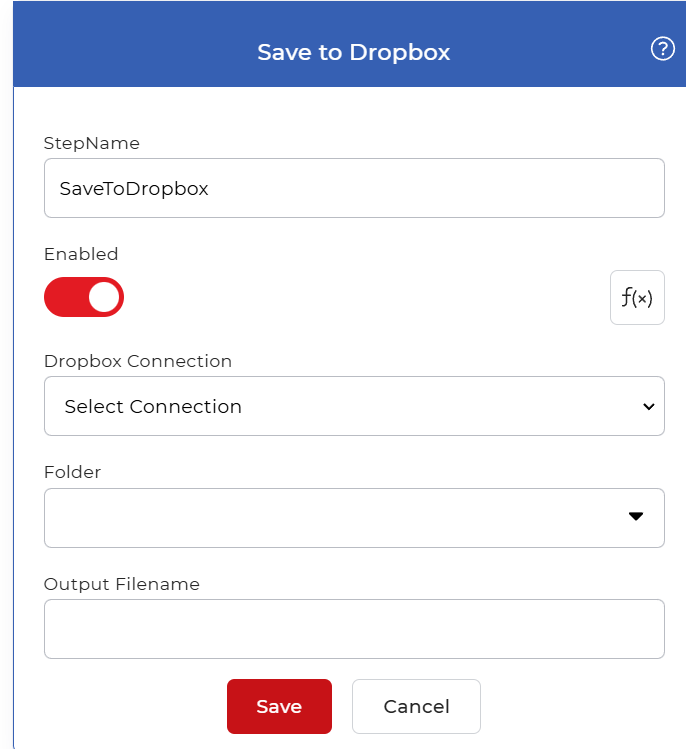
Configure o Salvar em Dropbox Etapa no construtor de fluxo de trabalho:
Visão geral da ação
| Entrada | O arquivo que o fluxo de trabalho carrega para esta etapa. |
| Saída | Esse mesmo arquivo foi salvo no local selecionado. Dropbox pasta |
Propriedades
Dropbox Conexão
- Tipo: Selecione
- Obrigatório: Sim
O Dropbox conta para a qual a etapa grava. Escolha uma conexão que você já autorizou ou crie uma nova para fazer login. Dropbox e conceder PDF4me Permissão para salvar arquivos. Altere-a quando quiser que a saída seja direcionada para um local diferente. Dropbox conta.
Pasta
- Tipo: Selecione
- Obrigatório: Sim
A pasta de destino dentro da conta conectada. A lista mostra as pastas disponíveis nessa conta; escolha aquela onde o arquivo deve ser salvo. Altere para direcionar a saída para uma pasta diferente.
Nome do arquivo de saída
- Tipo: Corda
Nome atribuído ao arquivo salvo. Este campo é opcional. Insira um valor estático para salvar todos os arquivos com o mesmo nome ou use uma expressão Eval para gerar o nome dinamicamente a partir de dados do fluxo de trabalho, como uma data ou um campo de entrada.
Como usar em um fluxo de trabalho
Lugar Salvar em Dropbox após a etapa que gera o arquivo que você deseja manter. Esse arquivo pode vir de um gatilho que selecionou um documento ou de uma ação anterior, como uma mesclagem, uma conversão ou uma conversão. PDF para a etapa de Imagem. Como a ação armazena o arquivo em vez de passar um novo adiante, ela geralmente fica no final de um pipeline. Quando uma execução produz vários arquivos, coloque-a dentro de um Para cada documento O controle permite que cada arquivo seja salvo por sua vez.
Experimente em PDF4me Fluxos de trabalho
Abra o painel de controle Fluxos de Trabalho, crie um fluxo de trabalho e adicione o Salvar em Dropbox Passo a passo para executar isso em seus próprios documentos.