Girar página
Vire uma única página de um PDF para uma nova orientação. Você nomeia a página pelo número dela e escolhe o quanto deseja girá-la, e a ação retorna o mesmo documento com essa página reorientada. As demais páginas permanecem exatamente como estavam, e a contagem de páginas não se altera.
Use-o para corrigir uma página digitalizada que chegou de lado, para girar uma tabela ou gráfico largo para que fique na posição correta em vez de deitado, ou para corrigir uma página em lote antes que o fluxo de trabalho mescle, carimbe ou converta o arquivo.
Configuração
Configure o Girar página Etapa no construtor de fluxo de trabalho:
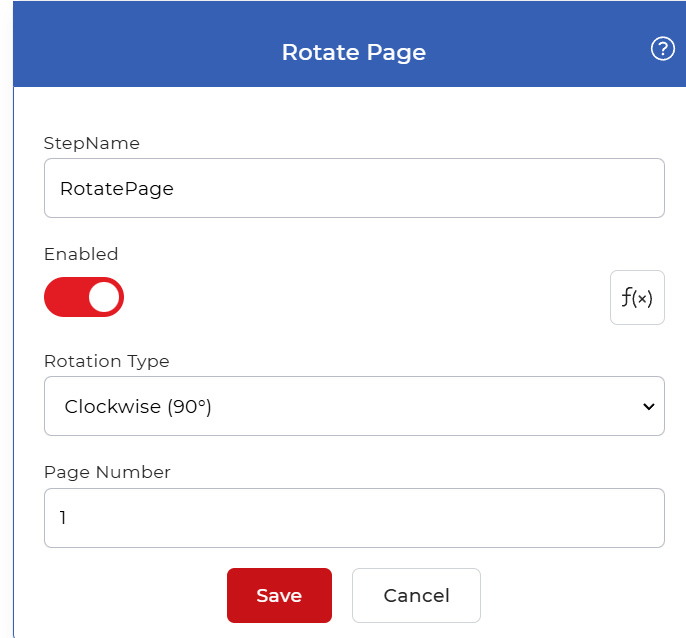
Visão geral da ação
| Entrada | Solteiro PDF documento |
| Saída | Mesmo PDF documento com a página escolhida rotacionada |
Propriedades
Tipo de rotação
- Tipo: Selecione
- Padrão: Sentido horário (90°)
O quanto girar a página, no sentido horário a partir da sua orientação atual. Escolha um destes valores:
- Sem rotação (0°): deixa a página como está.
- Sentido horário (90°): vira a página um quarto de volta para a direita.
- De cabeça para baixo (180°): vira a página de ponta a ponta.
- Sentido anti-horário (270°): vira a página um quarto de volta para a esquerda.
Escolha sentido horário ou Sentido anti-horário para uma página que está deitada de lado, e De cabeça para baixo para uma página que foi digitalizada invertida.
Número da página
- Tipo: Número inteiro
- Obrigatório: Sim
A página a ser girada, contada a partir do início do documento, onde a primeira página é 1Digite um único número. A ação rotaciona apenas essa página, deixando todas as outras intactas.
Como usar em um fluxo de trabalho
Lugar Girar página após a etapa que fornece o PDF, seja um gatilho que detecta um novo arquivo ou uma ação anterior que produziu um. Como a saída é um único PDF, você pode encadear outro Girar página passo para corrigir uma segunda página ou enviar o resultado diretamente para uma ação posterior, como por exemplo: Converter PDF para Imagem, uma etapa de mesclagem ou uma etapa de salvamento como Salvar em Dropbox.
Experimente em PDF4me Fluxos de trabalho
Abra o painel de controle Fluxos de Trabalho, crie um fluxo de trabalho e adicione o Girar página Passo a passo para executar isso em seus próprios documentos.