Girar documento
Vire cada página de um PDF por uma quantidade fixa. Você escolhe uma direção de rotação e a ação a aplica a todas as páginas do documento. A entrada é um único valor. PDF e a saída é a mesma PDF Com as páginas viradas, a quantidade de páginas e o conteúdo permanecem os mesmos enquanto a orientação muda.
Use-o para corrigir digitalizações que chegaram de lado, corrigir páginas que um scanner ou fax salvou de cabeça para baixo ou definir um lote de relatórios em formato paisagem para uma orientação consistente antes de mesclá-los ou imprimi-los.
Configuração
Configure o Girar documento Etapa no construtor de fluxo de trabalho:
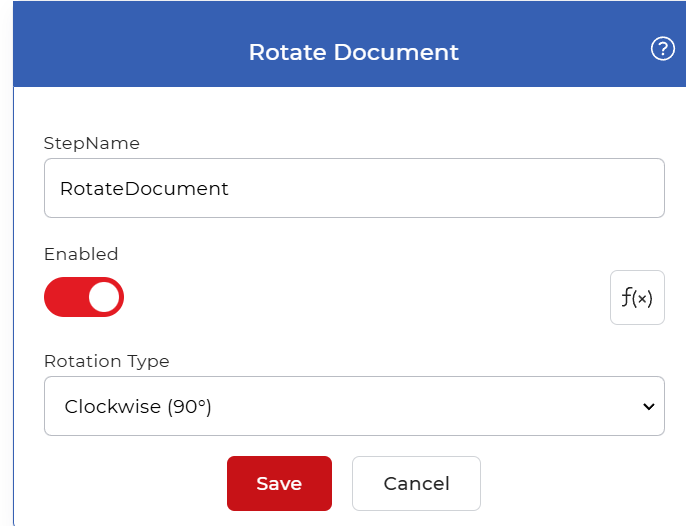
Visão geral da ação
| Entrada | Solteiro PDF documento |
| Saída | Solteiro PDF documento com todas as páginas rotacionadas |
Propriedades
Tipo de rotação
- Tipo: Selecione
- Padrão: Sentido horário (90°)
A direção para virar cada página, medida no sentido horário a partir da orientação atual. O mesmo valor se aplica a todas as páginas do documento. Os valores permitidos são:
- Sem rotação (0°): Deixa as páginas como estão.
- No sentido horário (90°): Vire as páginas um quarto de volta para a direita, o que alterna entre os modos retrato e paisagem.
- De cabeça para baixo (180°): Vira as páginas de cima para baixo, o que corrige documentos digitalizados com a orientação errada.
- Sentido anti-horário (270°): Vire as páginas um quarto de volta para a esquerda.
Escolha o valor que altera a orientação atual para a desejada. Uma página digitalizada lateralmente geralmente precisa de 90° ou 270°, dependendo da direção em que foi inserida, e uma página digitalizada invertida precisa de 180°.
Como usar em um fluxo de trabalho
Lugar Girar documento após a etapa que fornece o PDF, que é um gatilho que detecta um novo arquivo ou uma ação anterior que produziu um. Retorna um único PDFAssim, uma etapa posterior pode agir diretamente sobre ele: inserir o documento rotacionado em uma etapa de mesclagem ou em uma etapa de conversão, como por exemplo... Converter PDF para Imagemou uma etapa de salvamento, como Salvar no Dropbox para armazenar o arquivo corrigido.
Experimente em PDF4me Fluxos de trabalho
Abra o painel de controle Fluxos de Trabalho, crie um fluxo de trabalho e adicione o Girar documento Passo a passo para executar isso em seus próprios documentos.