Reparo PDF
O Reparo PDF ação requer um dispositivo danificado ou corrompido PDF e reconstrói sua estrutura interna para que o arquivo abra e seja exibido novamente. A entrada é um PDF que não abre, reporta um erro ou renderiza páginas em branco. A saída é uma única imagem recuperada. PDFA quantidade de dados recuperados depende da extensão do dano: arquivos levemente corrompidos geralmente retornam intactos, enquanto arquivos gravemente danificados podem recuperar apenas as partes legíveis. A ação não possui configurações, portanto, é executada em qualquer sistema. PDF Você passa o arquivo e ele é retornado após a reparação.
Estenda a mão quando um PDF O processo pode ser interrompido durante o download ou upload e agora o sistema reporta que o arquivo está corrompido, quando arquivos exportados de um sistema antigo apresentam erros em um visualizador, ou quando você baixa um lote de documentos do armazenamento em nuvem e alguns deles se recusam a abrir. Executar a etapa de reparo antes do restante do pipeline impede que um único arquivo corrompido interrompa toda a execução.
Configuração
Configure o Reparo PDF Etapa no construtor de fluxo de trabalho:
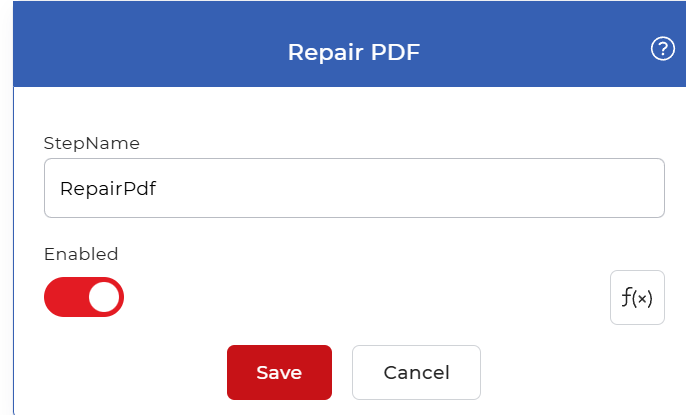
Visão geral da ação
| Entrada | Um único danificado ou corrompido PDF documento |
| Saída | Um único reparado PDF documento |
Como reparar PDF usando fluxos de trabalho
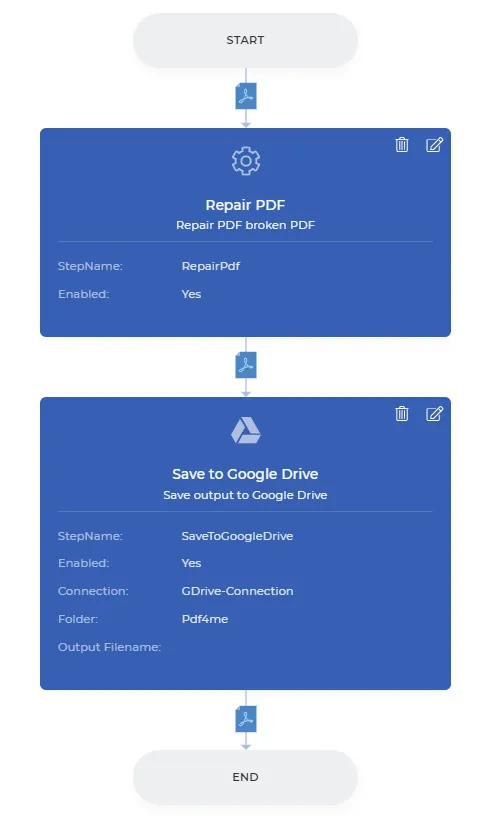
Você pode automatizar PDF recuperação de ponta a ponta interna PDF4me Fluxos de trabalho. Aqui está um exemplo de fluxo de trabalho que baixa arquivos corrompidos do armazenamento em nuvem, os repara e os salva automaticamente.
Criar um fluxo de trabalho
Abra o Painel de Fluxos de Trabalho e selecione Criar fluxo de trabalho Para começar a construir sua automação.

Adicionar um gatilho
Adicione um gatilho para iniciar a automação. PDF4me Os fluxos de trabalho fornecem dois gatilhos, Dropbox e Google DrivePara este exemplo, adicione e configure um Google Drive Em seguida, selecione a pasta onde os arquivos de entrada são esperados.

Adicionar o reparo PDF Ação
Adicione o Reparo PDF ação da lista de ações. Ela recupera seu dispositivo danificado. PDFs Parcialmente ou totalmente, dependendo da extensão dos danos no arquivo original.

Adicionar uma ação "Salvar"
Salve os arquivos recuperados de volta no seu armazenamento em nuvem. Para este caso de uso, adicione e configure um Salvar no Google Drive ação para que o reparado PDFs são salvos automaticamente no local desejado.
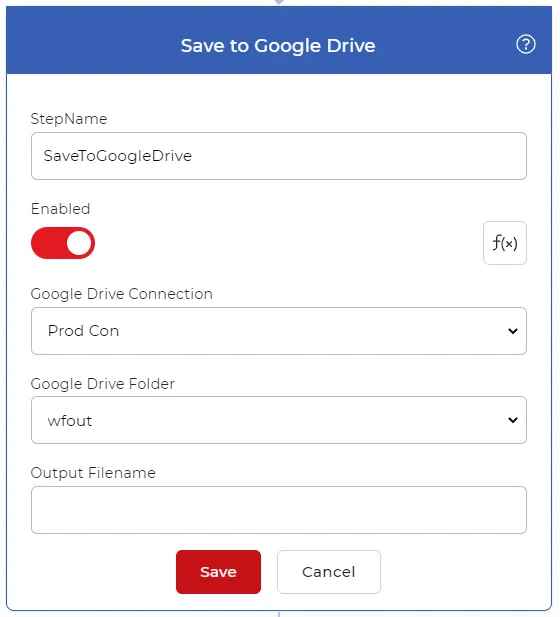
Experimente em PDF4me Fluxos de trabalho
Abra o painel de controle Fluxos de Trabalho, crie um fluxo de trabalho e adicione o Reparo PDF Passo a passo para executar isso em seus próprios documentos.